لقطات الشاشة والفيديو
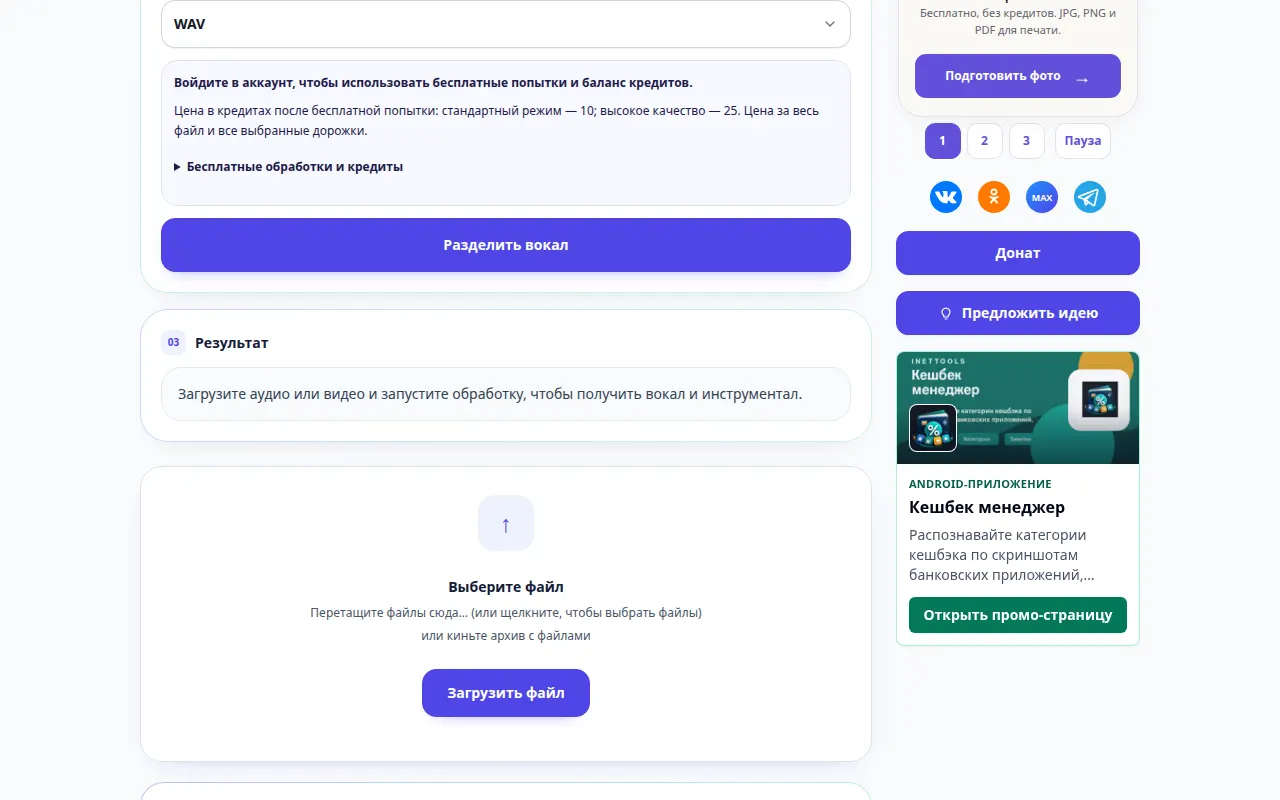
كيفية فصل الغناء عن الصوت الآلي — مظاهرة سطح المكتب
تحويل الأغنية إلى مسارات صوتية ومساندة منفصلة. تعرف على كيفية اختيار المصدر وتعيين الإخراج والاستماع إلى النتيجة على جهاز كمبيوتر أو هاتف. يعرض هذا التسجيل المصدر والإعدادات المتاحة قبل الإجراء الرئيسي. اتبع الخطوات المذكورة أعلاه لبدء المعالجة وحفظ النتيجة.
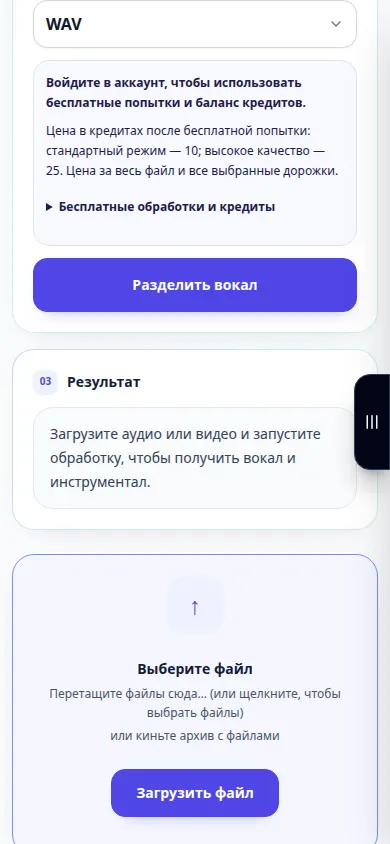
كيفية فصل الغناء عن الصوت الآلي — مظاهرة الهاتف
تحويل الأغنية إلى مسارات صوتية ومساندة منفصلة. تعرف على كيفية اختيار المصدر وتعيين الإخراج والاستماع إلى النتيجة على جهاز كمبيوتر أو هاتف. يعرض هذا التسجيل المصدر والإعدادات المتاحة قبل الإجراء الرئيسي. اتبع الخطوات المذكورة أعلاه لبدء المعالجة وحفظ النتيجة.
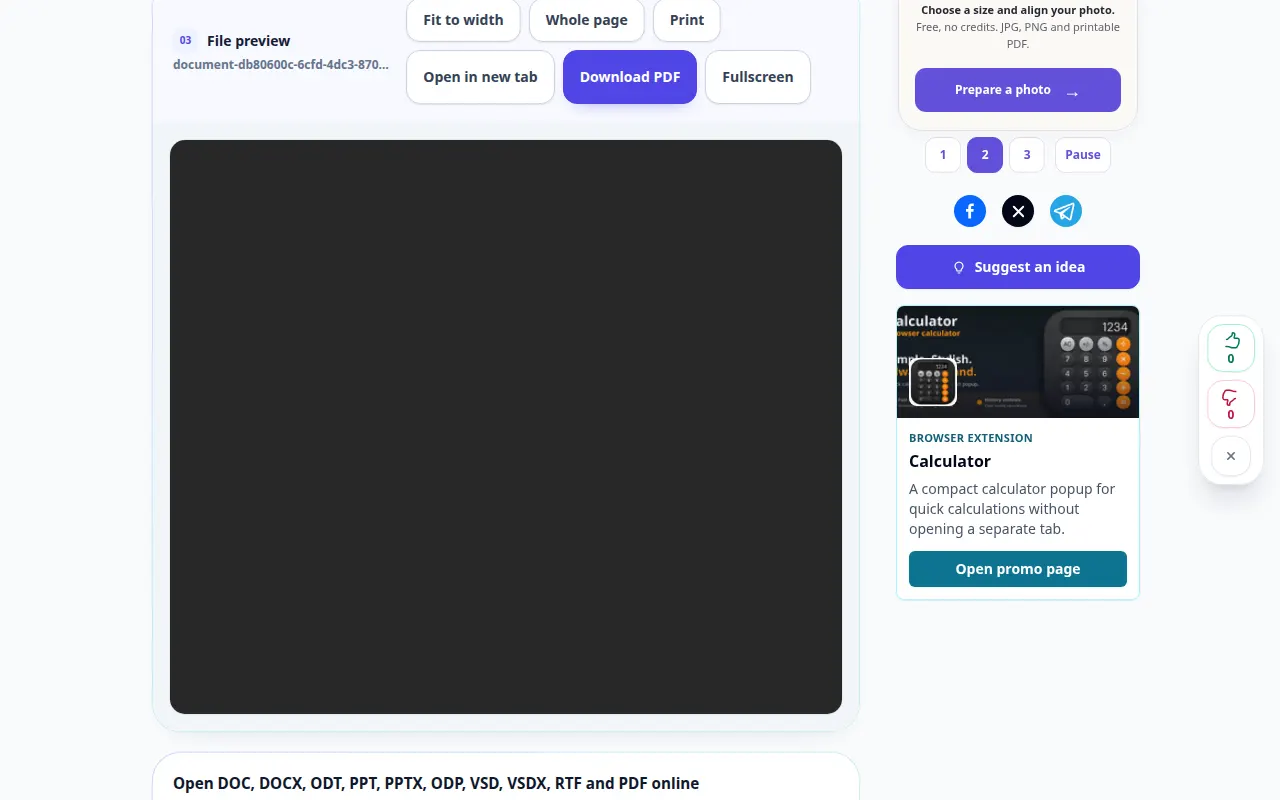
كيفية فتح مستند عبر الإنترنت وحفظ معاينة PDF — مظاهرة سطح المكتب
عرض مستند في متصفحك دون تثبيت مجموعة Office. افتح ملفًا، وتحقق من صفحاته، واحفظ المعاينة التي تم إنشاؤها PDF. يُظهر هذا التسجيل إدخالاً توضيحيًا والمخرجات الناتجة في الأداة.
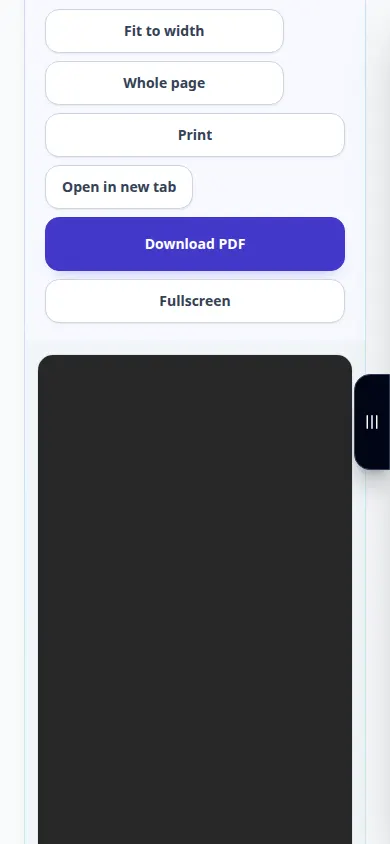
كيفية فتح مستند عبر الإنترنت وحفظ معاينة PDF — مظاهرة الهاتف
عرض مستند في متصفحك دون تثبيت مجموعة Office. افتح ملفًا، وتحقق من صفحاته، واحفظ المعاينة التي تم إنشاؤها PDF. يُظهر هذا التسجيل إدخالاً توضيحيًا والمخرجات الناتجة في الأداة.
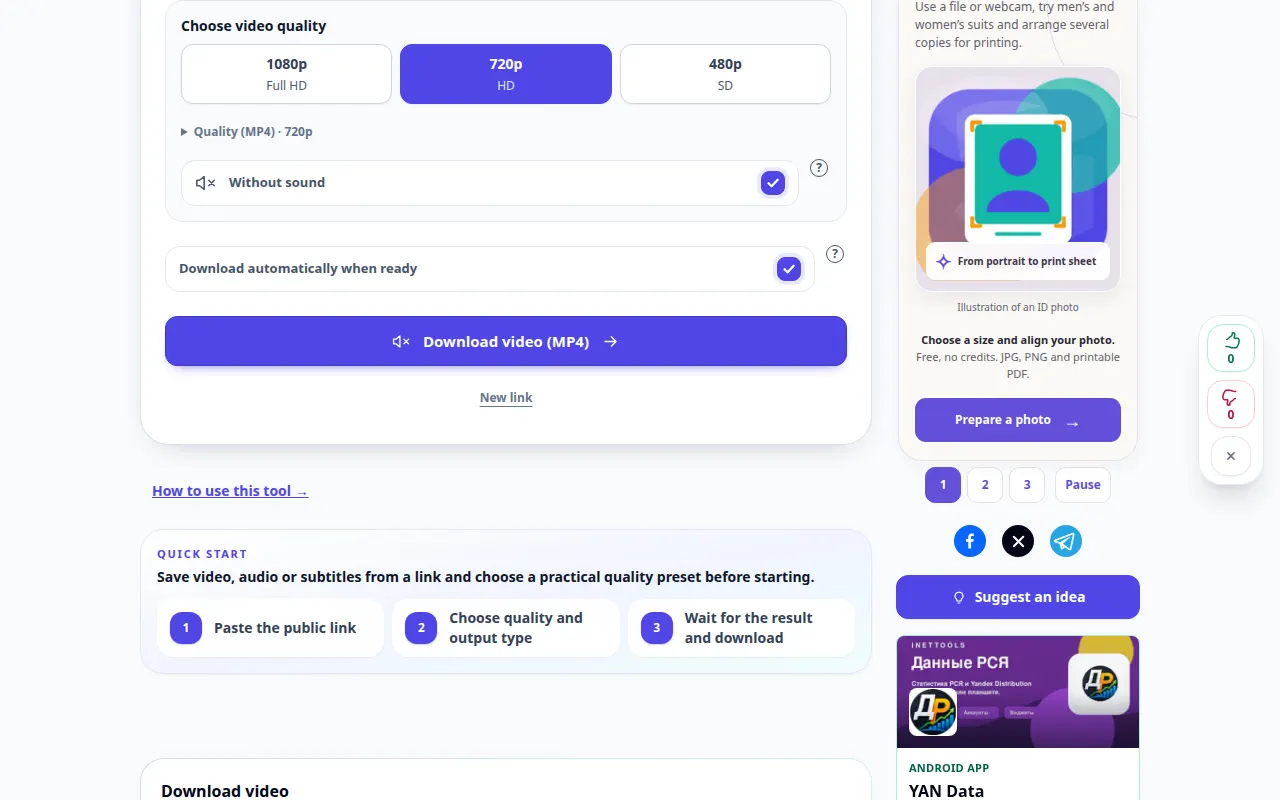
كيفية حفظ فيديو يوتيوب على جهازك — مظاهرة سطح المكتب
ابحث عن رابط الفيديو الصحيح، واختر تنسيق الفيديو المتاح واحفظ النتيجة على سطح المكتب أو الهاتف المحمول. يعرض هذا التسجيل المصدر والإعدادات المتاحة قبل الإجراء الرئيسي. اتبع الخطوات المذكورة أعلاه لبدء المعالجة وحفظ النتيجة.
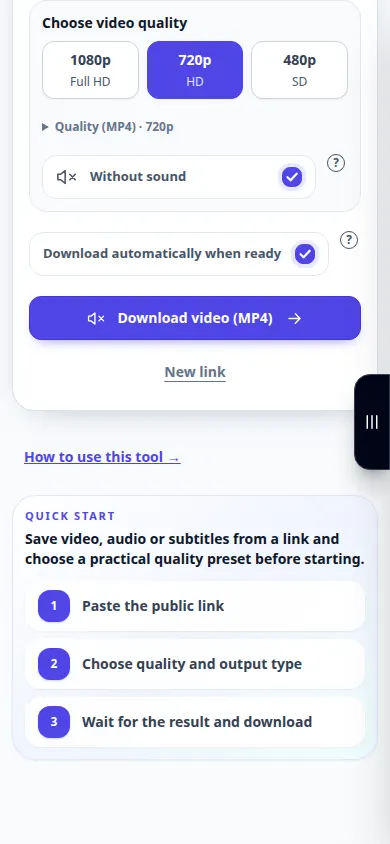
كيفية حفظ فيديو يوتيوب على جهازك — مظاهرة الهاتف
ابحث عن رابط الفيديو الصحيح، واختر تنسيق الفيديو المتاح واحفظ النتيجة على سطح المكتب أو الهاتف المحمول. يعرض هذا التسجيل المصدر والإعدادات المتاحة قبل الإجراء الرئيسي. اتبع الخطوات المذكورة أعلاه لبدء المعالجة وحفظ النتيجة.
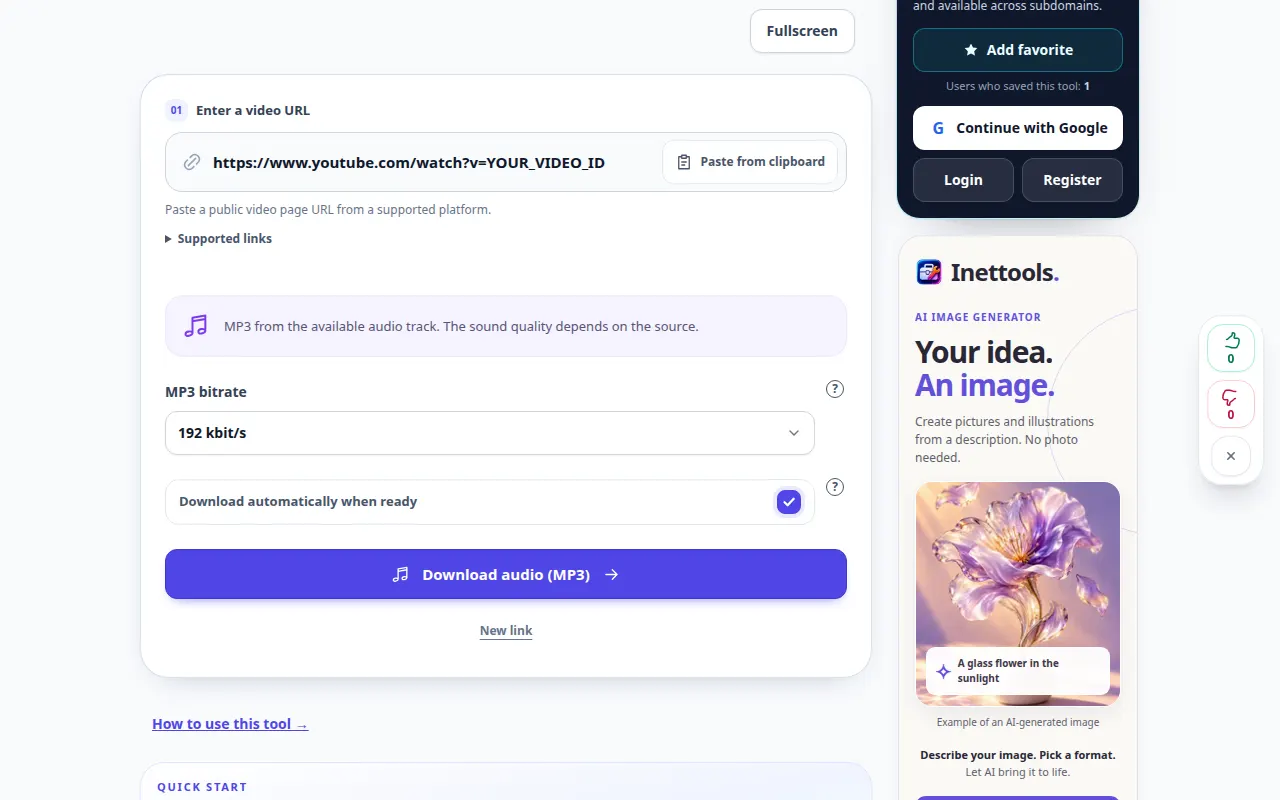
كيفية حفظ الصوت من فيديو YouTube باسم MP3 — مظاهرة سطح المكتب
استخدم رابط الفيديو لإعداد ملف صوتي، ثم احفظه على جهاز الكمبيوتر أو الهاتف الخاص بك. تعرف على مكان العثور على النتيجة وماذا تفعل إذا فشل التحضير. يعرض هذا التسجيل المصدر والإعدادات المتاحة قبل الإجراء الرئيسي. اتبع الخطوات المذكورة أعلاه لبدء المعالجة وحفظ النتيجة.
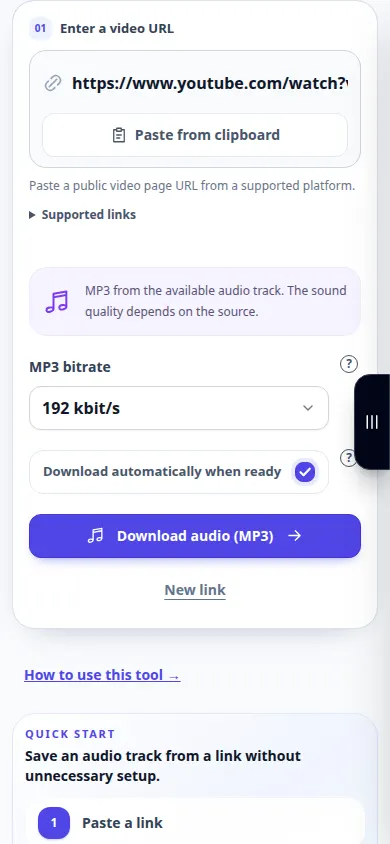
كيفية حفظ الصوت من فيديو YouTube باسم MP3 — مظاهرة الهاتف
استخدم رابط الفيديو لإعداد ملف صوتي، ثم احفظه على جهاز الكمبيوتر أو الهاتف الخاص بك. تعرف على مكان العثور على النتيجة وماذا تفعل إذا فشل التحضير. يعرض هذا التسجيل المصدر والإعدادات المتاحة قبل الإجراء الرئيسي. اتبع الخطوات المذكورة أعلاه لبدء المعالجة وحفظ النتيجة.
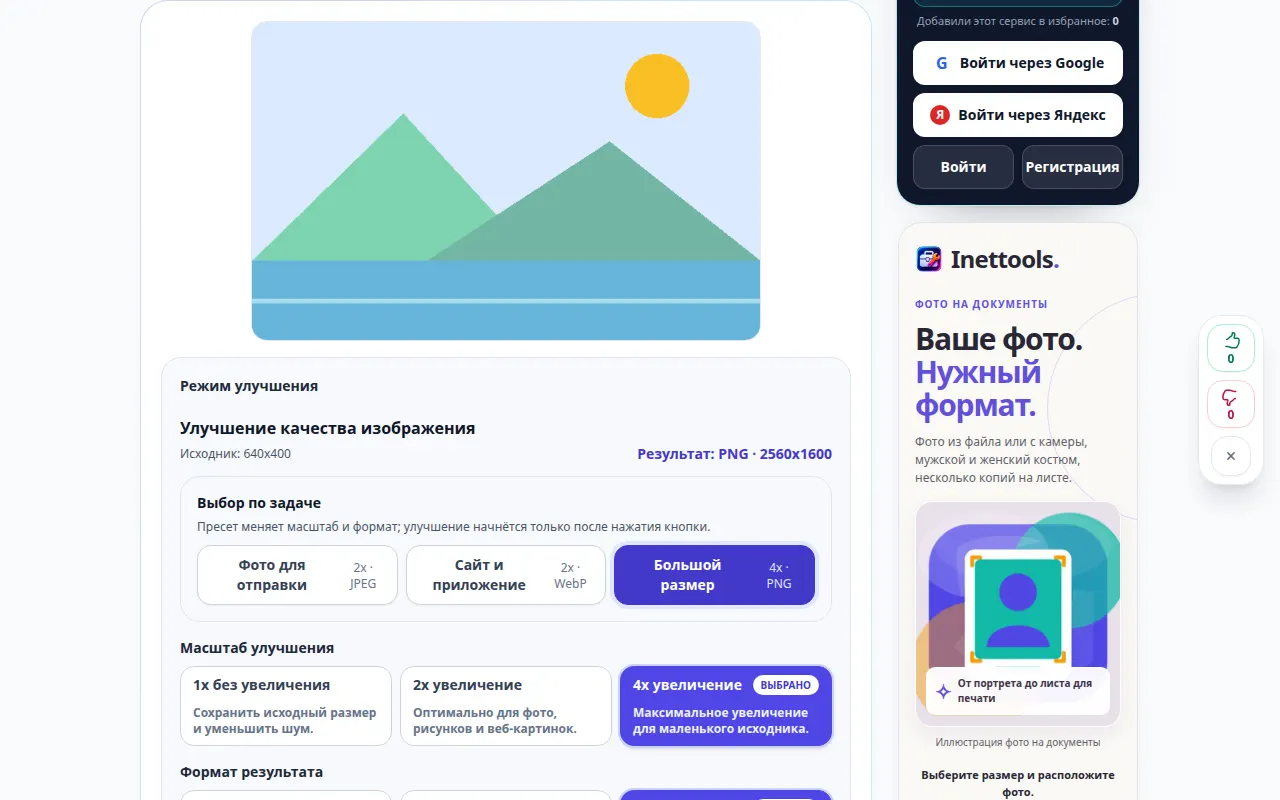
كيفية تحسين جودة الصورة ومقارنة النتيجة — مظاهرة سطح المكتب
اختر وضع التحسين، واضبط مقياس التكبير وقارن الصورة المعالجة بالصورة الأصلية قبل حفظها. يعرض هذا التسجيل المصدر والإعدادات المتاحة قبل الإجراء الرئيسي. اتبع الخطوات المذكورة أعلاه لبدء المعالجة وحفظ النتيجة.
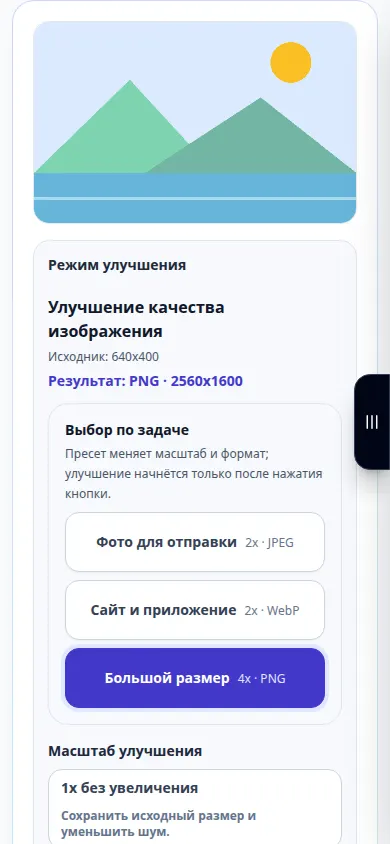
كيفية تحسين جودة الصورة ومقارنة النتيجة — مظاهرة الهاتف
اختر وضع التحسين، واضبط مقياس التكبير وقارن الصورة المعالجة بالصورة الأصلية قبل حفظها. يعرض هذا التسجيل المصدر والإعدادات المتاحة قبل الإجراء الرئيسي. اتبع الخطوات المذكورة أعلاه لبدء المعالجة وحفظ النتيجة.
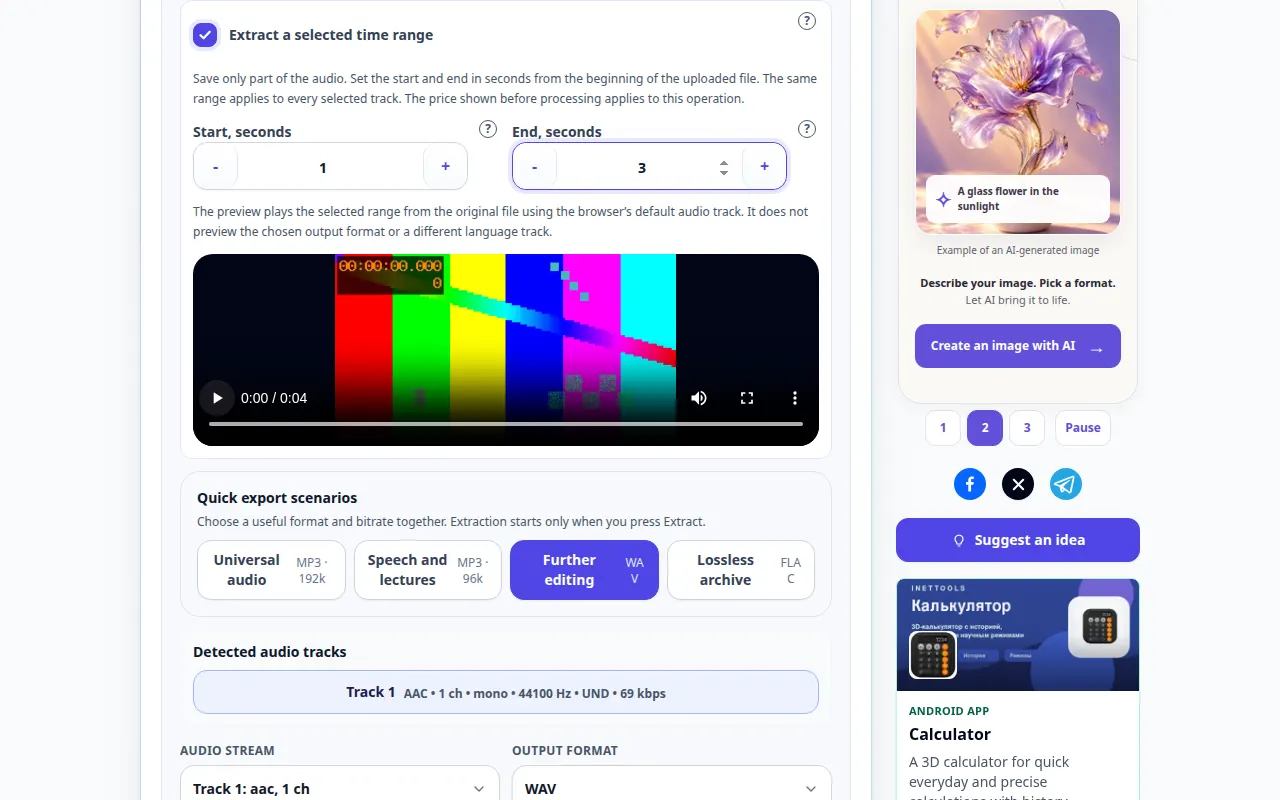
كيفية استخراج الصوت من الفيديو — مظاهرة سطح المكتب
احفظ مقطعًا صوتيًا للفيديو كملف صوتي منفصل للاستماع إليه أو إجراء المزيد من التحرير عليه، على جهاز كمبيوتر أو هاتف. يعرض هذا التسجيل المصدر والإعدادات المتاحة قبل الإجراء الرئيسي. اتبع الخطوات المذكورة أعلاه لبدء المعالجة وحفظ النتيجة.
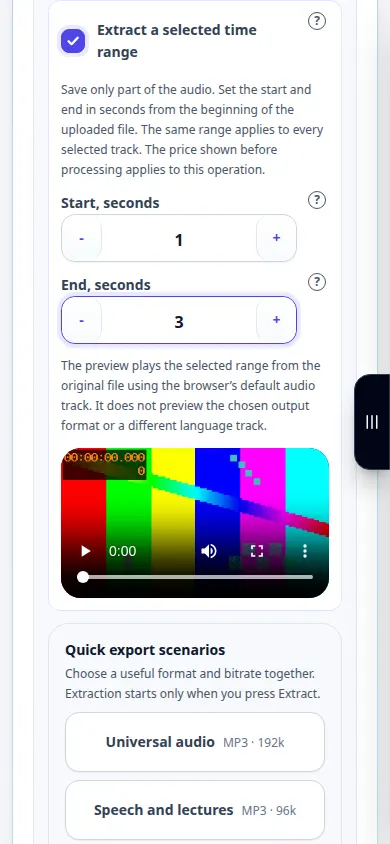
كيفية استخراج الصوت من الفيديو — مظاهرة الهاتف
احفظ مقطعًا صوتيًا للفيديو كملف صوتي منفصل للاستماع إليه أو إجراء المزيد من التحرير عليه، على جهاز كمبيوتر أو هاتف. يعرض هذا التسجيل المصدر والإعدادات المتاحة قبل الإجراء الرئيسي. اتبع الخطوات المذكورة أعلاه لبدء المعالجة وحفظ النتيجة.
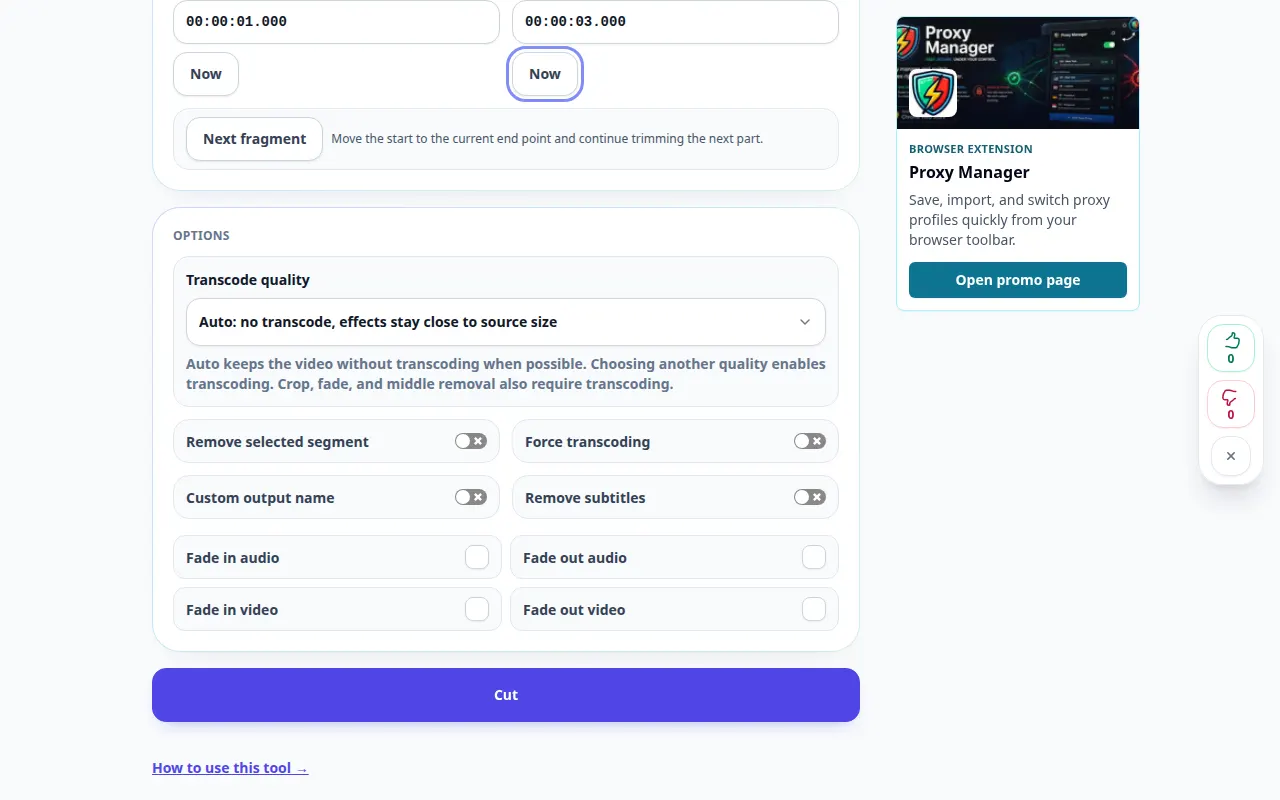
كيفية قص مقطع فيديو عبر الإنترنت — مظاهرة سطح المكتب
احتفظ بجزء الفيديو الذي تحتاجه. اضبط البداية والنهاية، وقم بمعاينة التحديد واحفظ المقطع النهائي. يعرض هذا التسجيل المصدر والإعدادات المتاحة قبل الإجراء الرئيسي. اتبع الخطوات المذكورة أعلاه لبدء المعالجة وحفظ النتيجة.
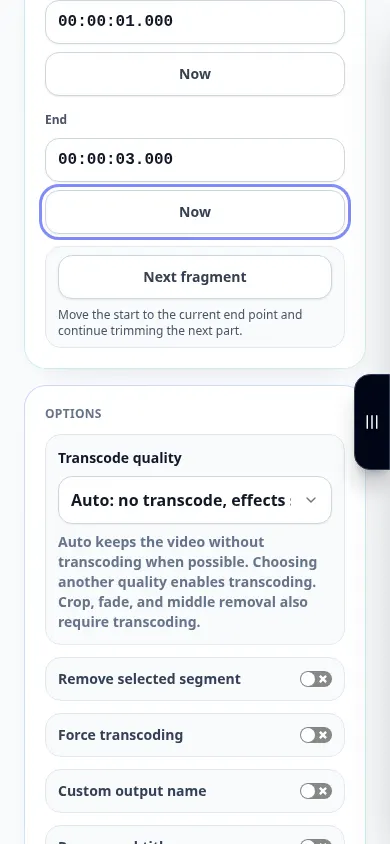
كيفية قص مقطع فيديو عبر الإنترنت — مظاهرة الهاتف
احتفظ بجزء الفيديو الذي تحتاجه. اضبط البداية والنهاية، وقم بمعاينة التحديد واحفظ المقطع النهائي. يعرض هذا التسجيل المصدر والإعدادات المتاحة قبل الإجراء الرئيسي. اتبع الخطوات المذكورة أعلاه لبدء المعالجة وحفظ النتيجة.
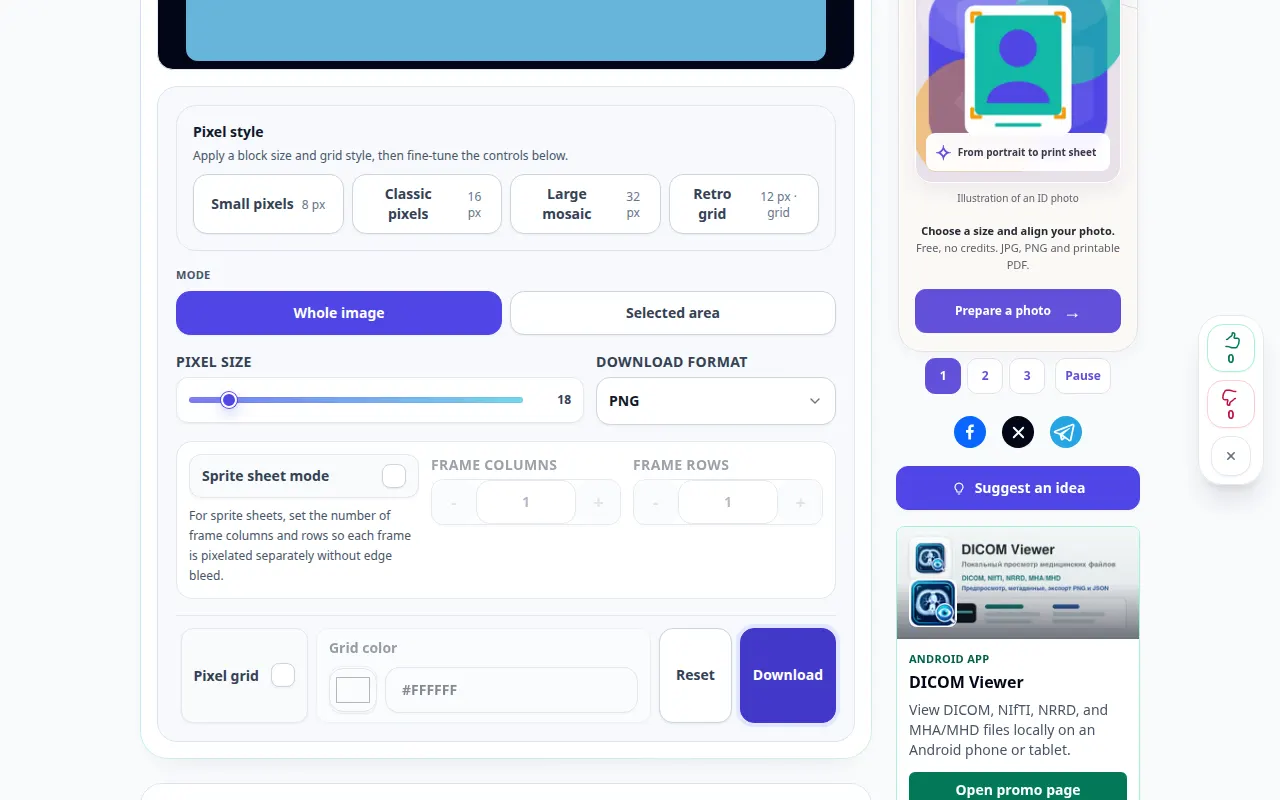
كيفية تقطيع الصورة في متصفحك — مظاهرة سطح المكتب
قم بإنشاء تأثير فسيفساء، واضبط حجم الكتلة واحفظ الصورة المعالجة من سطح المكتب أو الهاتف المحمول. يُظهر هذا التسجيل إدخالاً توضيحيًا والمخرجات الناتجة في الأداة.
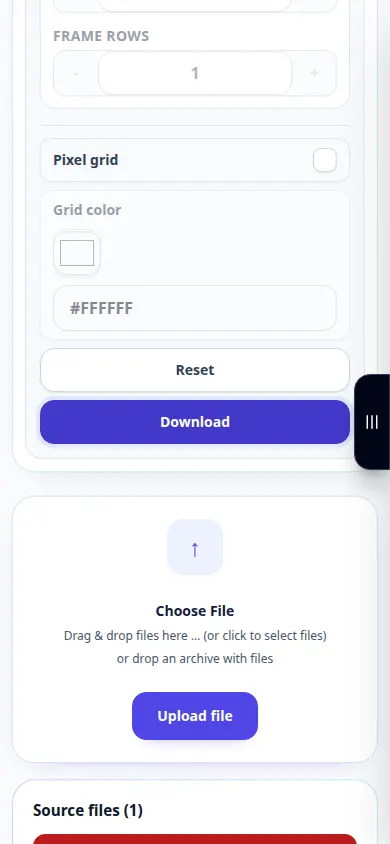
كيفية تقطيع الصورة في متصفحك — مظاهرة الهاتف
قم بإنشاء تأثير فسيفساء، واضبط حجم الكتلة واحفظ الصورة المعالجة من سطح المكتب أو الهاتف المحمول. يُظهر هذا التسجيل إدخالاً توضيحيًا والمخرجات الناتجة في الأداة.
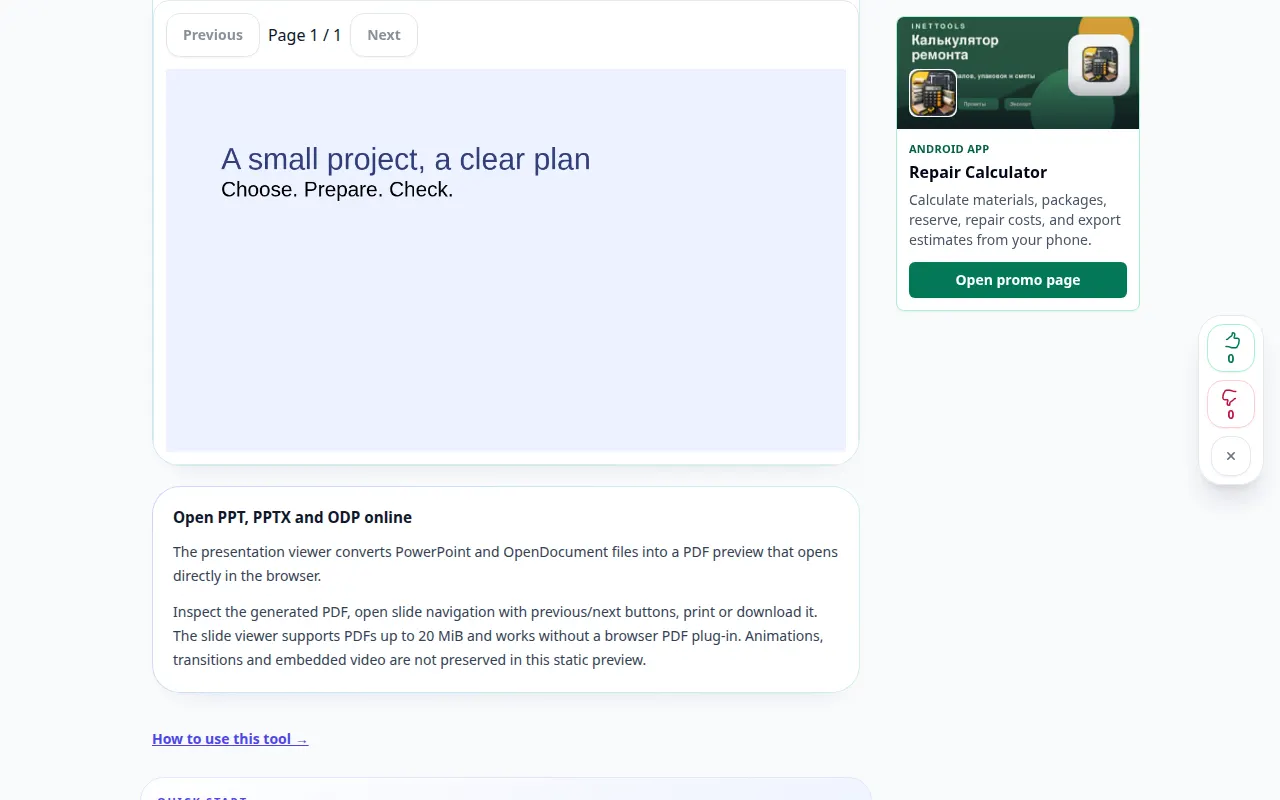
كيفية فتح عرض تقديمي عبر الإنترنت — مظاهرة سطح المكتب
عرض الشرائح دون تثبيت برنامج العرض التقديمي. قم بتحويل العرض التقديمي المدعوم إلى معاينة المستعرض واحفظ PDF الخاص به. يُظهر هذا التسجيل إدخالاً توضيحيًا والمخرجات الناتجة في الأداة.
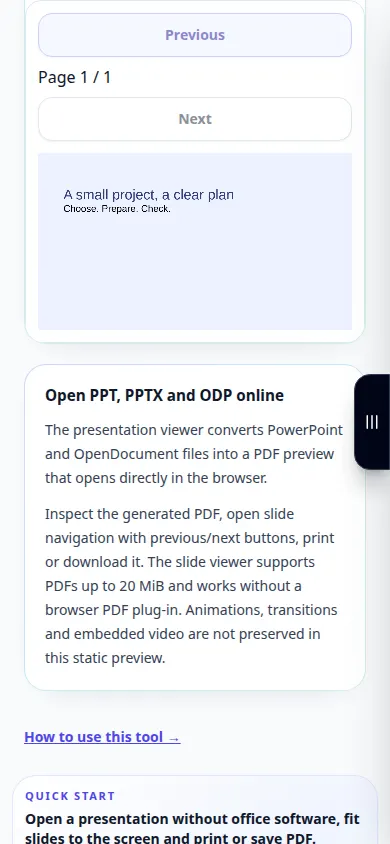
كيفية فتح عرض تقديمي عبر الإنترنت — مظاهرة الهاتف
عرض الشرائح دون تثبيت برنامج العرض التقديمي. قم بتحويل العرض التقديمي المدعوم إلى معاينة المستعرض واحفظ PDF الخاص به. يُظهر هذا التسجيل إدخالاً توضيحيًا والمخرجات الناتجة في الأداة.
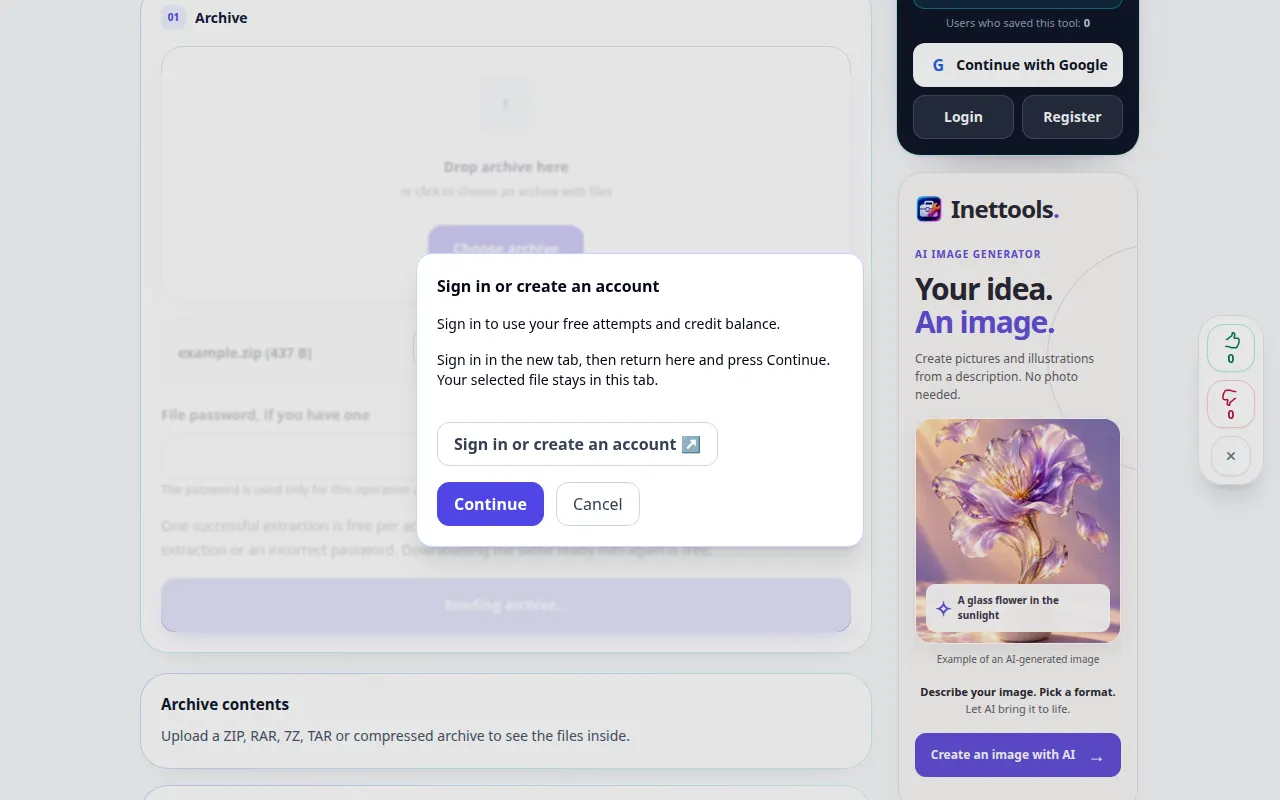
كيفية فتح الأرشيف وحفظ ملفاته — مظاهرة سطح المكتب
اختر أرشيفًا وافحص محتوياته واحفظ الملفات المستخرجة التي تحتاجها على جهاز الكمبيوتر أو الهاتف. يعرض هذا التسجيل المصدر والإعدادات المتاحة قبل الإجراء الرئيسي. اتبع الخطوات المذكورة أعلاه لبدء المعالجة وحفظ النتيجة.
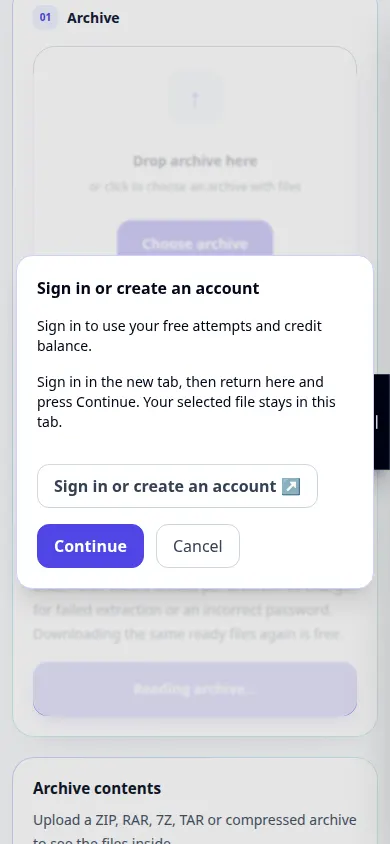
كيفية فتح الأرشيف وحفظ ملفاته — مظاهرة الهاتف
اختر أرشيفًا وافحص محتوياته واحفظ الملفات المستخرجة التي تحتاجها على جهاز الكمبيوتر أو الهاتف. يعرض هذا التسجيل المصدر والإعدادات المتاحة قبل الإجراء الرئيسي. اتبع الخطوات المذكورة أعلاه لبدء المعالجة وحفظ النتيجة.
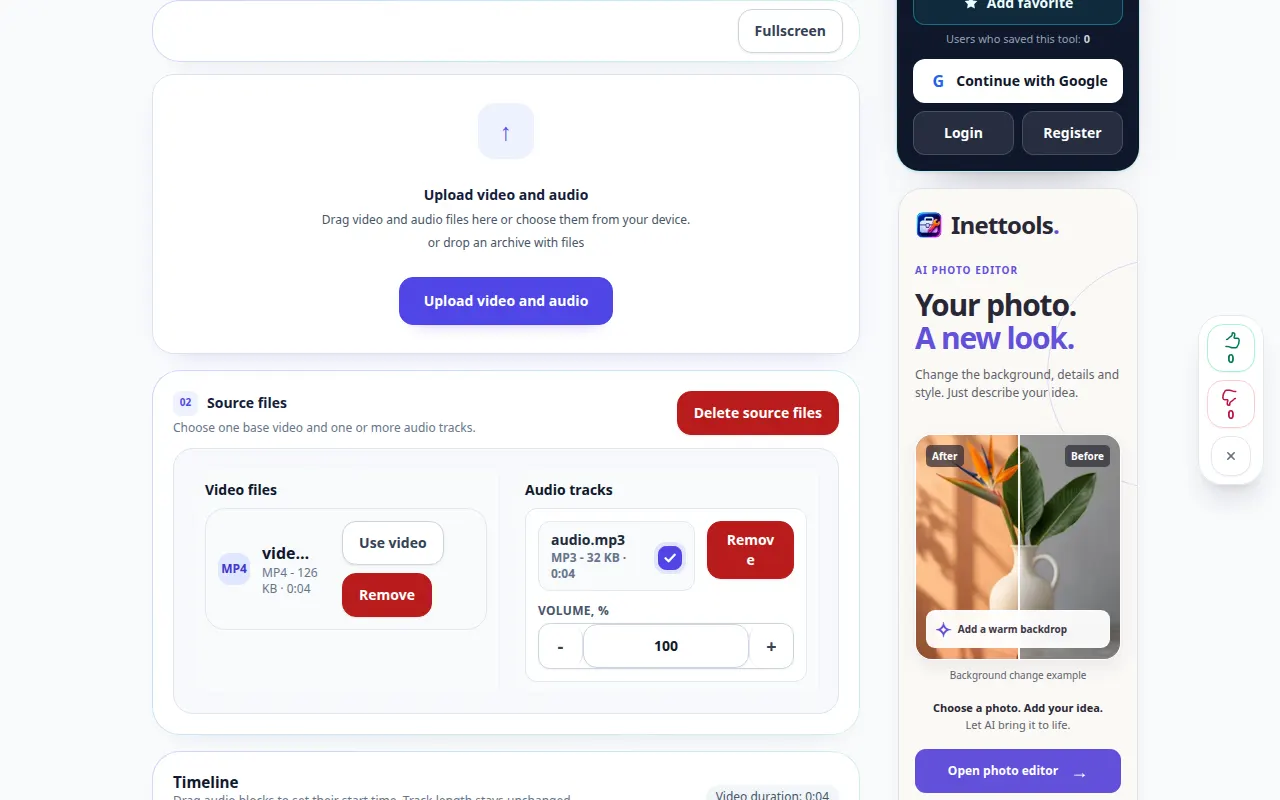
كيفية إضافة موسيقى أو مقطع صوتي إلى الفيديو — مظاهرة سطح المكتب
ضع ملفًا صوتيًا منفصلاً على مقطع فيديو وقم بموازنته مع الصوت الأصلي. يعرض هذا التسجيل المصدر والإعدادات المتاحة قبل الإجراء الرئيسي. اتبع الخطوات المذكورة أعلاه لبدء المعالجة وحفظ النتيجة.
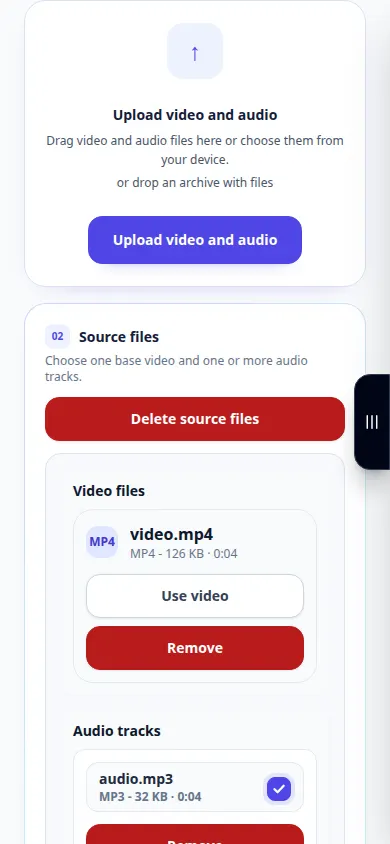
كيفية إضافة موسيقى أو مقطع صوتي إلى الفيديو — مظاهرة الهاتف
ضع ملفًا صوتيًا منفصلاً على مقطع فيديو وقم بموازنته مع الصوت الأصلي. يعرض هذا التسجيل المصدر والإعدادات المتاحة قبل الإجراء الرئيسي. اتبع الخطوات المذكورة أعلاه لبدء المعالجة وحفظ النتيجة.
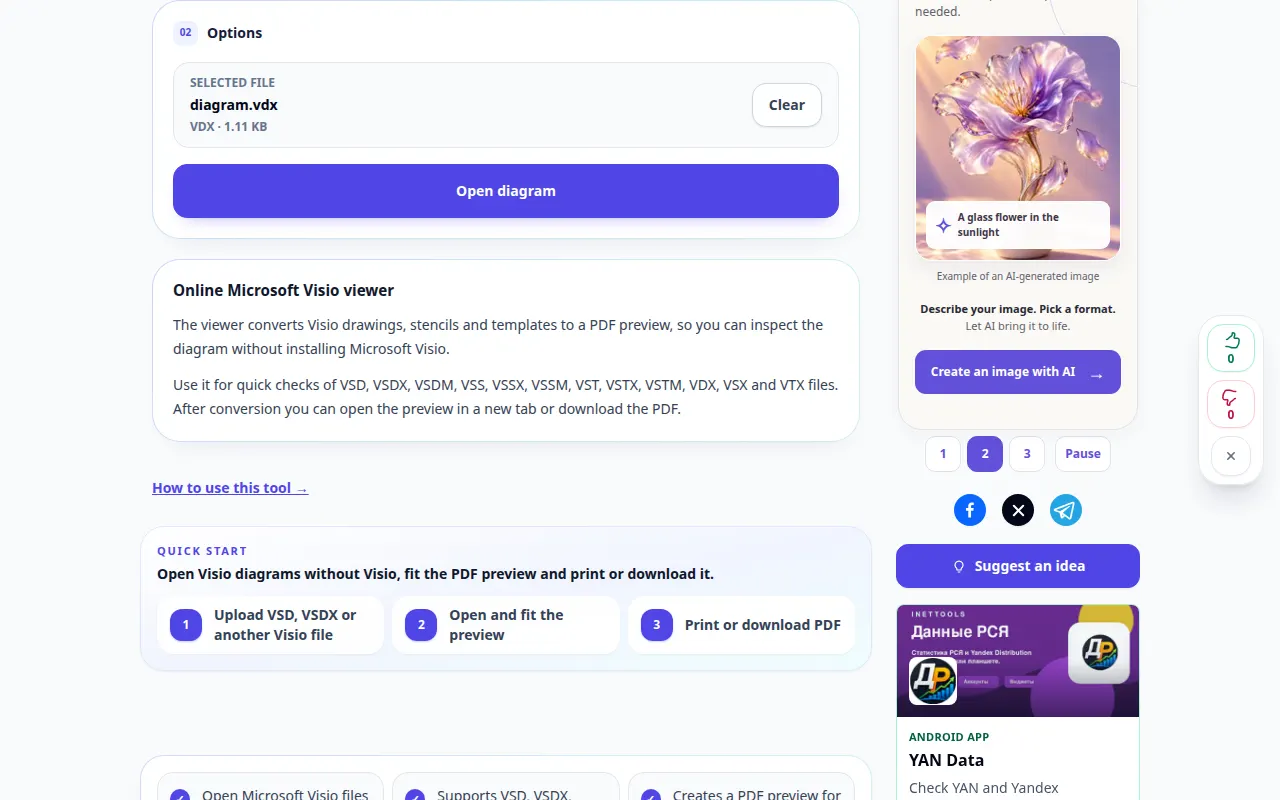
كيفية فتح رسم تخطيطي Visio بدون Visio — مظاهرة سطح المكتب
قم بمعاينة رسم Visio في المستعرض الخاص بك واحفظ تمثيله PDF. يعرض هذا التسجيل المصدر والإعدادات المتاحة قبل الإجراء الرئيسي. اتبع الخطوات المذكورة أعلاه لبدء المعالجة وحفظ النتيجة.
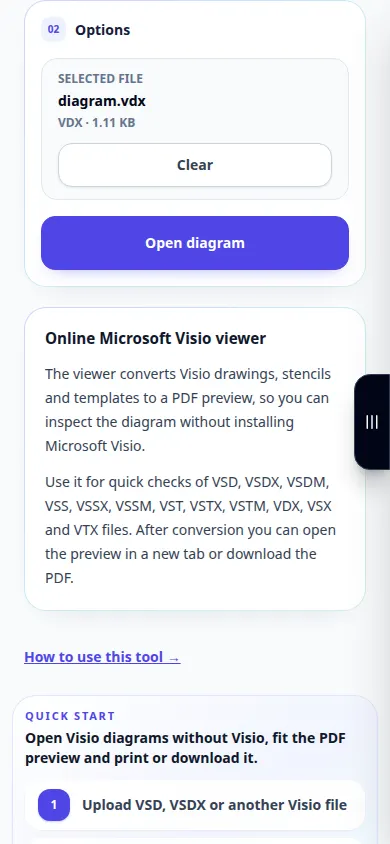
كيفية فتح رسم تخطيطي Visio بدون Visio — مظاهرة الهاتف
قم بمعاينة رسم Visio في المستعرض الخاص بك واحفظ تمثيله PDF. يعرض هذا التسجيل المصدر والإعدادات المتاحة قبل الإجراء الرئيسي. اتبع الخطوات المذكورة أعلاه لبدء المعالجة وحفظ النتيجة.
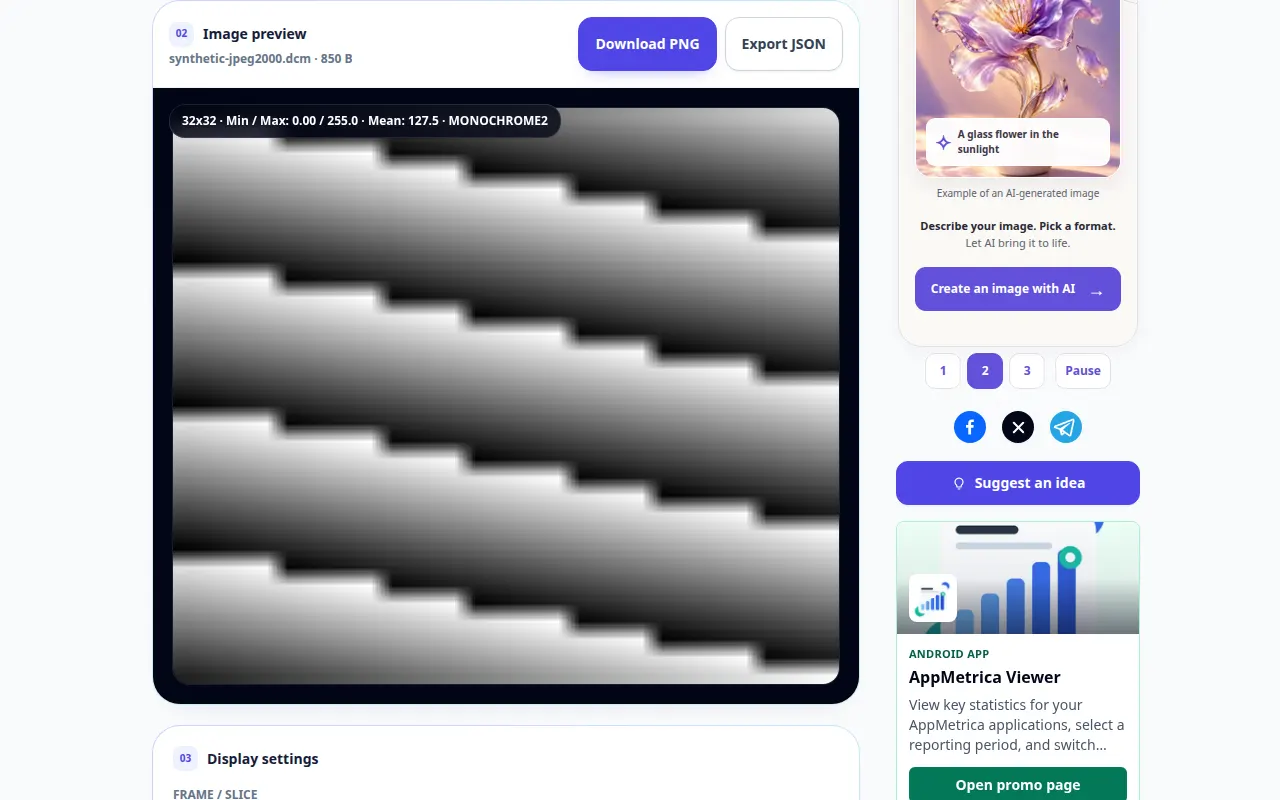
كيفية فتح صورة DICOM وفحص علاماتها — مظاهرة سطح المكتب
عرض DICOM بكسل، بما في ذلك JPEG 2000 وHTJ2K وJPEG XL، وضبط نافذة العرض وفحص بيانات التعريف. يُظهر هذا التسجيل إدخالاً توضيحيًا والمخرجات الناتجة في الأداة.
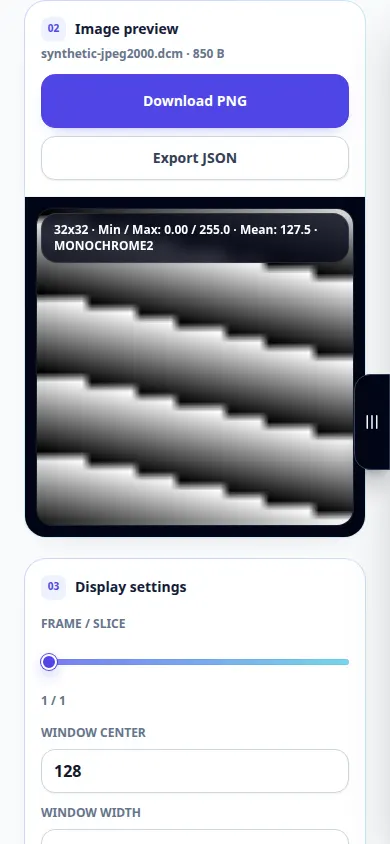
كيفية فتح صورة DICOM وفحص علاماتها — مظاهرة الهاتف
عرض DICOM بكسل، بما في ذلك JPEG 2000 وHTJ2K وJPEG XL، وضبط نافذة العرض وفحص بيانات التعريف. يُظهر هذا التسجيل إدخالاً توضيحيًا والمخرجات الناتجة في الأداة.
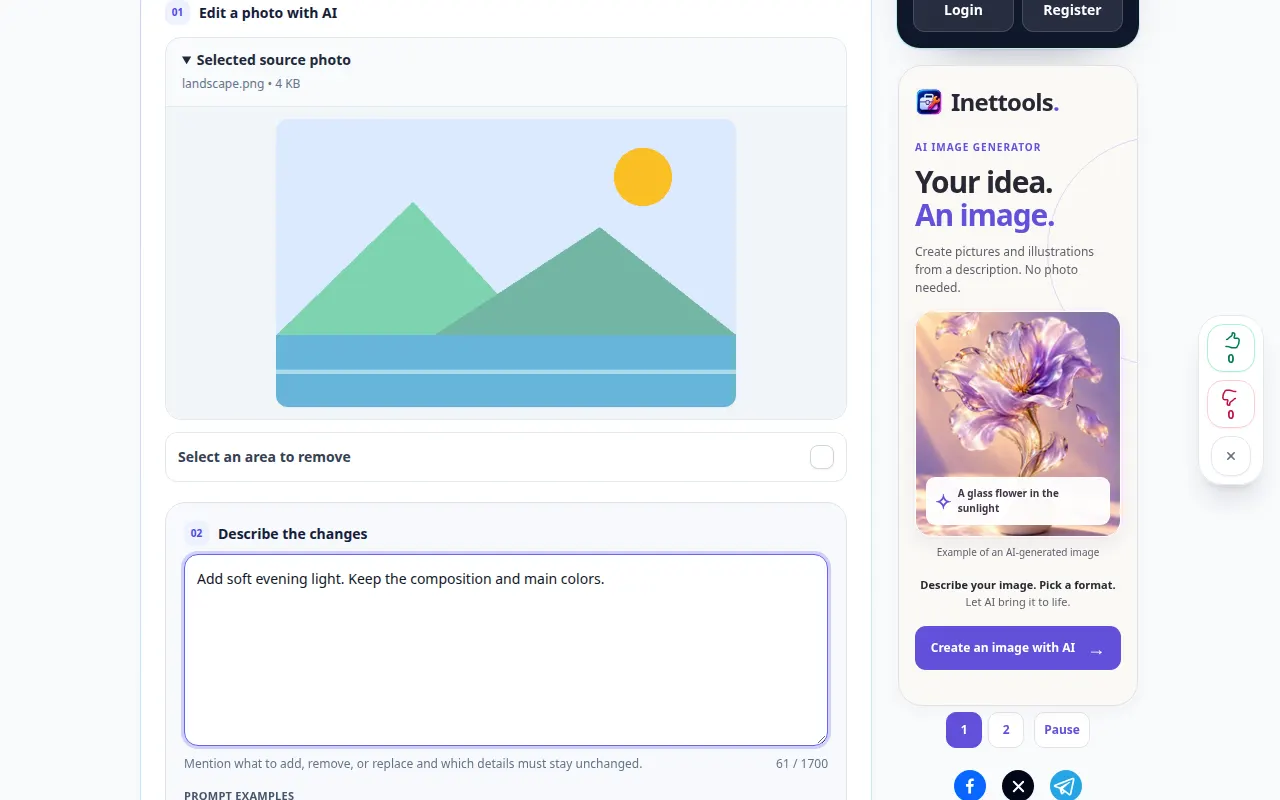
كيفية تحرير الصورة مع تعليمات مكتوبة — مظاهرة سطح المكتب
قم بوصف التغيير الذي تم إجراؤه على الصورة، ومراجعة خيارات المعالجة ومقارنة النتيجة الناتجة. يعرض هذا التسجيل المصدر والإعدادات المتاحة قبل الإجراء الرئيسي. اتبع الخطوات المذكورة أعلاه لبدء المعالجة وحفظ النتيجة.
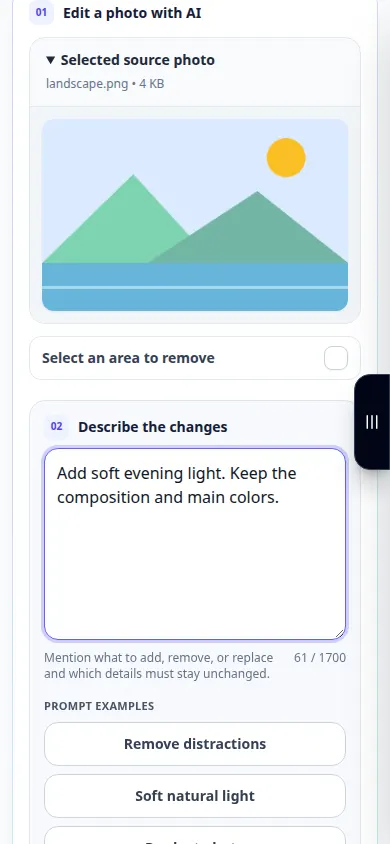
كيفية تحرير الصورة مع تعليمات مكتوبة — مظاهرة الهاتف
قم بوصف التغيير الذي تم إجراؤه على الصورة، ومراجعة خيارات المعالجة ومقارنة النتيجة الناتجة. يعرض هذا التسجيل المصدر والإعدادات المتاحة قبل الإجراء الرئيسي. اتبع الخطوات المذكورة أعلاه لبدء المعالجة وحفظ النتيجة.
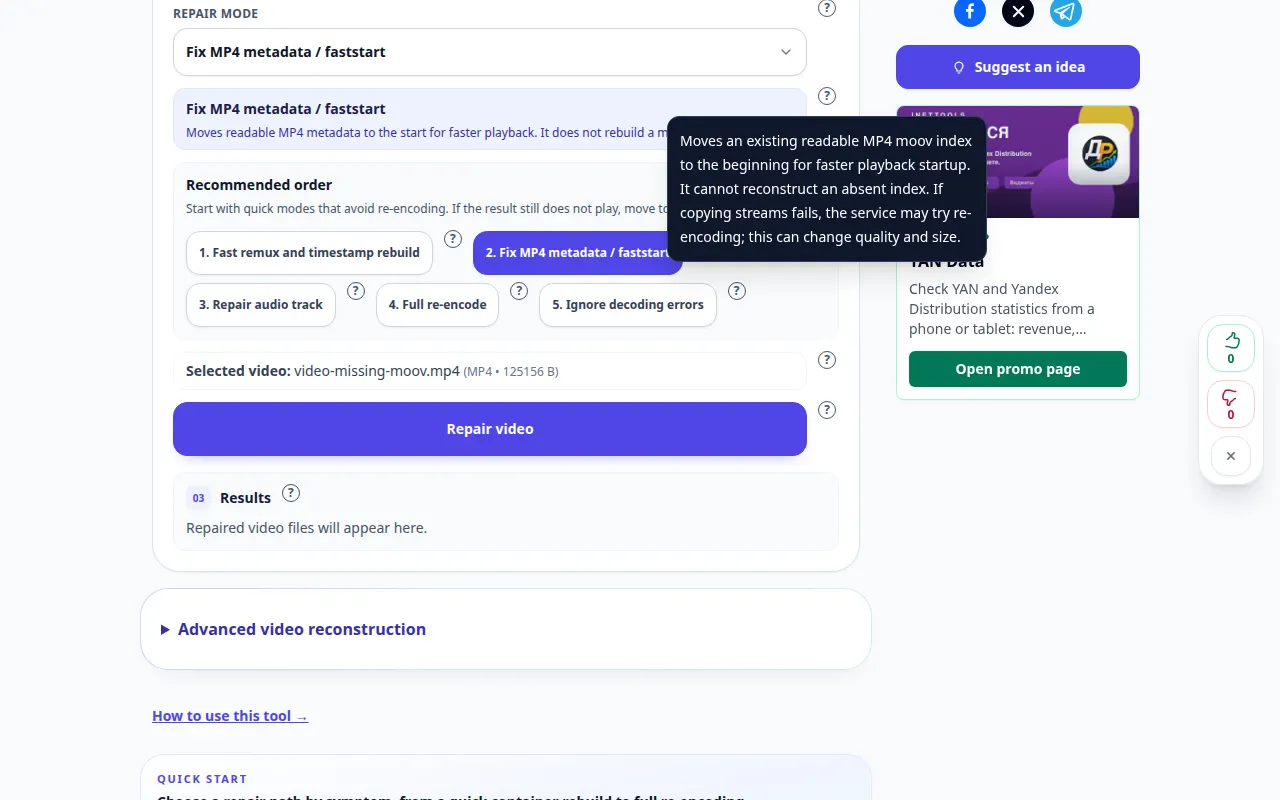
كيفية محاولة إصلاح الفيديو التالف — مظاهرة سطح المكتب
استخدم المساعدة بجانب أوضاع الإصلاح العادية الثمانية وخيارات إعادة الإعمار المتقدمة المنفصلة. تعلم كيفية اختيار عينة صحية والتحقق من النتيجة. يعرض هذا التسجيل المصدر والإعدادات المتاحة قبل الإجراء الرئيسي. اتبع الخطوات المذكورة أعلاه لبدء المعالجة وحفظ النتيجة.
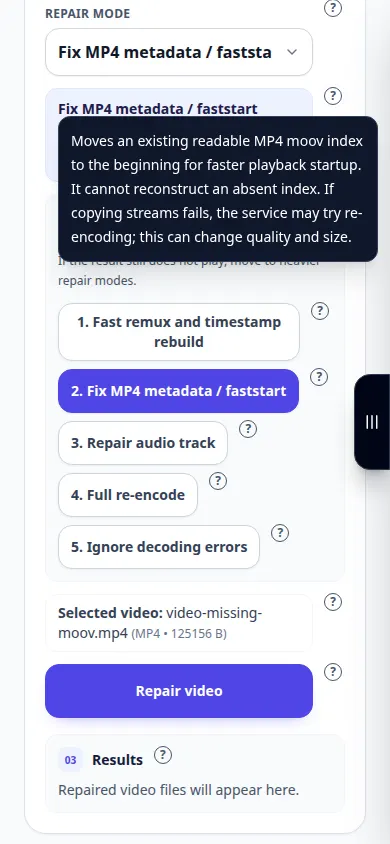
كيفية محاولة إصلاح الفيديو التالف — مظاهرة الهاتف
استخدم المساعدة بجانب أوضاع الإصلاح العادية الثمانية وخيارات إعادة الإعمار المتقدمة المنفصلة. تعلم كيفية اختيار عينة صحية والتحقق من النتيجة. يعرض هذا التسجيل المصدر والإعدادات المتاحة قبل الإجراء الرئيسي. اتبع الخطوات المذكورة أعلاه لبدء المعالجة وحفظ النتيجة.
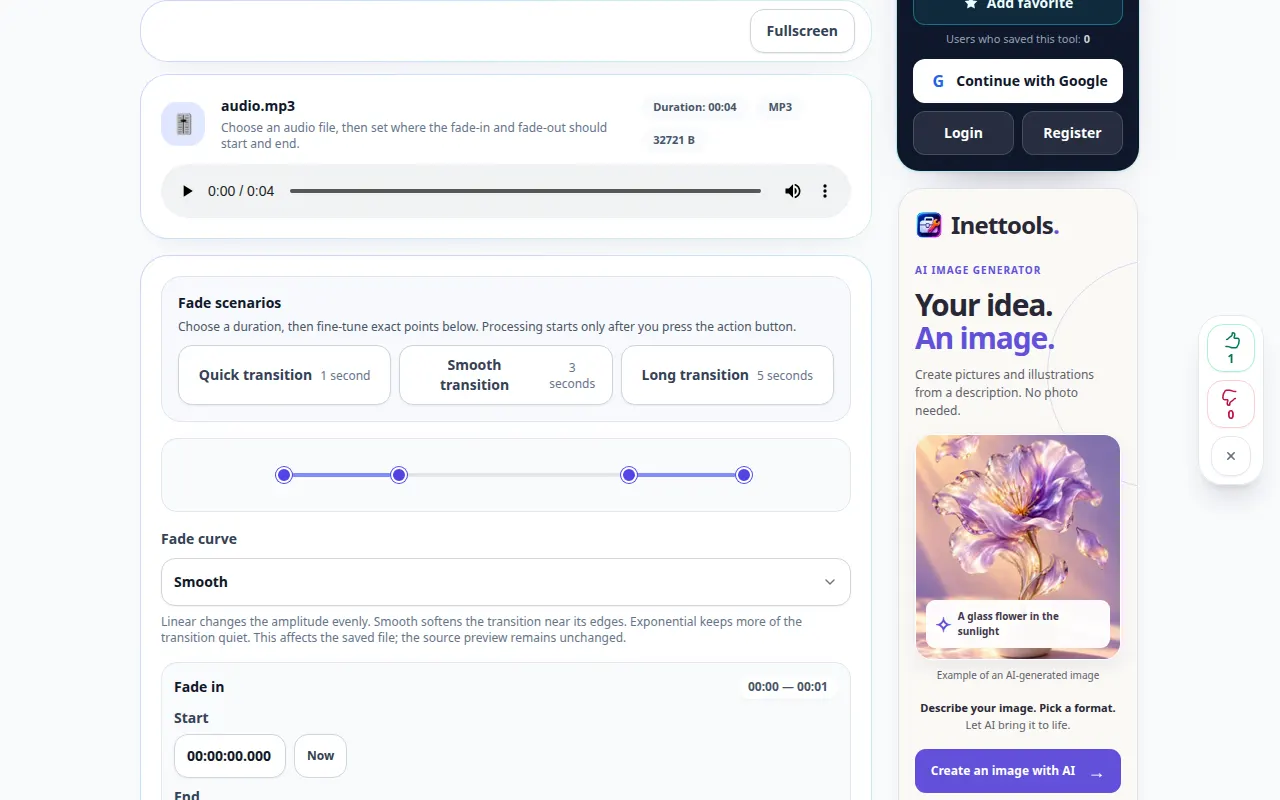
كيفية زيادة أو خفض مستوى الصوت تدريجيا — مظاهرة سطح المكتب
قم بإنشاء ارتفاع تدريجي من الصمت أو تقليل تدريجي إلى الصمت في بداية التسجيل أو نهايته. يعرض هذا التسجيل المصدر والإعدادات المتاحة قبل الإجراء الرئيسي. اتبع الخطوات المذكورة أعلاه لبدء المعالجة وحفظ النتيجة.
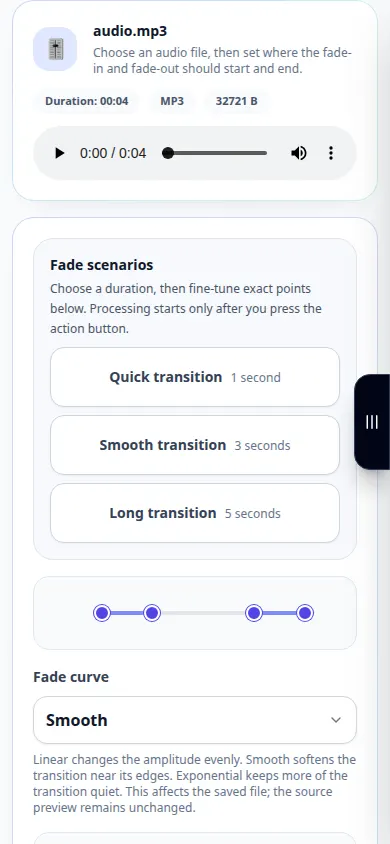
كيفية زيادة أو خفض مستوى الصوت تدريجيا — مظاهرة الهاتف
قم بإنشاء ارتفاع تدريجي من الصمت أو تقليل تدريجي إلى الصمت في بداية التسجيل أو نهايته. يعرض هذا التسجيل المصدر والإعدادات المتاحة قبل الإجراء الرئيسي. اتبع الخطوات المذكورة أعلاه لبدء المعالجة وحفظ النتيجة.
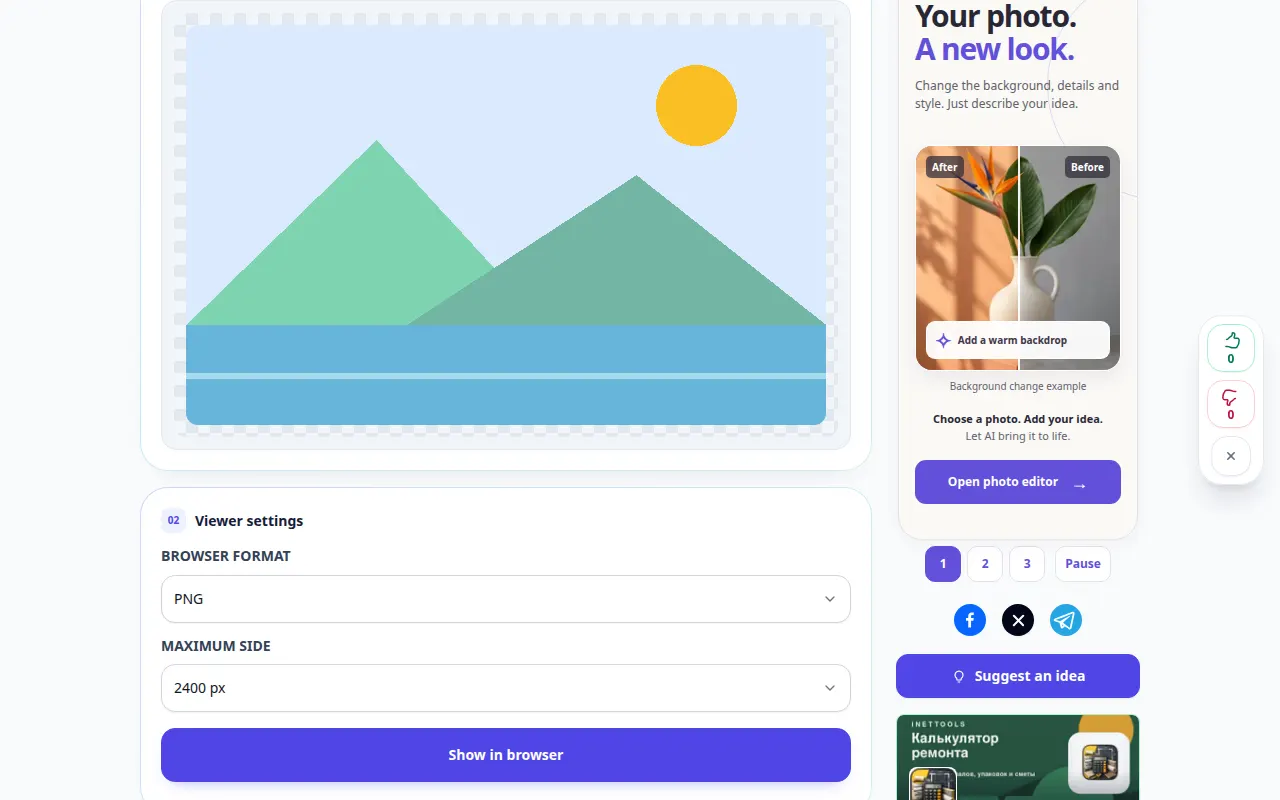
كيفية عرض صورة وحفظ تنسيق آخر — مظاهرة سطح المكتب
افتح صورة، وافحص أبعادها، وأنشئ نسخة مخرجات مدعومة. يُظهر هذا التسجيل إدخالاً توضيحيًا والمخرجات الناتجة في الأداة.
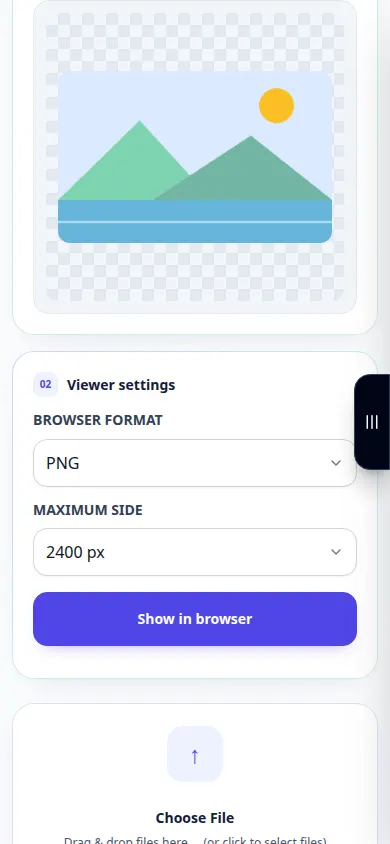
كيفية عرض صورة وحفظ تنسيق آخر — مظاهرة الهاتف
افتح صورة، وافحص أبعادها، وأنشئ نسخة مخرجات مدعومة. يُظهر هذا التسجيل إدخالاً توضيحيًا والمخرجات الناتجة في الأداة.
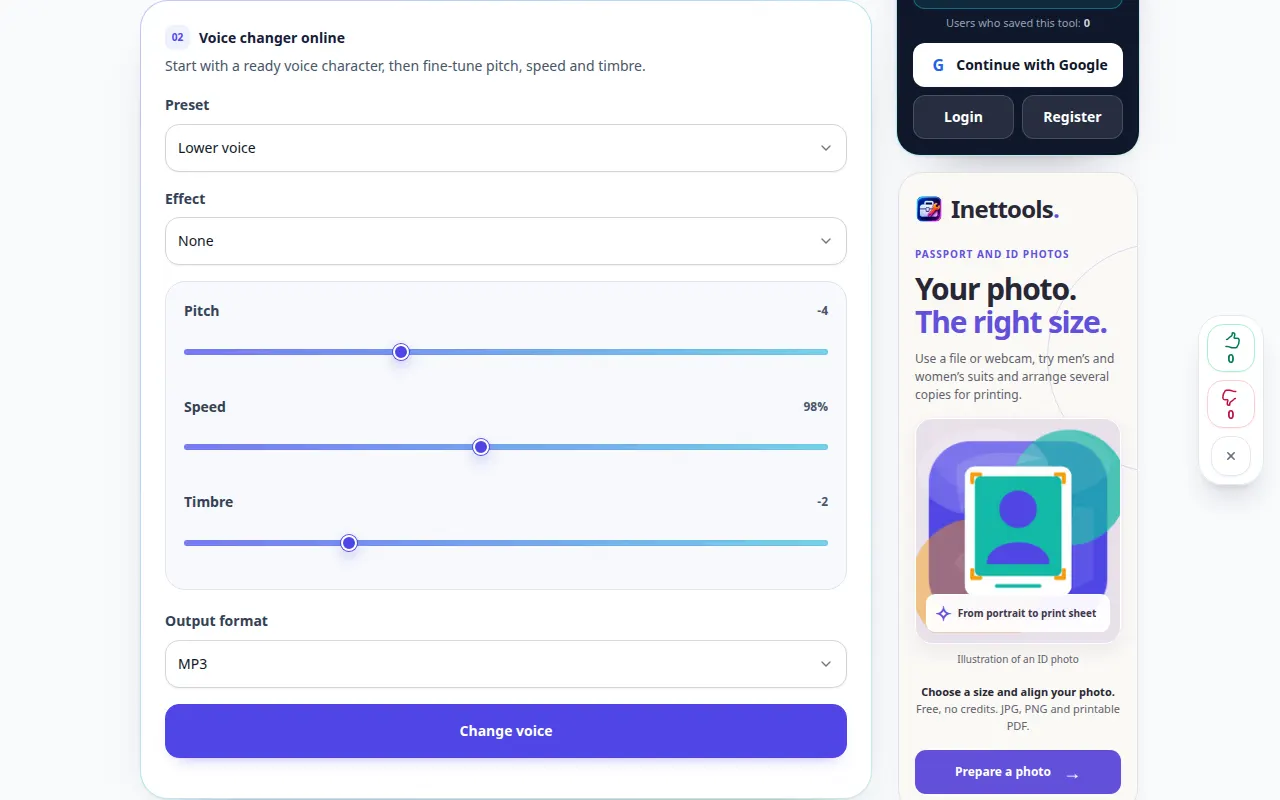
كيفية تغيير درجة الصوت وإضافة المؤثرات — مظاهرة سطح المكتب
جرب إعدادًا صوتيًا مسبقًا واضبط درجة الصوت والسرعة والجرس قبل تصدير تسجيل جديد. يعرض هذا التسجيل المصدر والإعدادات المتاحة قبل الإجراء الرئيسي. اتبع الخطوات المذكورة أعلاه لبدء المعالجة وحفظ النتيجة.
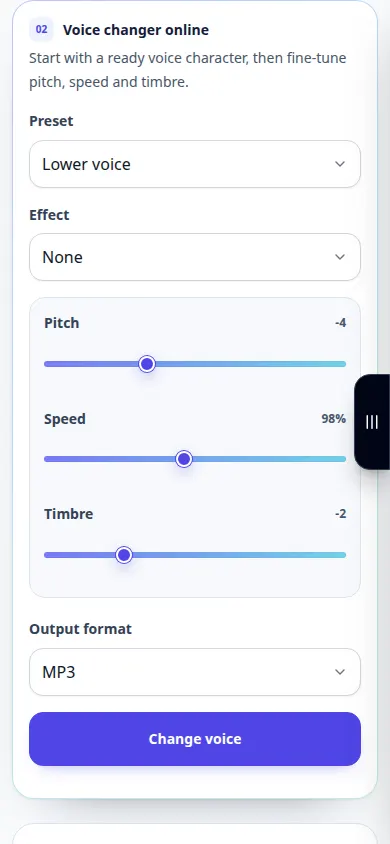
كيفية تغيير درجة الصوت وإضافة المؤثرات — مظاهرة الهاتف
جرب إعدادًا صوتيًا مسبقًا واضبط درجة الصوت والسرعة والجرس قبل تصدير تسجيل جديد. يعرض هذا التسجيل المصدر والإعدادات المتاحة قبل الإجراء الرئيسي. اتبع الخطوات المذكورة أعلاه لبدء المعالجة وحفظ النتيجة.
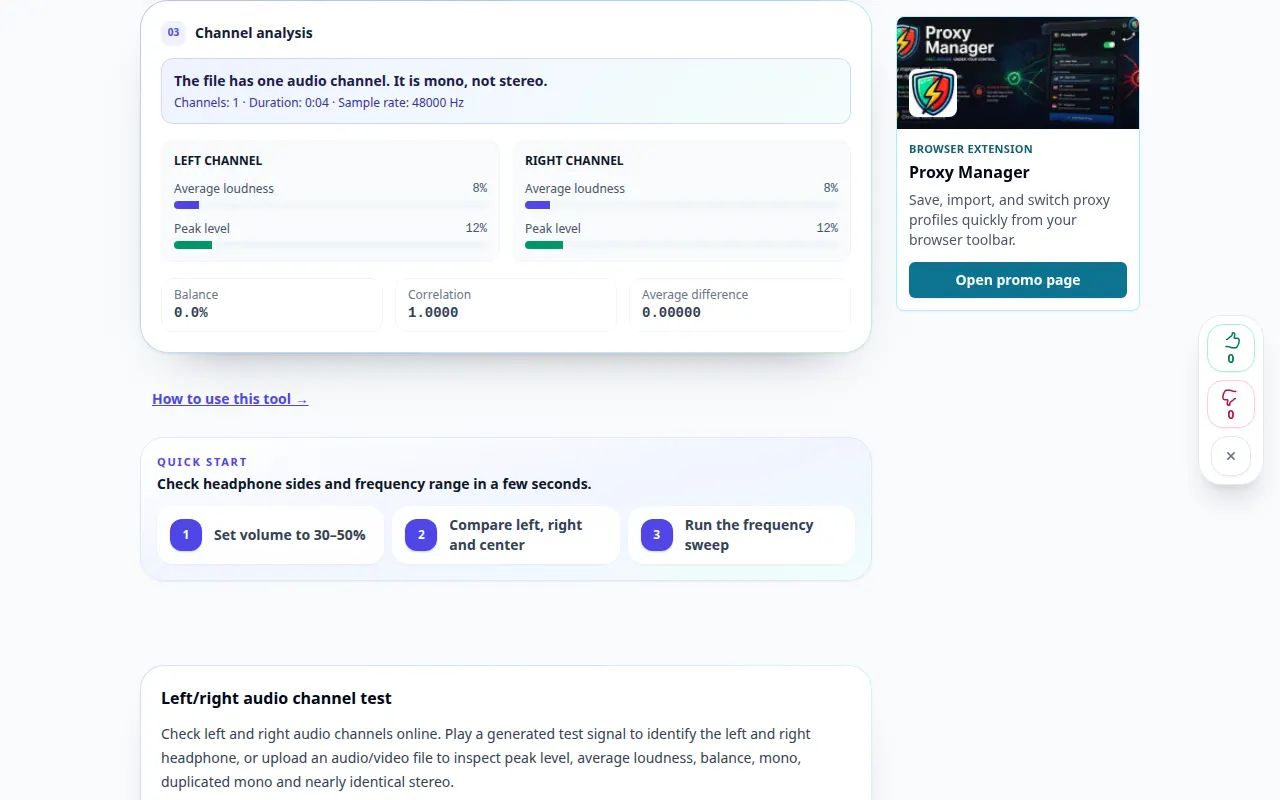
كيفية التحقق من القنوات الصوتية اليسرى واليمنى — مظاهرة سطح المكتب
استمع إلى قنوات الاستريو وافحص ما إذا كان الجانبان مختلفين. يُظهر هذا التسجيل إدخالاً توضيحيًا والمخرجات الناتجة في الأداة.
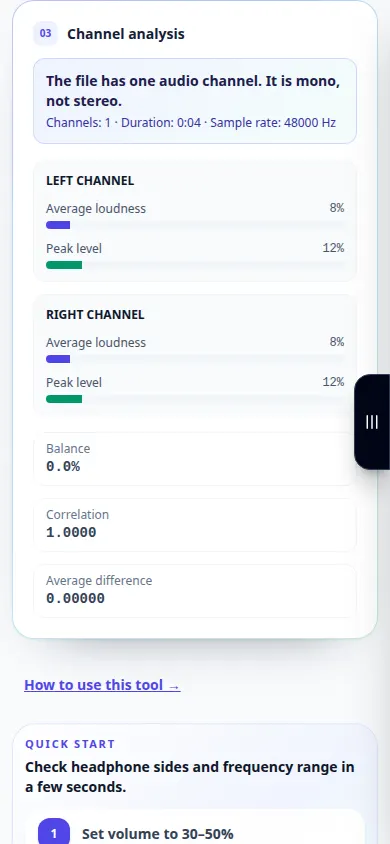
كيفية التحقق من القنوات الصوتية اليسرى واليمنى — مظاهرة الهاتف
استمع إلى قنوات الاستريو وافحص ما إذا كان الجانبان مختلفين. يُظهر هذا التسجيل إدخالاً توضيحيًا والمخرجات الناتجة في الأداة.
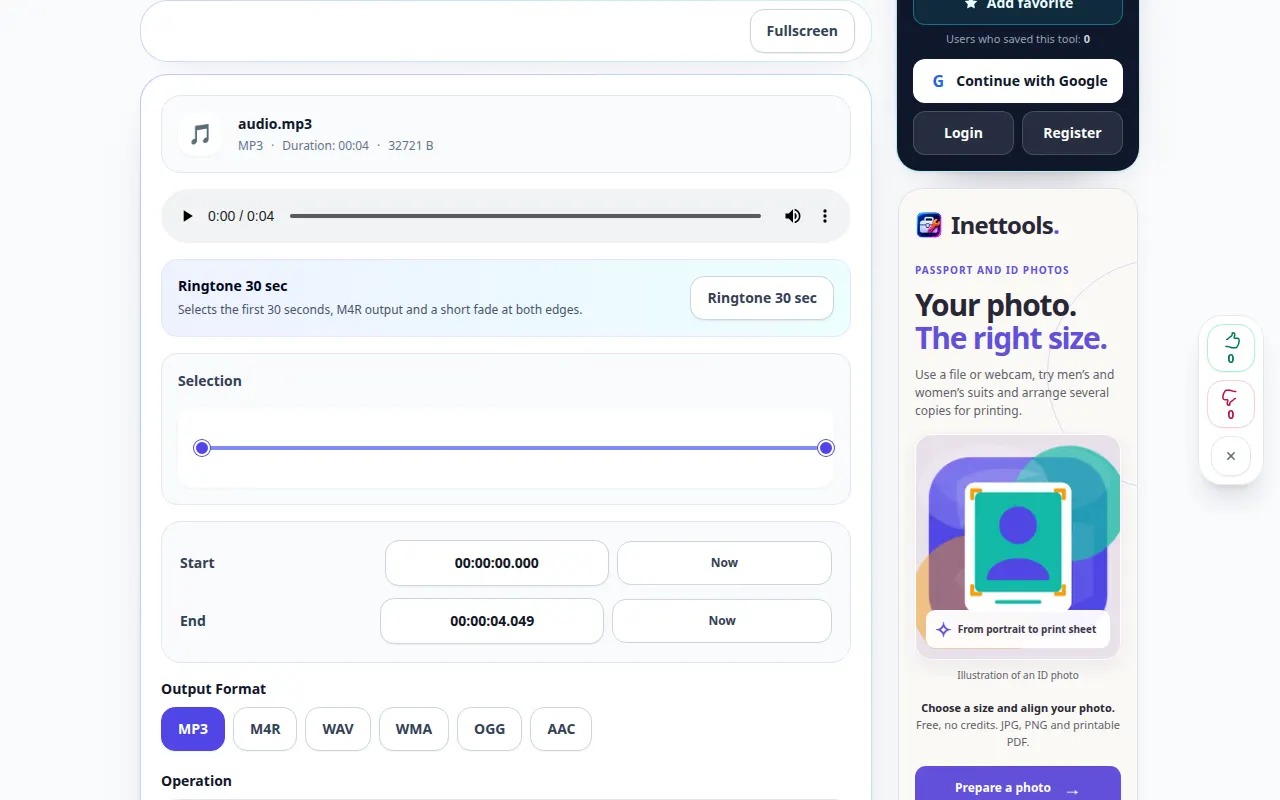
كيفية قص مقطع من التسجيل الصوتي — مظاهرة سطح المكتب
اختر أوقات البدء والانتهاء المحددة واحفظ نسخة صوتية أقصر. يعرض هذا التسجيل المصدر والإعدادات المتاحة قبل الإجراء الرئيسي. اتبع الخطوات المذكورة أعلاه لبدء المعالجة وحفظ النتيجة.
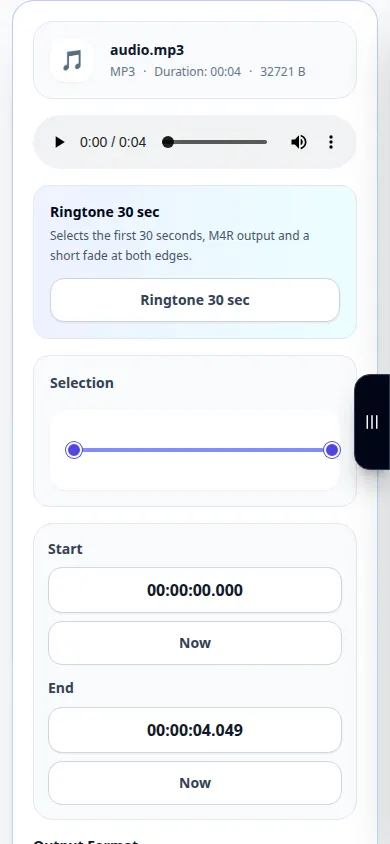
كيفية قص مقطع من التسجيل الصوتي — مظاهرة الهاتف
اختر أوقات البدء والانتهاء المحددة واحفظ نسخة صوتية أقصر. يعرض هذا التسجيل المصدر والإعدادات المتاحة قبل الإجراء الرئيسي. اتبع الخطوات المذكورة أعلاه لبدء المعالجة وحفظ النتيجة.
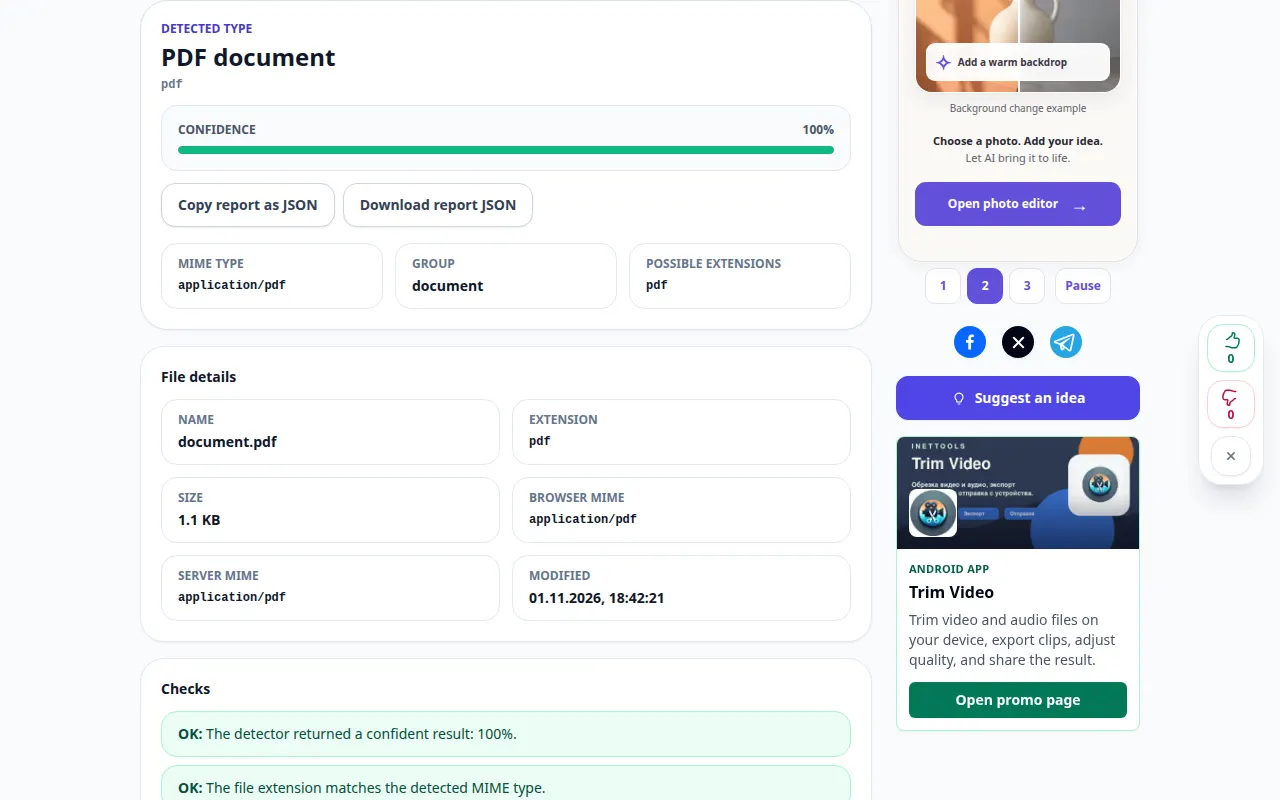
كيفية التعرف على الملف من خلال محتوياته — مظاهرة سطح المكتب
تحقق من توقيع الملف بدلاً من الاعتماد فقط على الامتداد في اسمه. يُظهر هذا التسجيل إدخالاً توضيحيًا والمخرجات الناتجة في الأداة.
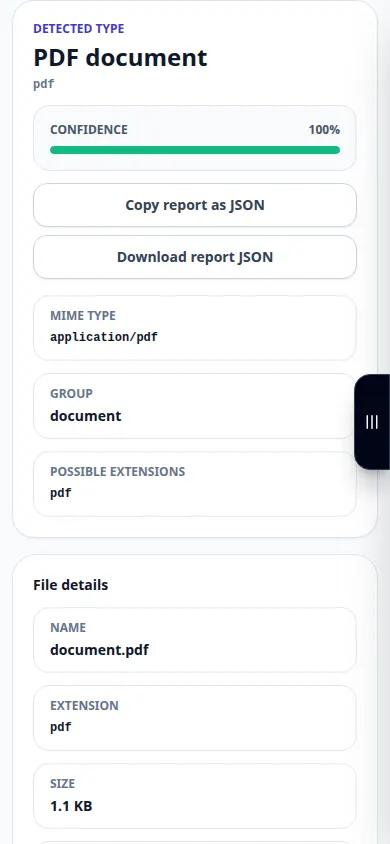
كيفية التعرف على الملف من خلال محتوياته — مظاهرة الهاتف
تحقق من توقيع الملف بدلاً من الاعتماد فقط على الامتداد في اسمه. يُظهر هذا التسجيل إدخالاً توضيحيًا والمخرجات الناتجة في الأداة.
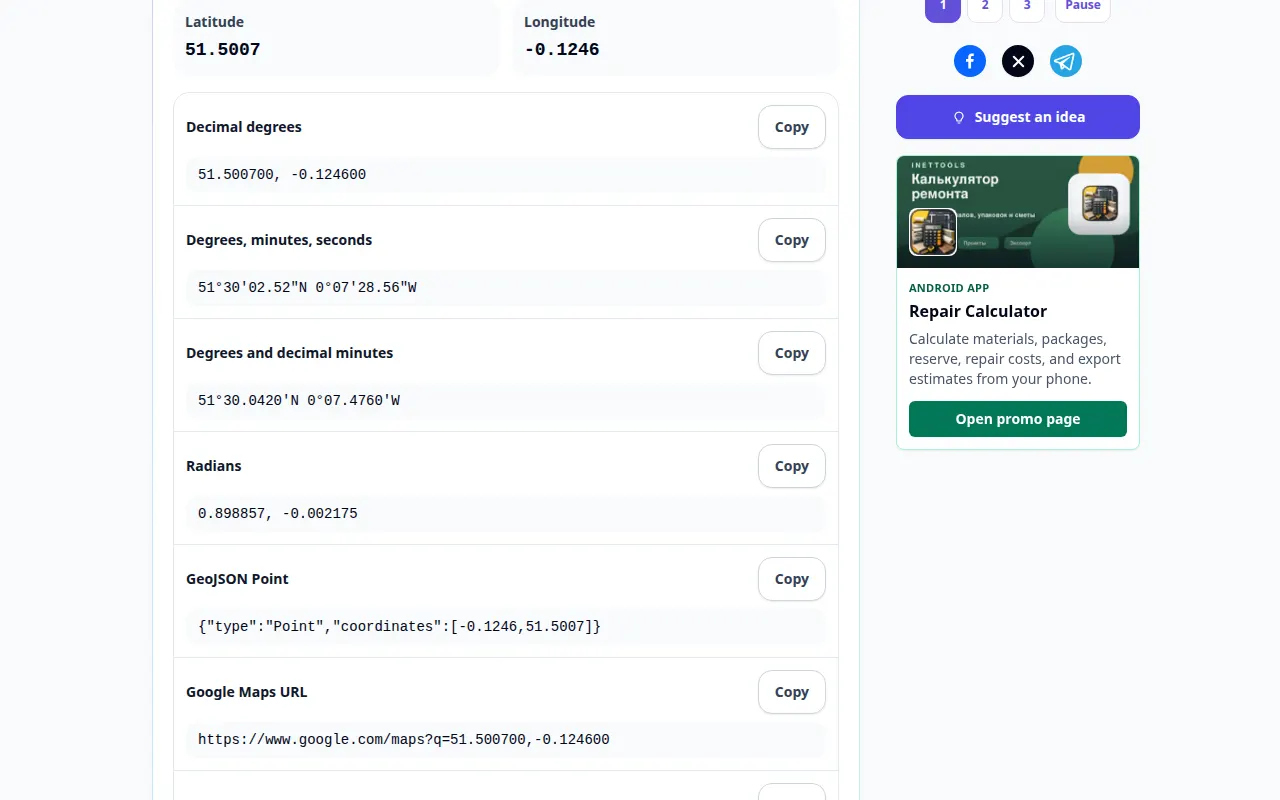
كيفية تحويل صيغ خطوط الطول والعرض — مظاهرة سطح المكتب
قم بتحويل الإحداثيات الجغرافية إلى تدوين مدعوم آخر وتحقق من موقعها. يُظهر هذا التسجيل إدخالاً توضيحيًا والمخرجات الناتجة في الأداة.
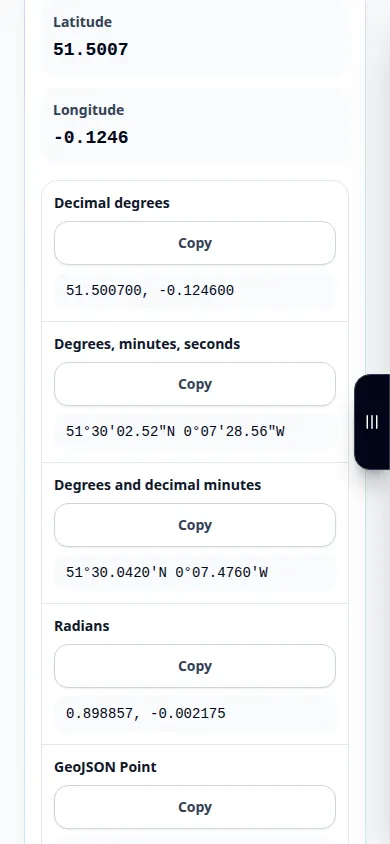
كيفية تحويل صيغ خطوط الطول والعرض — مظاهرة الهاتف
قم بتحويل الإحداثيات الجغرافية إلى تدوين مدعوم آخر وتحقق من موقعها. يُظهر هذا التسجيل إدخالاً توضيحيًا والمخرجات الناتجة في الأداة.
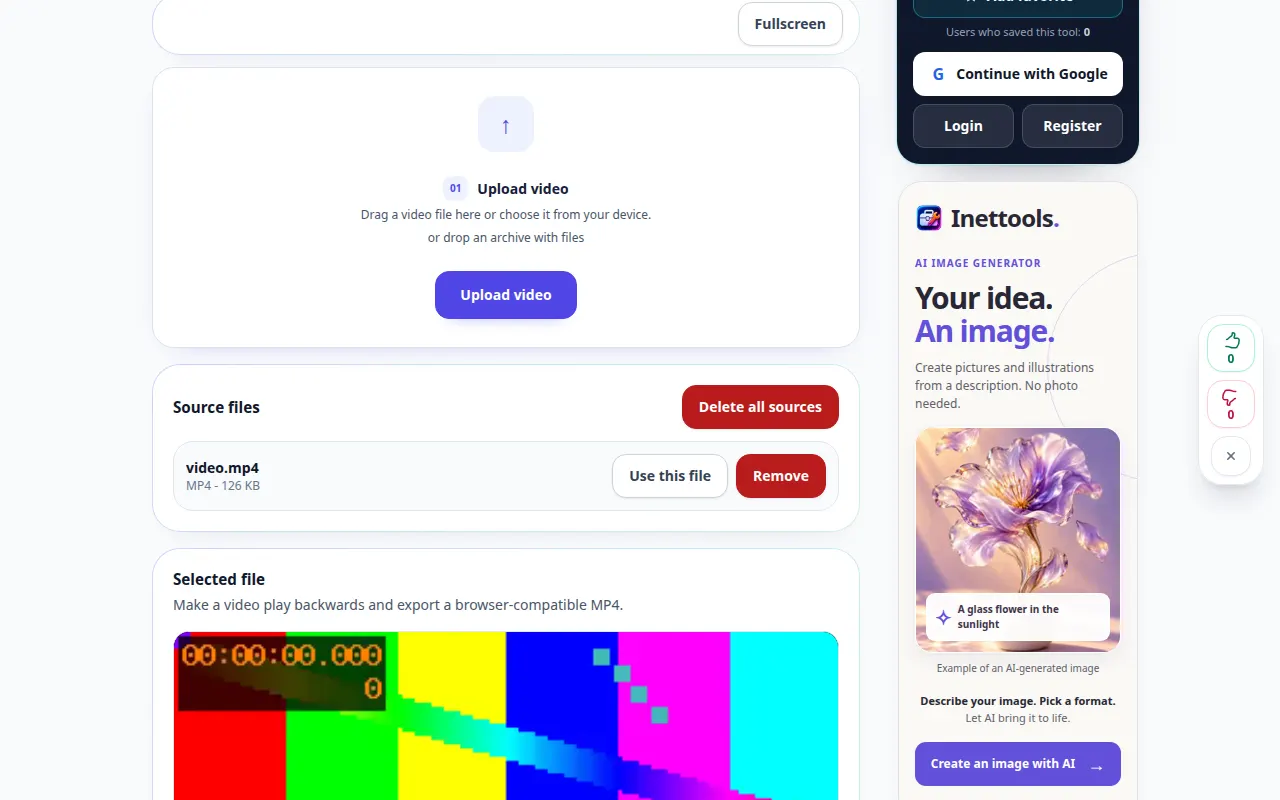
كيفية تشغيل الفيديو للخلف — مظاهرة سطح المكتب
قم بإنشاء نسخة معكوسة وراجع إعدادات الصوت والإخراج المتاحة. يعرض هذا التسجيل المصدر والإعدادات المتاحة قبل الإجراء الرئيسي. اتبع الخطوات المذكورة أعلاه لبدء المعالجة وحفظ النتيجة.
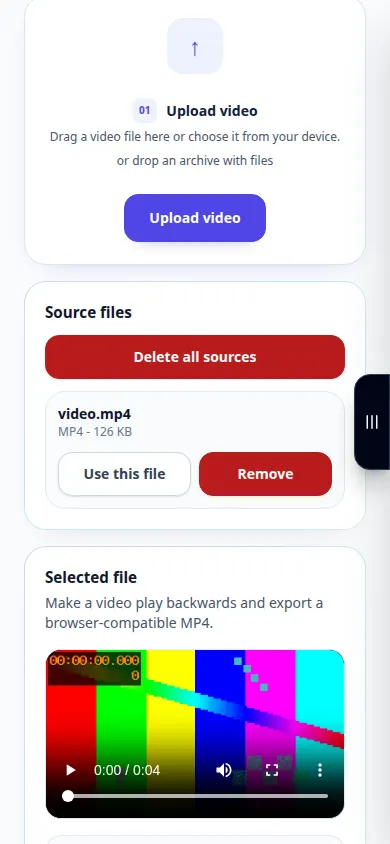
كيفية تشغيل الفيديو للخلف — مظاهرة الهاتف
قم بإنشاء نسخة معكوسة وراجع إعدادات الصوت والإخراج المتاحة. يعرض هذا التسجيل المصدر والإعدادات المتاحة قبل الإجراء الرئيسي. اتبع الخطوات المذكورة أعلاه لبدء المعالجة وحفظ النتيجة.
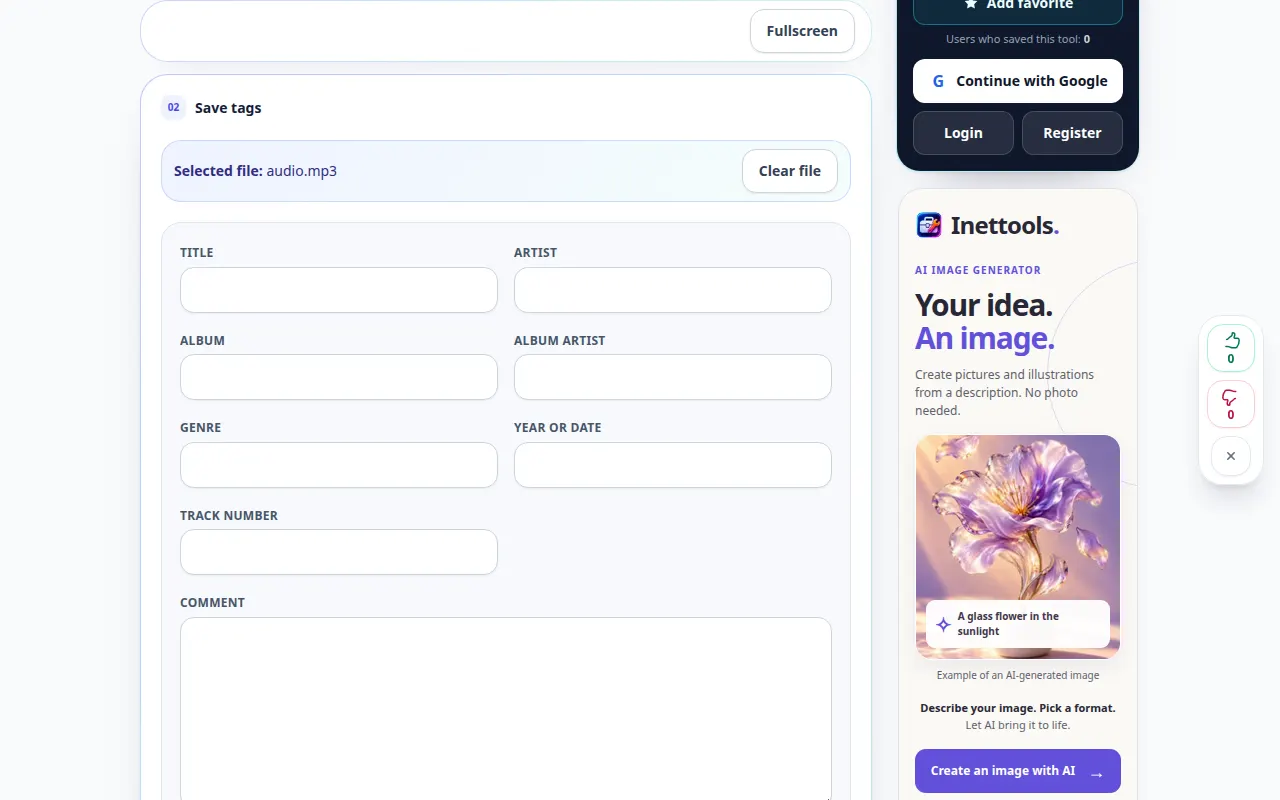
كيفية تعديل عنوان MP3 والفنان والألبوم — مظاهرة سطح المكتب
قم بتحديث البيانات التعريفية التي يعرضها مشغل الموسيقى واحفظ نسخة معدلة. يعرض هذا التسجيل المصدر والإعدادات المتاحة قبل الإجراء الرئيسي. اتبع الخطوات المذكورة أعلاه لبدء المعالجة وحفظ النتيجة.
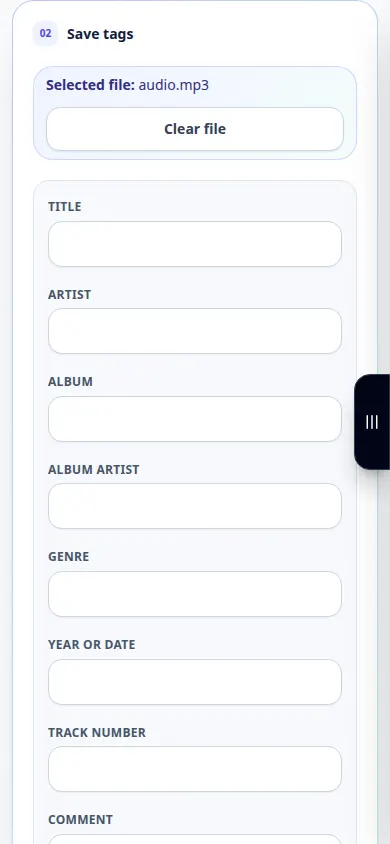
كيفية تعديل عنوان MP3 والفنان والألبوم — مظاهرة الهاتف
قم بتحديث البيانات التعريفية التي يعرضها مشغل الموسيقى واحفظ نسخة معدلة. يعرض هذا التسجيل المصدر والإعدادات المتاحة قبل الإجراء الرئيسي. اتبع الخطوات المذكورة أعلاه لبدء المعالجة وحفظ النتيجة.
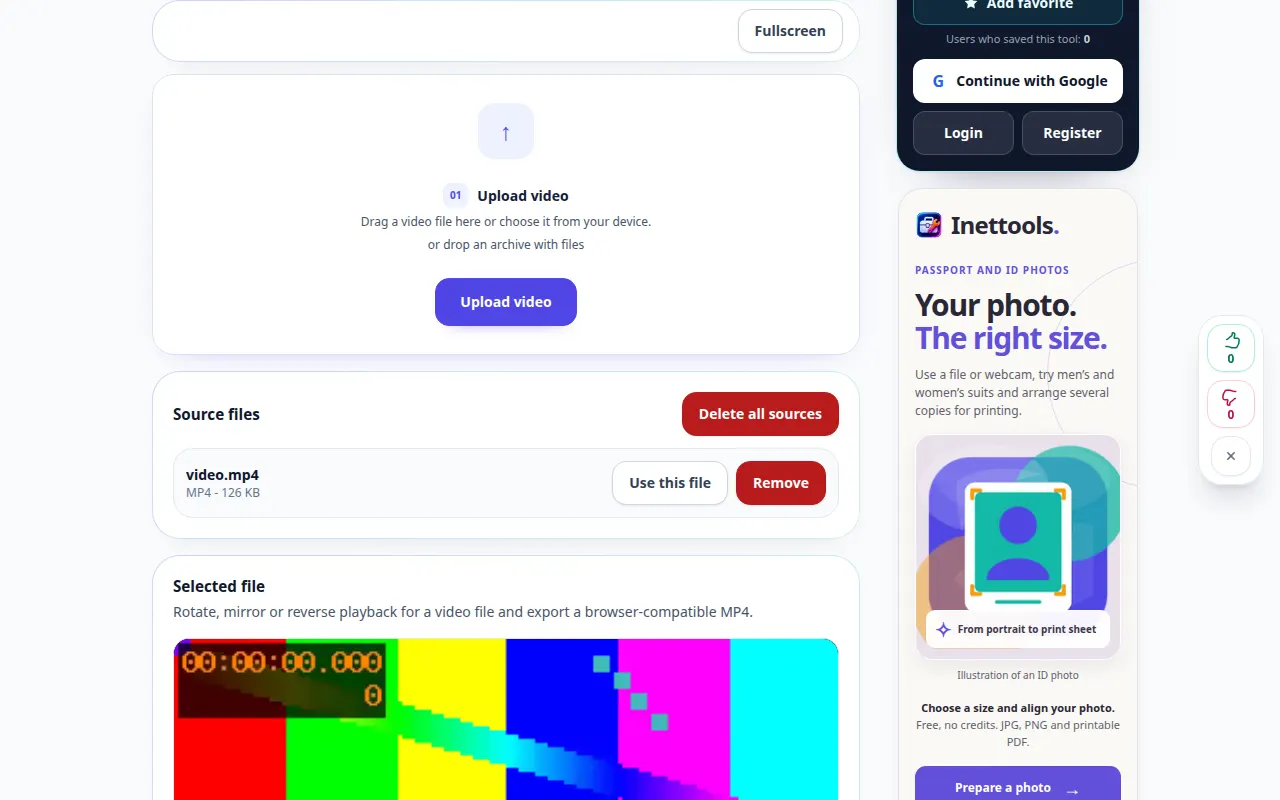
كيفية تدوير مقطع فيديو جانبيًا — مظاهرة سطح المكتب
اختر اتجاهًا واحفظ مقطع فيديو يتم عرضه في الاتجاه الصحيح. يعرض هذا التسجيل المصدر والإعدادات المتاحة قبل الإجراء الرئيسي. اتبع الخطوات المذكورة أعلاه لبدء المعالجة وحفظ النتيجة.
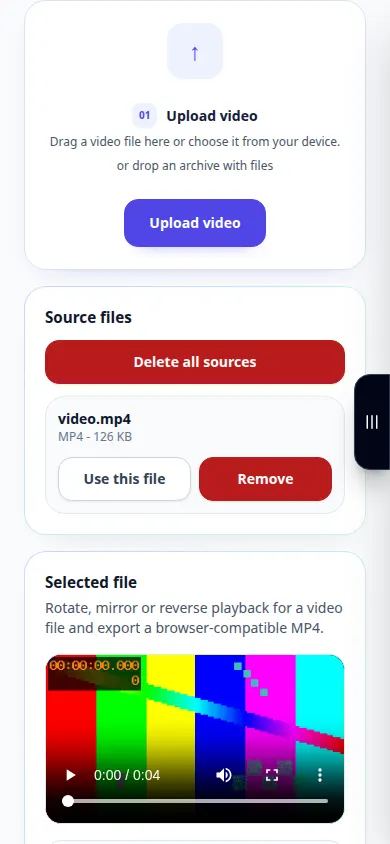
كيفية تدوير مقطع فيديو جانبيًا — مظاهرة الهاتف
اختر اتجاهًا واحفظ مقطع فيديو يتم عرضه في الاتجاه الصحيح. يعرض هذا التسجيل المصدر والإعدادات المتاحة قبل الإجراء الرئيسي. اتبع الخطوات المذكورة أعلاه لبدء المعالجة وحفظ النتيجة.
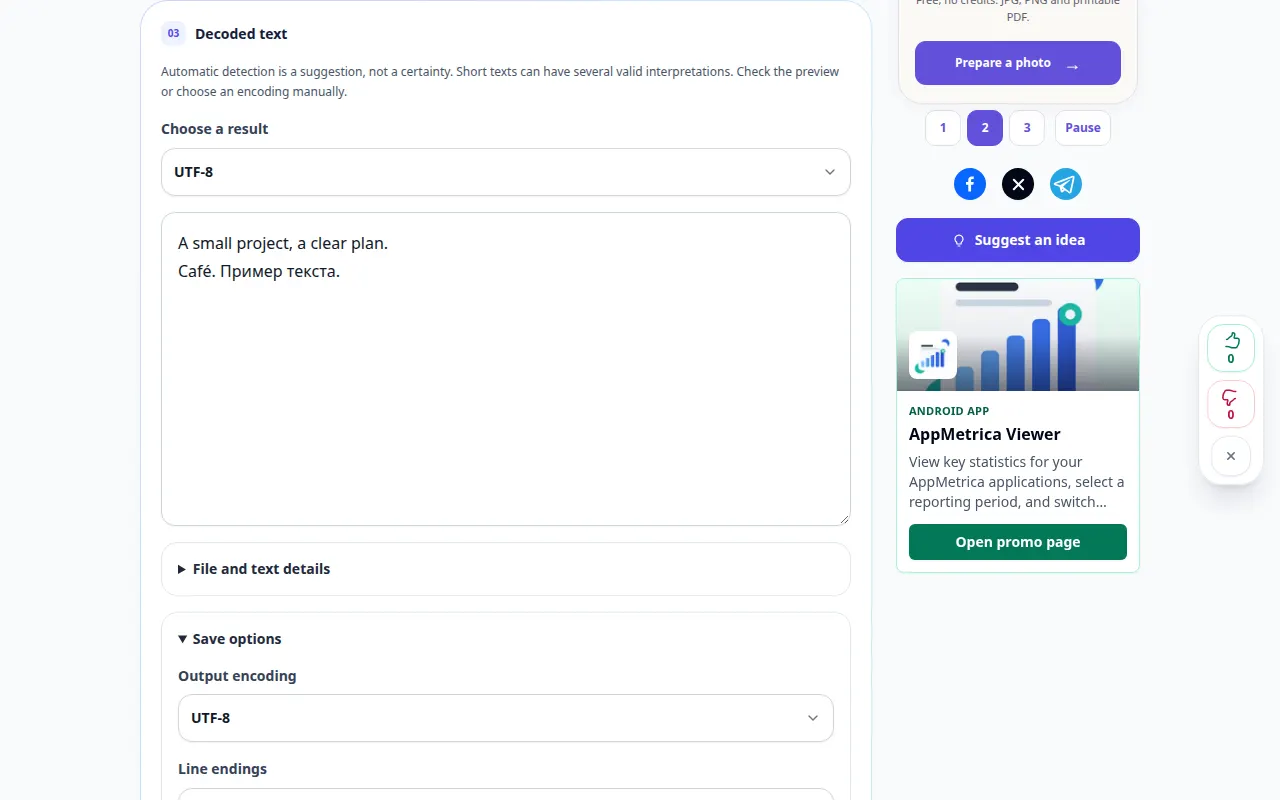
كيفية تشخيص وتحويل ترميز النص — مظاهرة سطح المكتب
اقرأ النص باستخدام ترميز الأحرف المقصود وقم بإعداد نسخة مشفرة بشكل صحيح. يُظهر هذا التسجيل إدخالاً توضيحيًا والمخرجات الناتجة في الأداة.
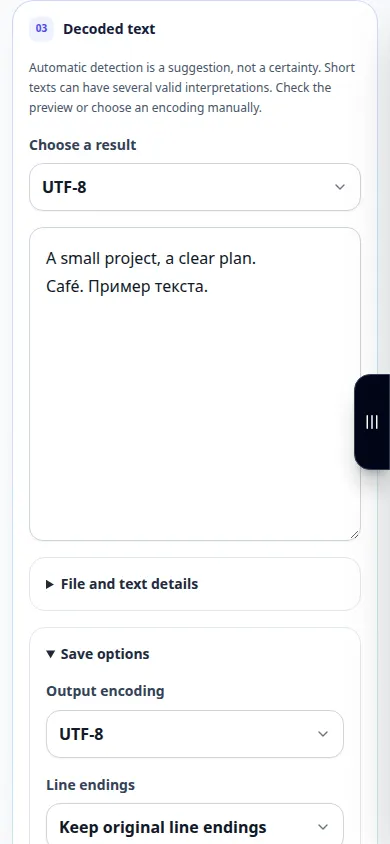
كيفية تشخيص وتحويل ترميز النص — مظاهرة الهاتف
اقرأ النص باستخدام ترميز الأحرف المقصود وقم بإعداد نسخة مشفرة بشكل صحيح. يُظهر هذا التسجيل إدخالاً توضيحيًا والمخرجات الناتجة في الأداة.
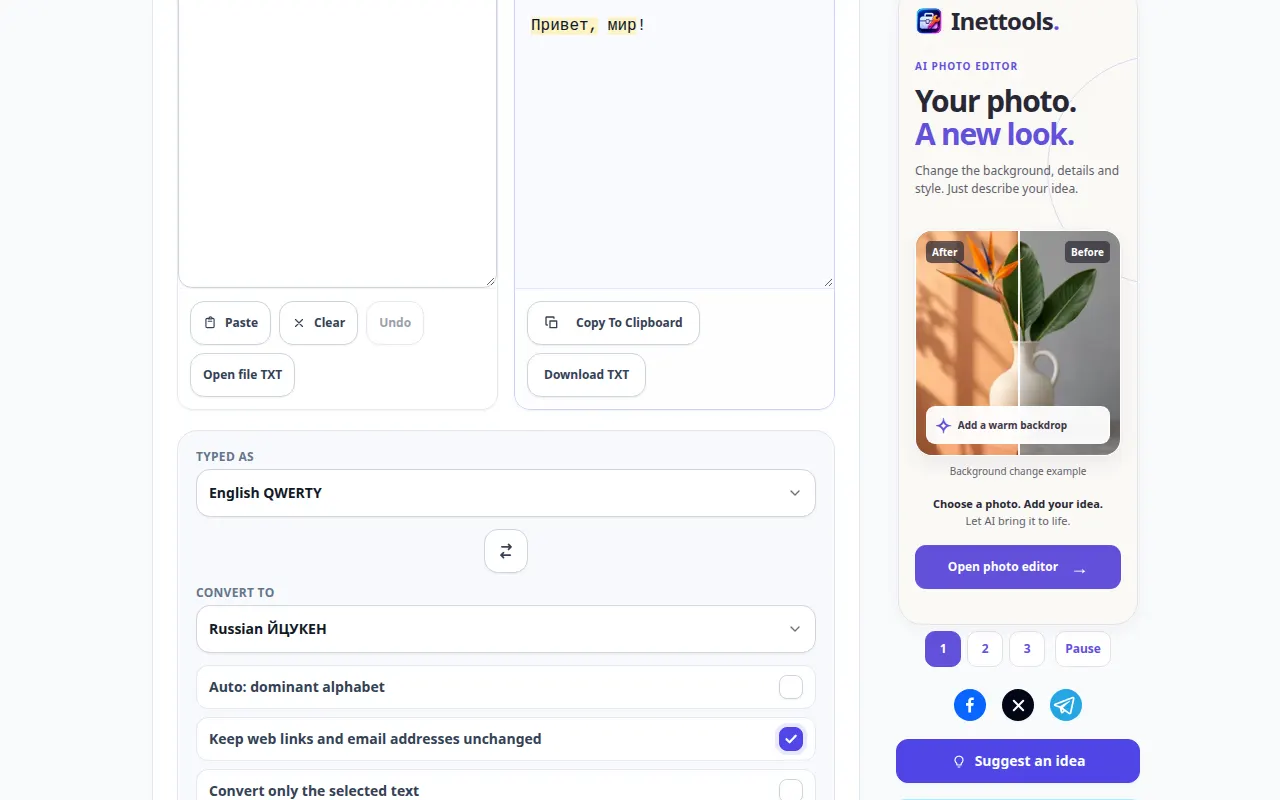
كيفية إصلاح النص المكتوب باستخدام تخطيط لوحة المفاتيح الخاطئ — مظاهرة سطح المكتب
تحويل أحرف لوحة المفاتيح المكتوبة بشكل خاطئ دون إعادة كتابة المقطع بأكمله. يُظهر هذا التسجيل إدخالاً توضيحيًا والمخرجات الناتجة في الأداة.
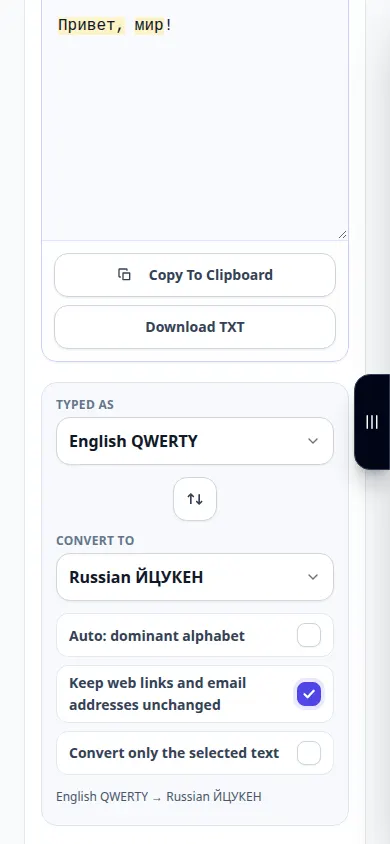
كيفية إصلاح النص المكتوب باستخدام تخطيط لوحة المفاتيح الخاطئ — مظاهرة الهاتف
تحويل أحرف لوحة المفاتيح المكتوبة بشكل خاطئ دون إعادة كتابة المقطع بأكمله. يُظهر هذا التسجيل إدخالاً توضيحيًا والمخرجات الناتجة في الأداة.
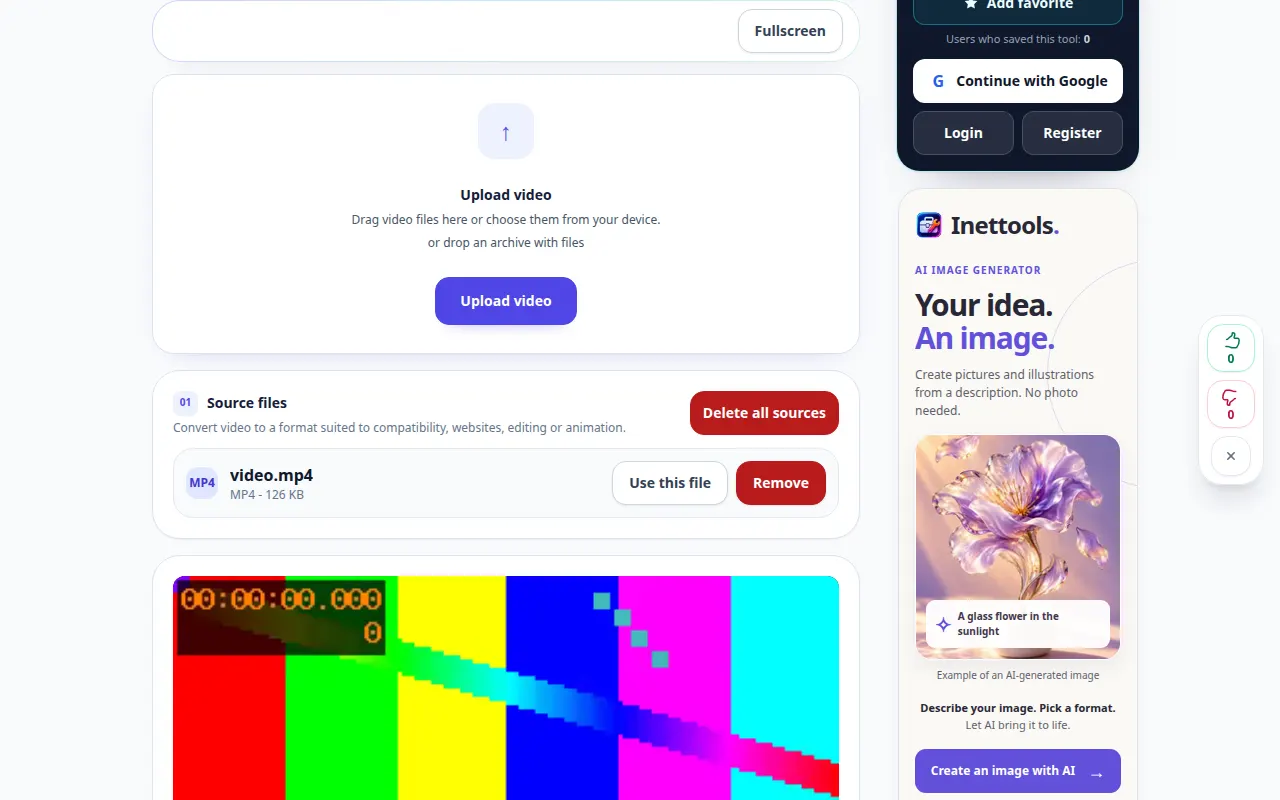
كيفية تحويل الفيديو إلى تنسيق آخر — مظاهرة سطح المكتب
اختر تنسيقًا مستهدفًا مدعومًا وراجع التوافق قبل بدء التحويل. يعرض هذا التسجيل المصدر والإعدادات المتاحة قبل الإجراء الرئيسي. اتبع الخطوات المذكورة أعلاه لبدء المعالجة وحفظ النتيجة.
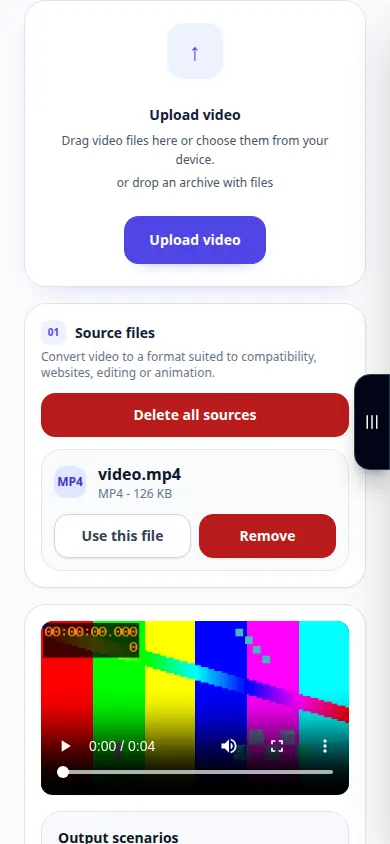
كيفية تحويل الفيديو إلى تنسيق آخر — مظاهرة الهاتف
اختر تنسيقًا مستهدفًا مدعومًا وراجع التوافق قبل بدء التحويل. يعرض هذا التسجيل المصدر والإعدادات المتاحة قبل الإجراء الرئيسي. اتبع الخطوات المذكورة أعلاه لبدء المعالجة وحفظ النتيجة.
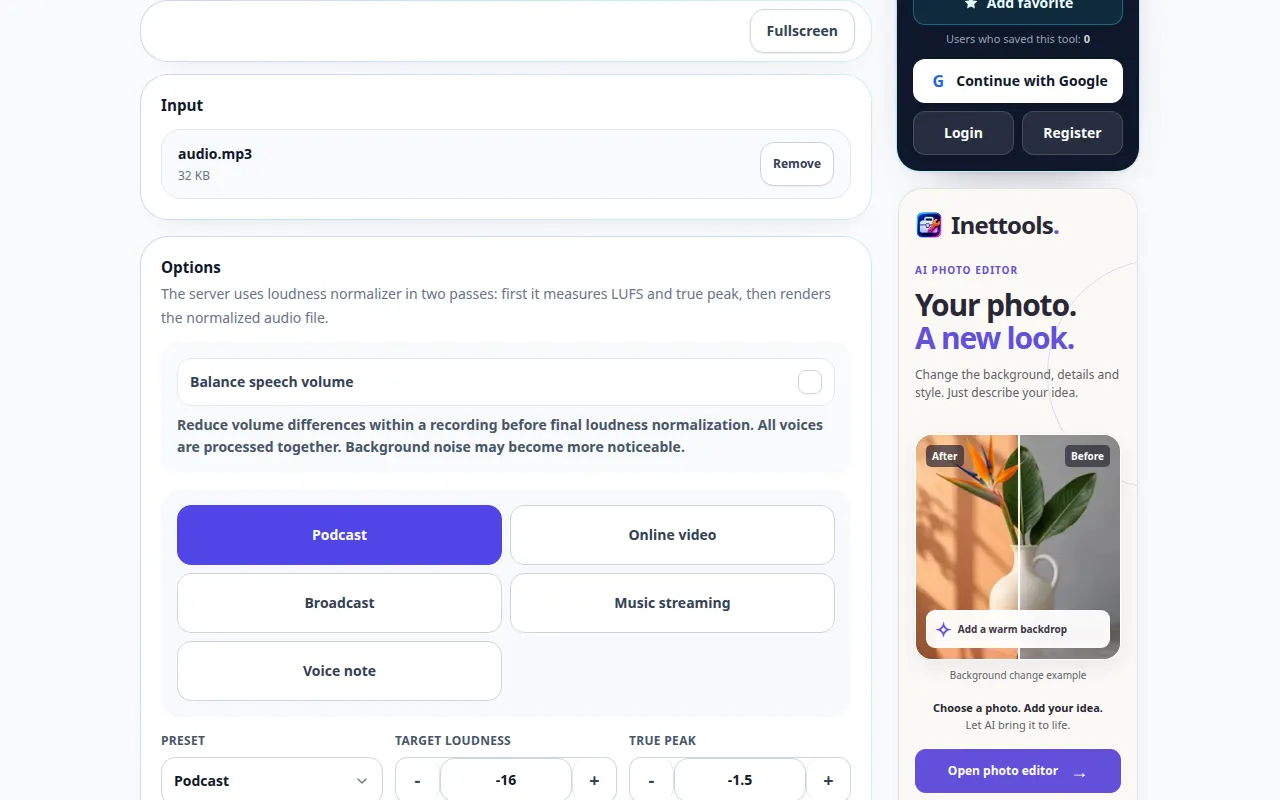
كيفية تطبيع جهارة الصوت — مظاهرة سطح المكتب
اجعل التسجيلات أقرب إلى هدف جهارة الصوت الذي تم اختياره أثناء التحقق من القمم وجودة الاستماع. يعرض هذا التسجيل المصدر والإعدادات المتاحة قبل الإجراء الرئيسي. اتبع الخطوات المذكورة أعلاه لبدء المعالجة وحفظ النتيجة.
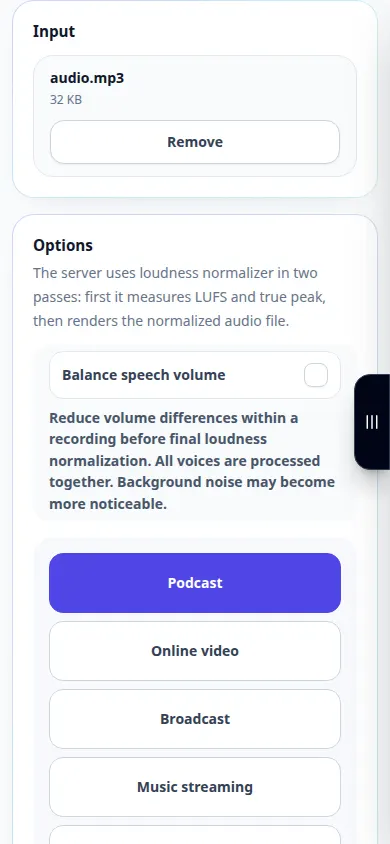
كيفية تطبيع جهارة الصوت — مظاهرة الهاتف
اجعل التسجيلات أقرب إلى هدف جهارة الصوت الذي تم اختياره أثناء التحقق من القمم وجودة الاستماع. يعرض هذا التسجيل المصدر والإعدادات المتاحة قبل الإجراء الرئيسي. اتبع الخطوات المذكورة أعلاه لبدء المعالجة وحفظ النتيجة.
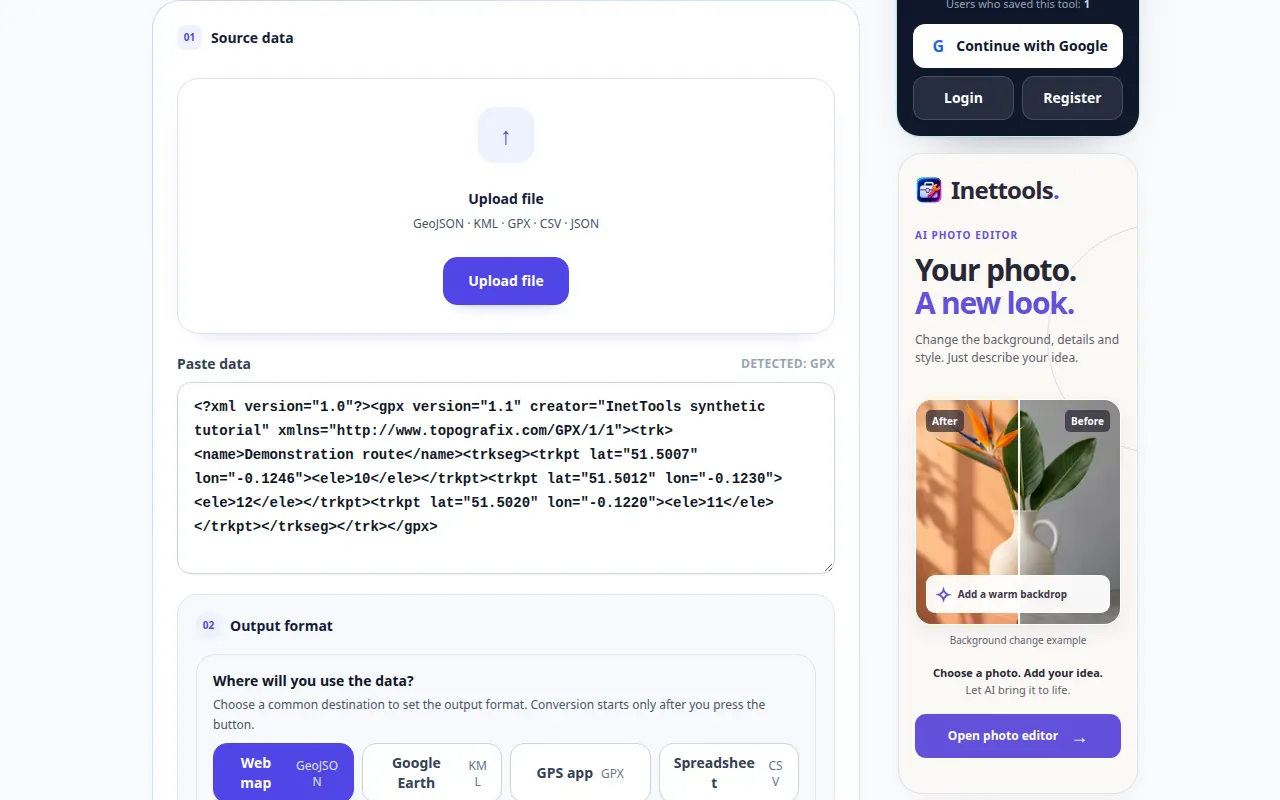
كيفية تحويل مسار أو ملف بيانات جغرافية — مظاهرة سطح المكتب
قم بتغيير ملف جغرافي مدعوم إلى تنسيق آخر متاح وتحقق من الشكل الهندسي. يعرض هذا التسجيل المصدر والإعدادات المتاحة قبل الإجراء الرئيسي. اتبع الخطوات المذكورة أعلاه لبدء المعالجة وحفظ النتيجة.
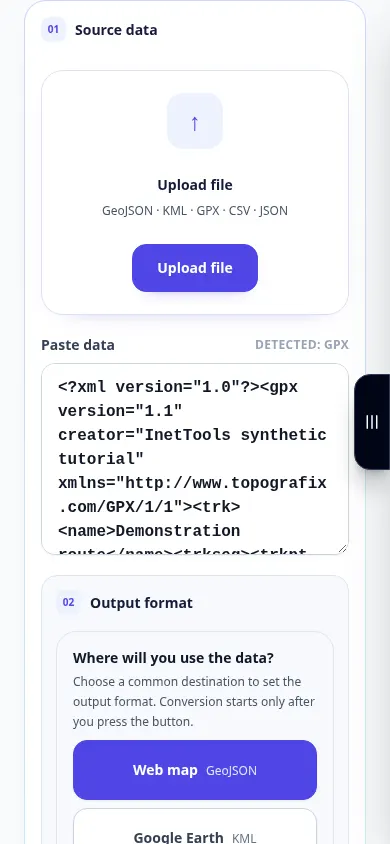
كيفية تحويل مسار أو ملف بيانات جغرافية — مظاهرة الهاتف
قم بتغيير ملف جغرافي مدعوم إلى تنسيق آخر متاح وتحقق من الشكل الهندسي. يعرض هذا التسجيل المصدر والإعدادات المتاحة قبل الإجراء الرئيسي. اتبع الخطوات المذكورة أعلاه لبدء المعالجة وحفظ النتيجة.
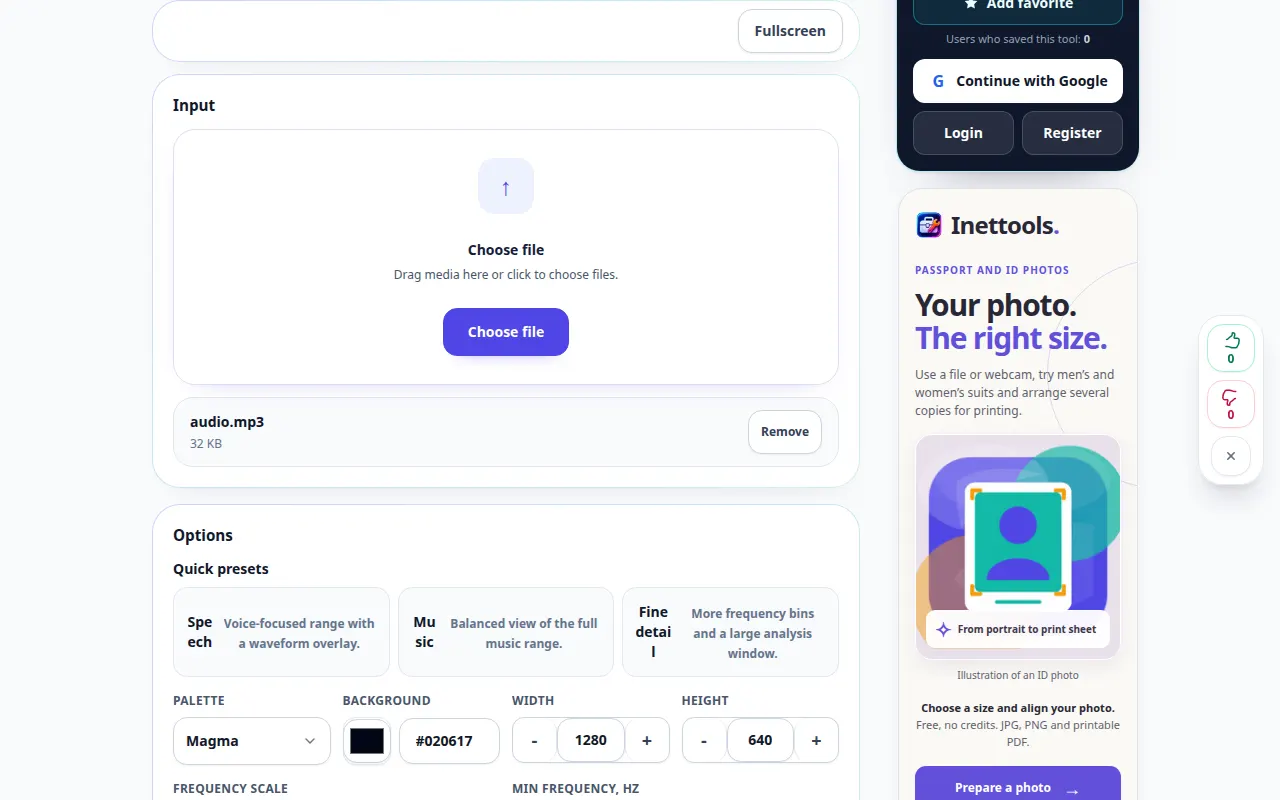
كيفية بناء مخطط طيفي من تسجيل صوتي — مظاهرة سطح المكتب
افحص كيفية تغير الترددات بمرور الوقت وقم بتصدير تصور متاح. يعرض هذا التسجيل المصدر والإعدادات المتاحة قبل الإجراء الرئيسي. اتبع الخطوات المذكورة أعلاه لبدء المعالجة وحفظ النتيجة.
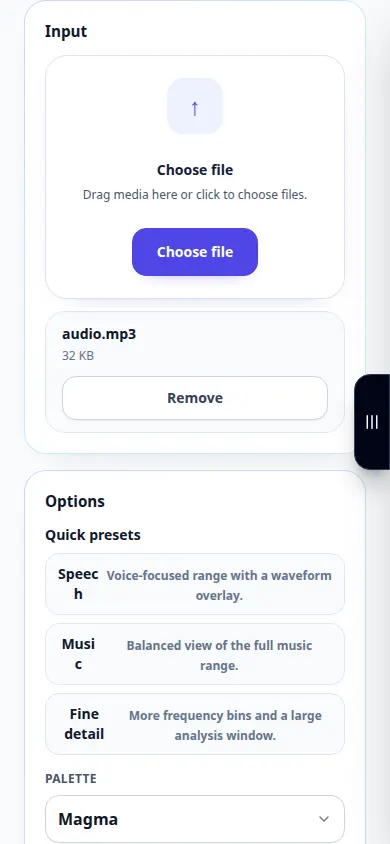
كيفية بناء مخطط طيفي من تسجيل صوتي — مظاهرة الهاتف
افحص كيفية تغير الترددات بمرور الوقت وقم بتصدير تصور متاح. يعرض هذا التسجيل المصدر والإعدادات المتاحة قبل الإجراء الرئيسي. اتبع الخطوات المذكورة أعلاه لبدء المعالجة وحفظ النتيجة.
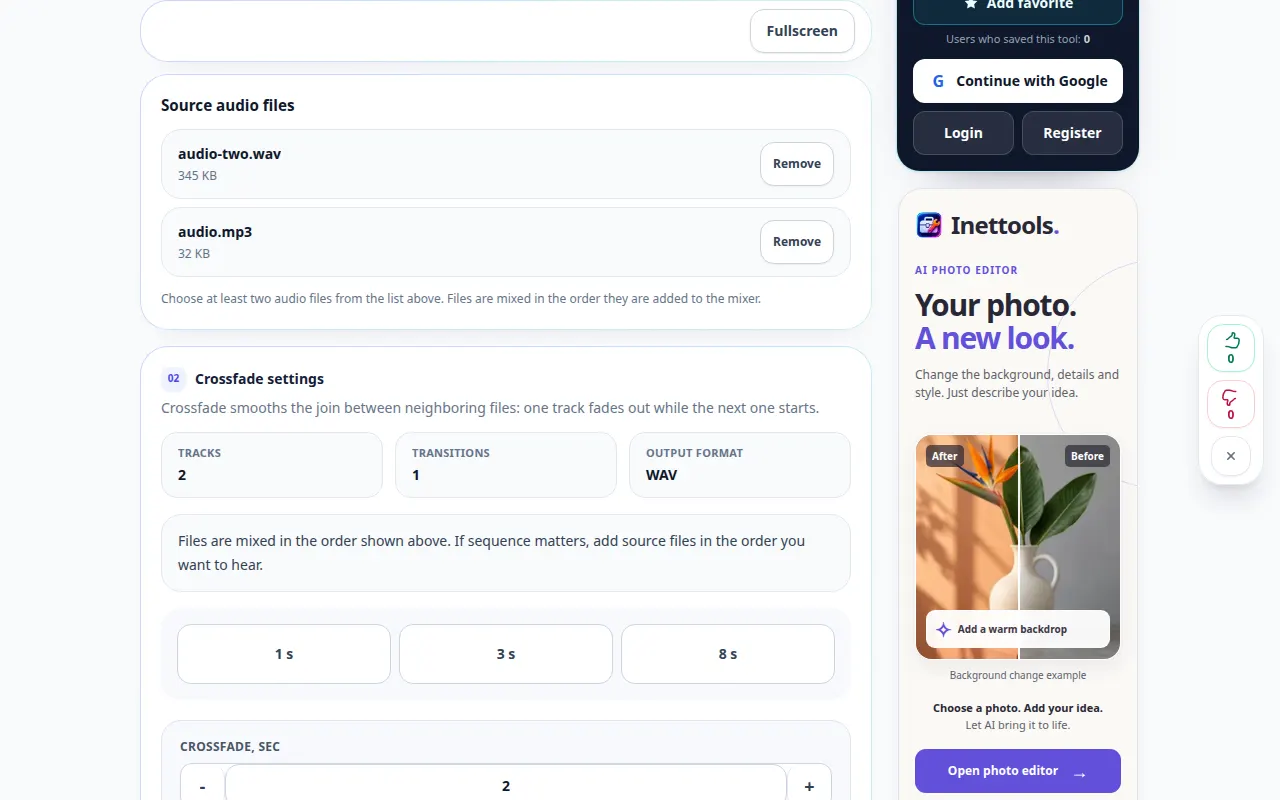
كيفية دمج الصوت مع crossfade — مظاهرة سطح المكتب
قم بتداخل نهاية أحد التسجيلات مع بداية تسجيل آخر للحصول على انتقال أكثر سلاسة. يعرض هذا التسجيل المصدر والإعدادات المتاحة قبل الإجراء الرئيسي. اتبع الخطوات المذكورة أعلاه لبدء المعالجة وحفظ النتيجة.
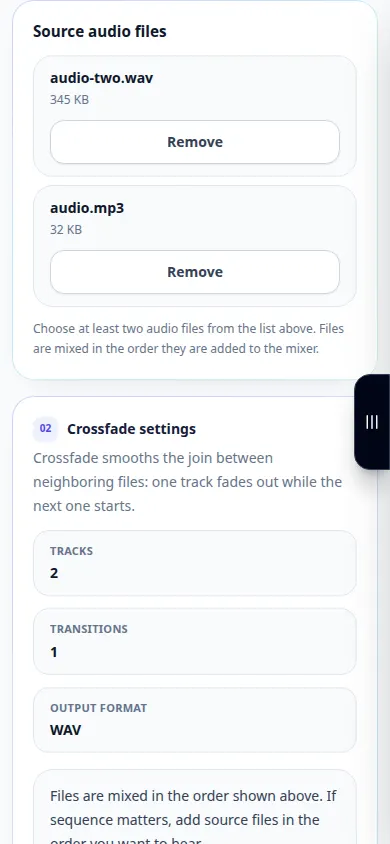
كيفية دمج الصوت مع crossfade — مظاهرة الهاتف
قم بتداخل نهاية أحد التسجيلات مع بداية تسجيل آخر للحصول على انتقال أكثر سلاسة. يعرض هذا التسجيل المصدر والإعدادات المتاحة قبل الإجراء الرئيسي. اتبع الخطوات المذكورة أعلاه لبدء المعالجة وحفظ النتيجة.
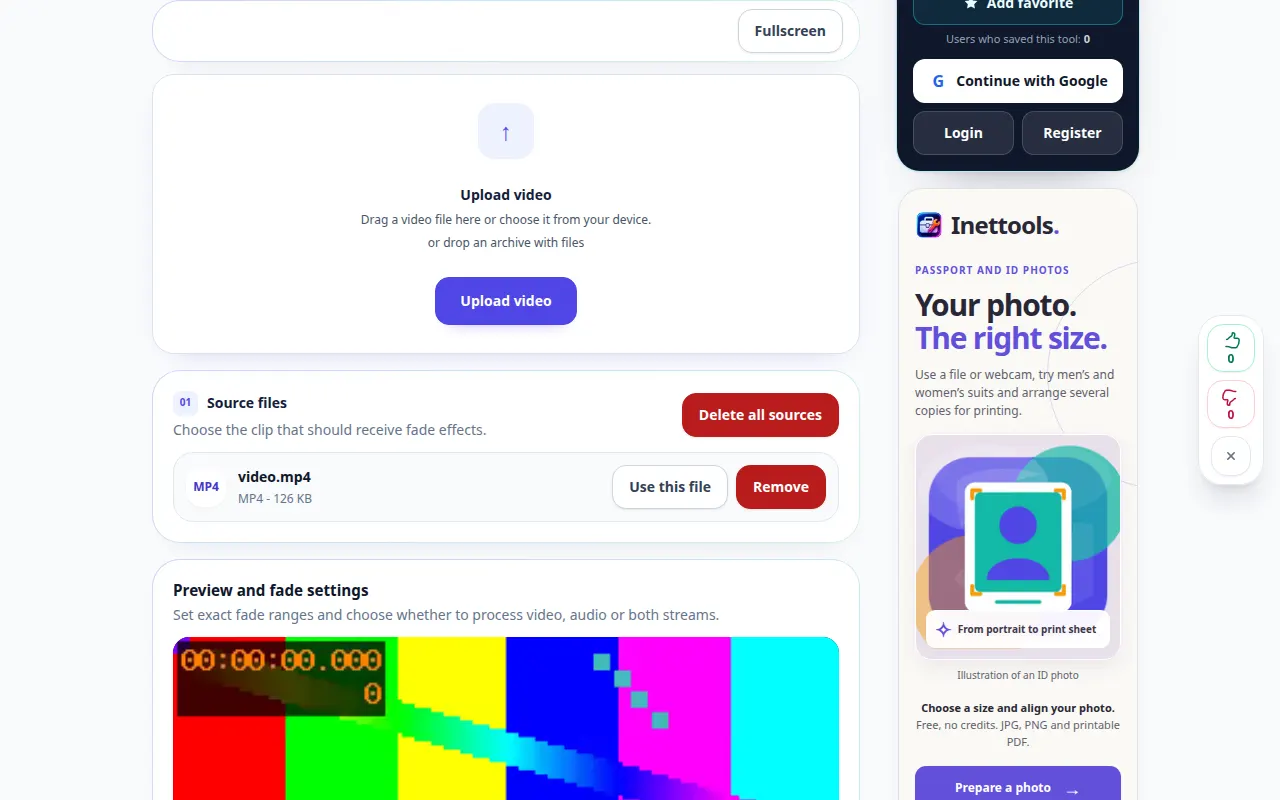
كيفية جعل الفيديو يظهر تدريجياً من الأسود أو يختفي إلى الأسود — مظاهرة سطح المكتب
اكشف الصورة تدريجيًا في البداية أو قم بتغميقها إلى اللون الأسود في النهاية، دون تغيير أبعاد الإطار. يعرض هذا التسجيل المصدر والإعدادات المتاحة قبل الإجراء الرئيسي. اتبع الخطوات المذكورة أعلاه لبدء المعالجة وحفظ النتيجة.
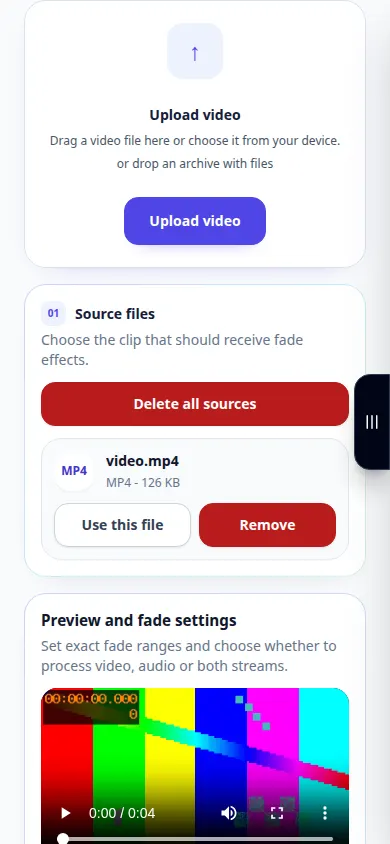
كيفية جعل الفيديو يظهر تدريجياً من الأسود أو يختفي إلى الأسود — مظاهرة الهاتف
اكشف الصورة تدريجيًا في البداية أو قم بتغميقها إلى اللون الأسود في النهاية، دون تغيير أبعاد الإطار. يعرض هذا التسجيل المصدر والإعدادات المتاحة قبل الإجراء الرئيسي. اتبع الخطوات المذكورة أعلاه لبدء المعالجة وحفظ النتيجة.
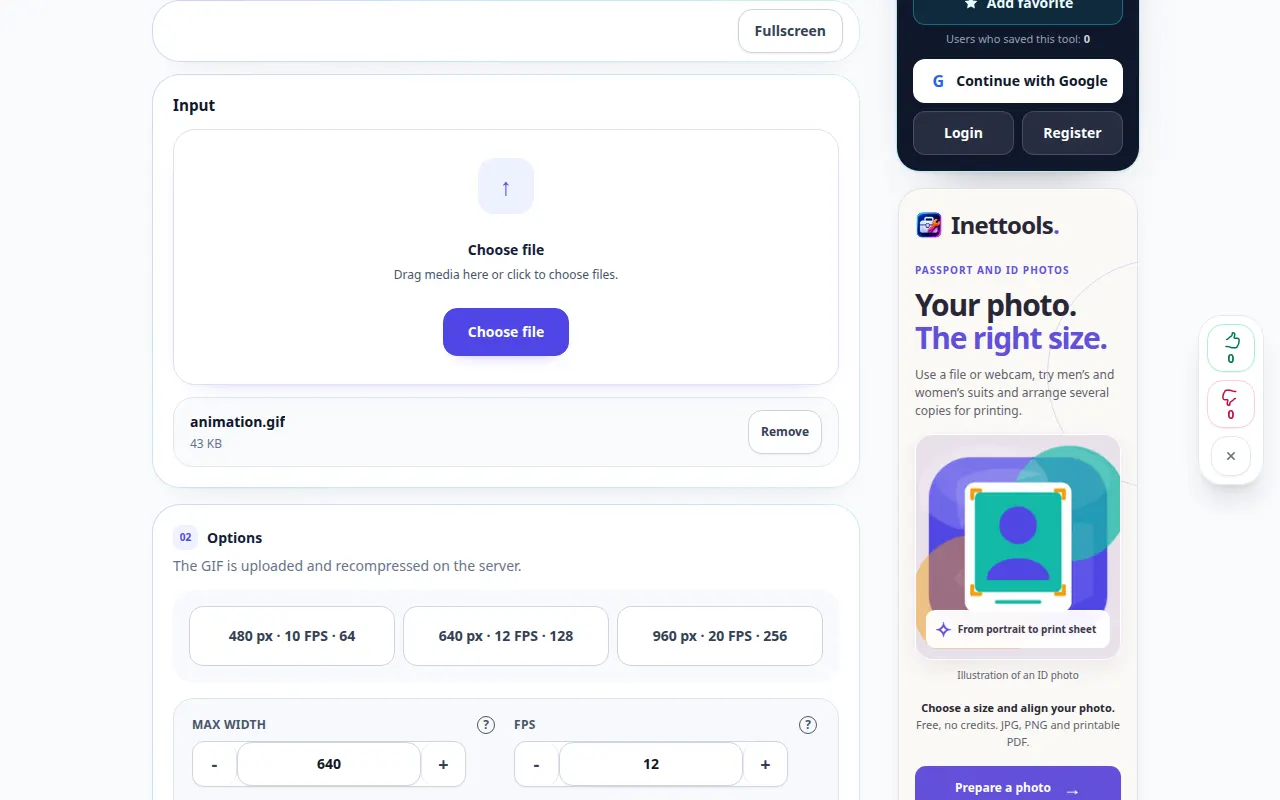
تحسين GIF — مظاهرة سطح المكتب
قم بتحميل وإعادة ضغط ملف GIF المحدد بالإعدادات الحالية. يعرض هذا التسجيل المصدر والإعدادات المتاحة قبل الإجراء الرئيسي. اتبع الخطوات المذكورة أعلاه لبدء المعالجة وحفظ النتيجة.
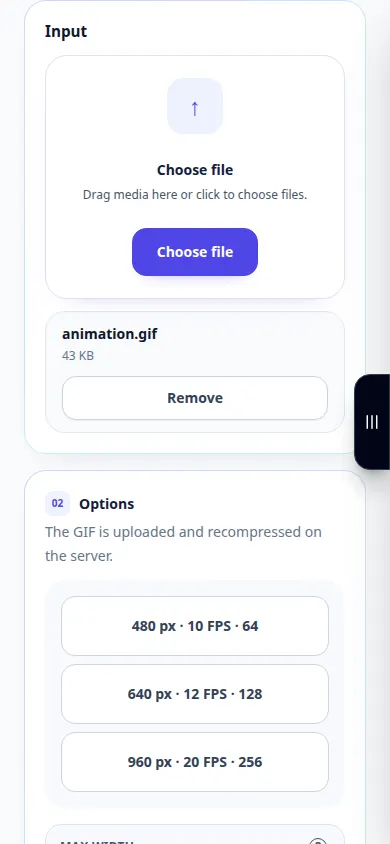
تحسين GIF — مظاهرة الهاتف
قم بتحميل وإعادة ضغط ملف GIF المحدد بالإعدادات الحالية. يعرض هذا التسجيل المصدر والإعدادات المتاحة قبل الإجراء الرئيسي. اتبع الخطوات المذكورة أعلاه لبدء المعالجة وحفظ النتيجة.
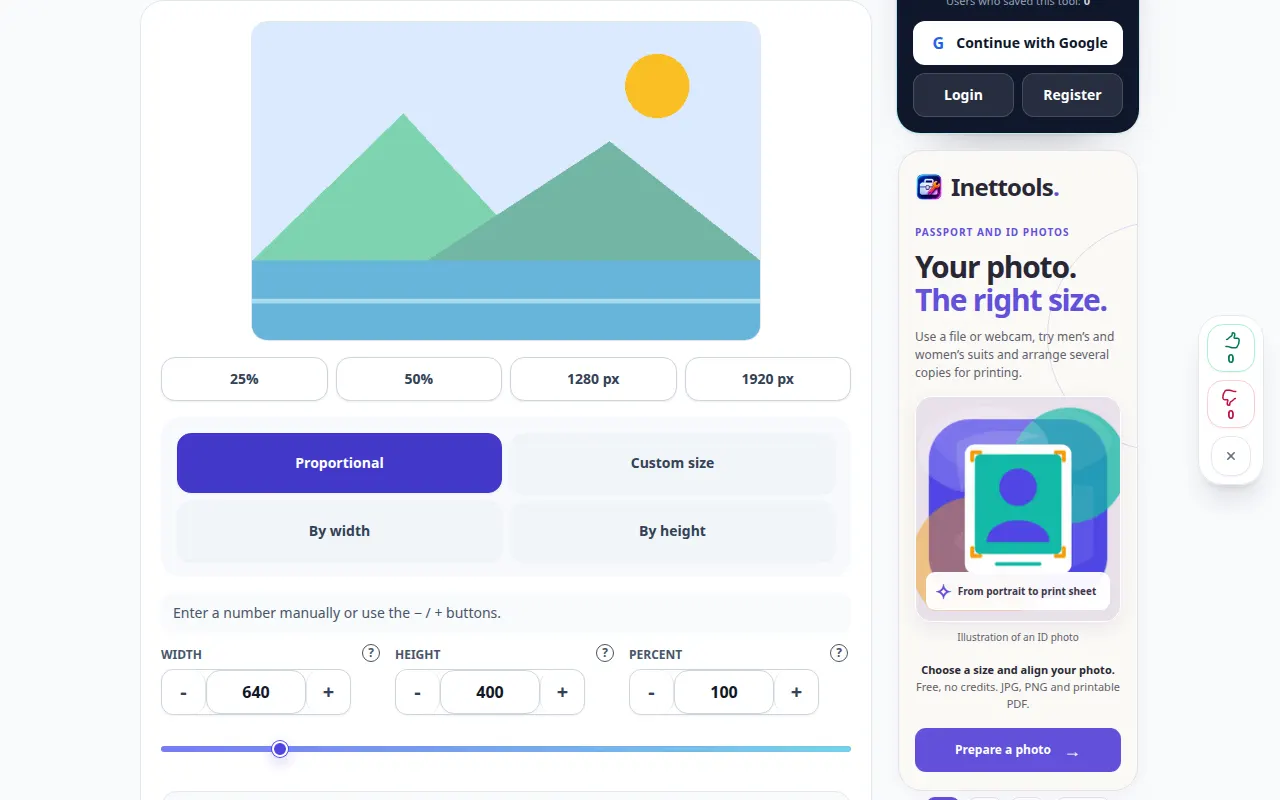
كيفية تغيير حجم الصورة إلى الأبعاد الدقيقة — مظاهرة سطح المكتب
قم بتعيين أبعاد الصورة والحفاظ على النسب وحفظ نسخة الإخراج المدعومة. يعرض هذا التسجيل المصدر والإعدادات المتاحة قبل الإجراء الرئيسي. اتبع الخطوات المذكورة أعلاه لبدء المعالجة وحفظ النتيجة.
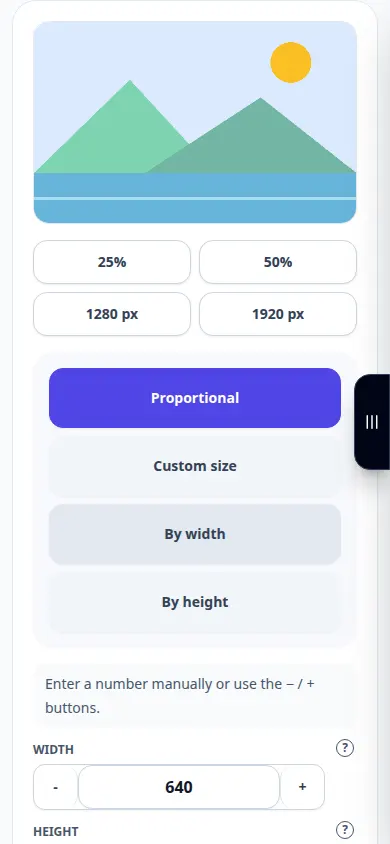
كيفية تغيير حجم الصورة إلى الأبعاد الدقيقة — مظاهرة الهاتف
قم بتعيين أبعاد الصورة والحفاظ على النسب وحفظ نسخة الإخراج المدعومة. يعرض هذا التسجيل المصدر والإعدادات المتاحة قبل الإجراء الرئيسي. اتبع الخطوات المذكورة أعلاه لبدء المعالجة وحفظ النتيجة.
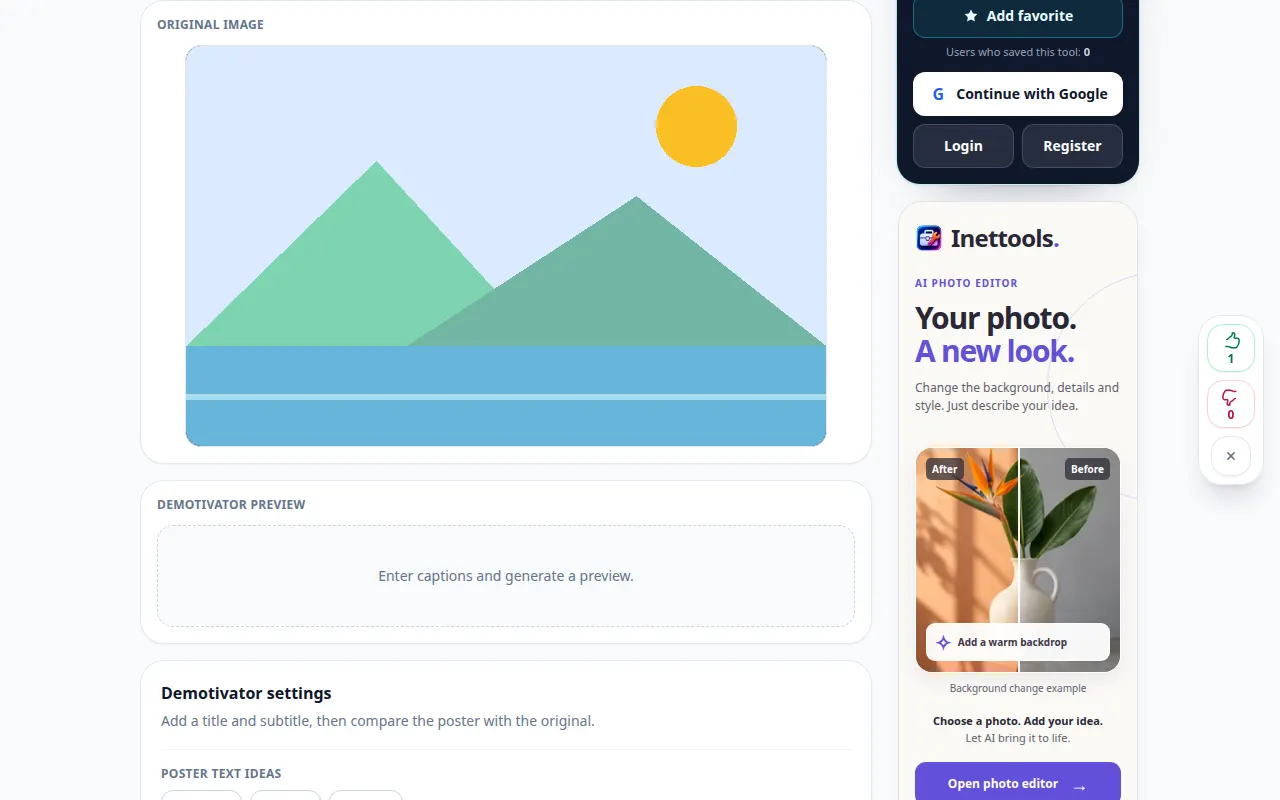
كيفية جعل ديموتيفاتور من الصورة — مظاهرة سطح المكتب
أضف عنوانًا وتعليقًا حول الصورة وقم بتصدير التركيبة النهائية. يعرض هذا التسجيل المصدر والإعدادات المتاحة قبل الإجراء الرئيسي. اتبع الخطوات المذكورة أعلاه لبدء المعالجة وحفظ النتيجة.
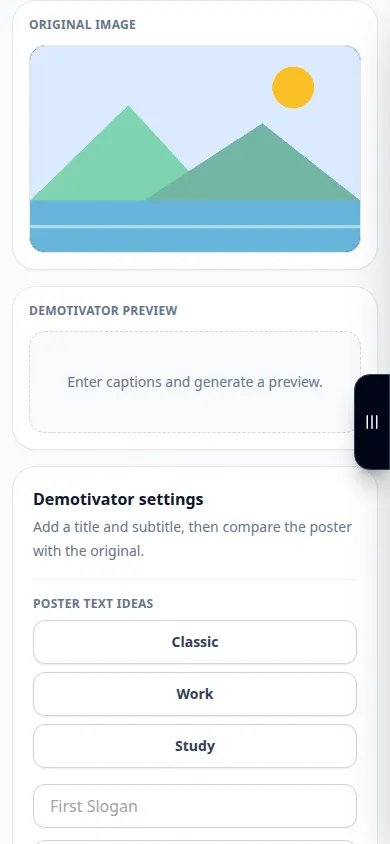
كيفية جعل ديموتيفاتور من الصورة — مظاهرة الهاتف
أضف عنوانًا وتعليقًا حول الصورة وقم بتصدير التركيبة النهائية. يعرض هذا التسجيل المصدر والإعدادات المتاحة قبل الإجراء الرئيسي. اتبع الخطوات المذكورة أعلاه لبدء المعالجة وحفظ النتيجة.
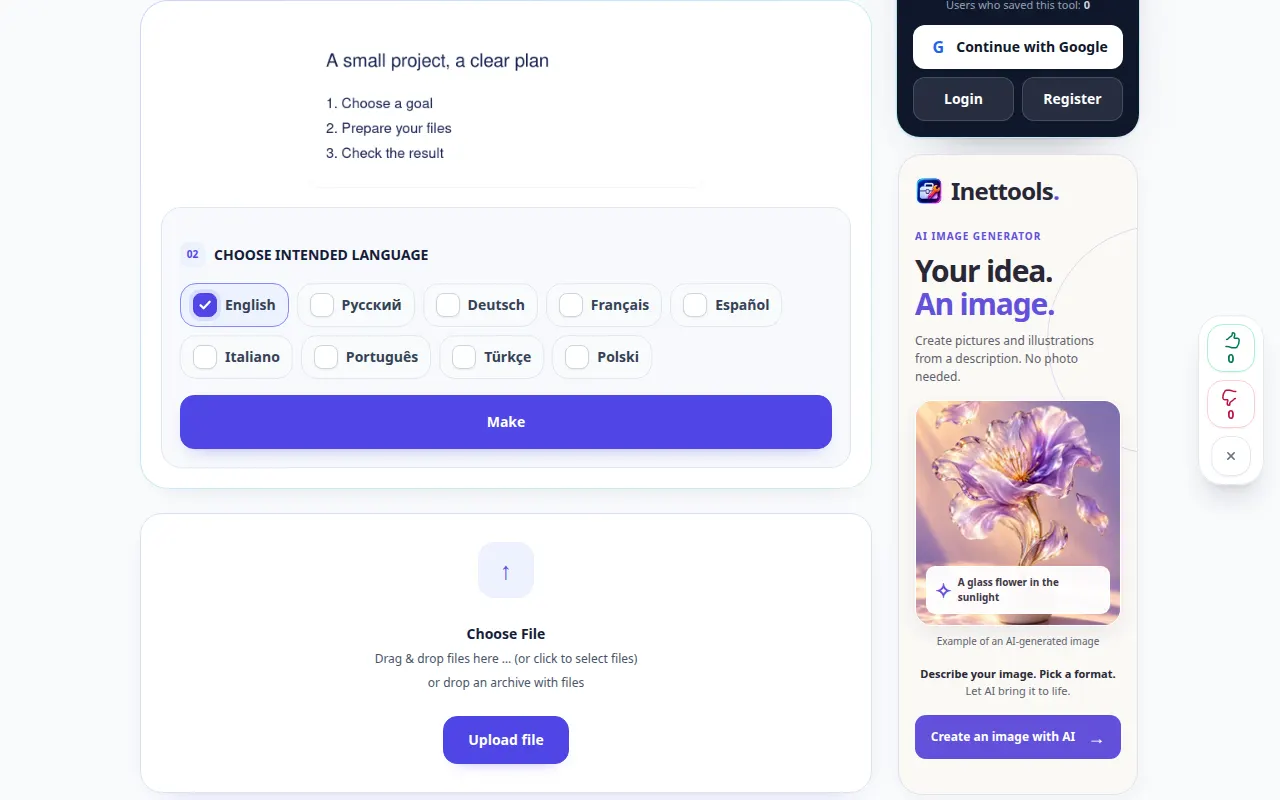
كيفية التعرف على النص في الصورة — مظاهرة سطح المكتب
قم باستخراج نص قابل للتحرير من الصورة ومراجعة أخطاء التعرف قبل استخدامه. يعرض هذا التسجيل المصدر والإعدادات المتاحة قبل الإجراء الرئيسي. اتبع الخطوات المذكورة أعلاه لبدء المعالجة وحفظ النتيجة.
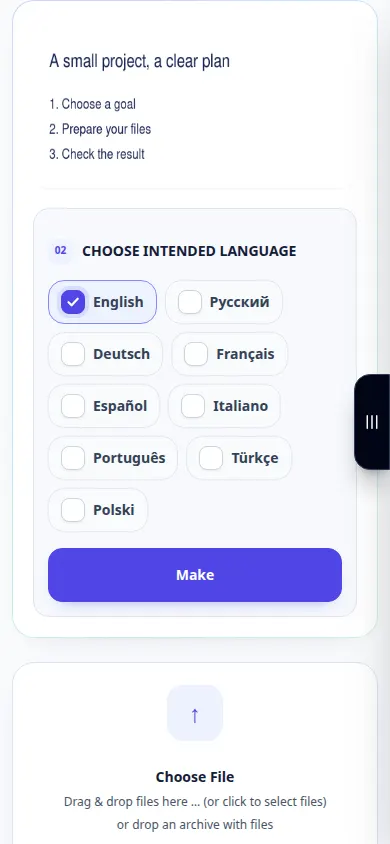
كيفية التعرف على النص في الصورة — مظاهرة الهاتف
قم باستخراج نص قابل للتحرير من الصورة ومراجعة أخطاء التعرف قبل استخدامه. يعرض هذا التسجيل المصدر والإعدادات المتاحة قبل الإجراء الرئيسي. اتبع الخطوات المذكورة أعلاه لبدء المعالجة وحفظ النتيجة.
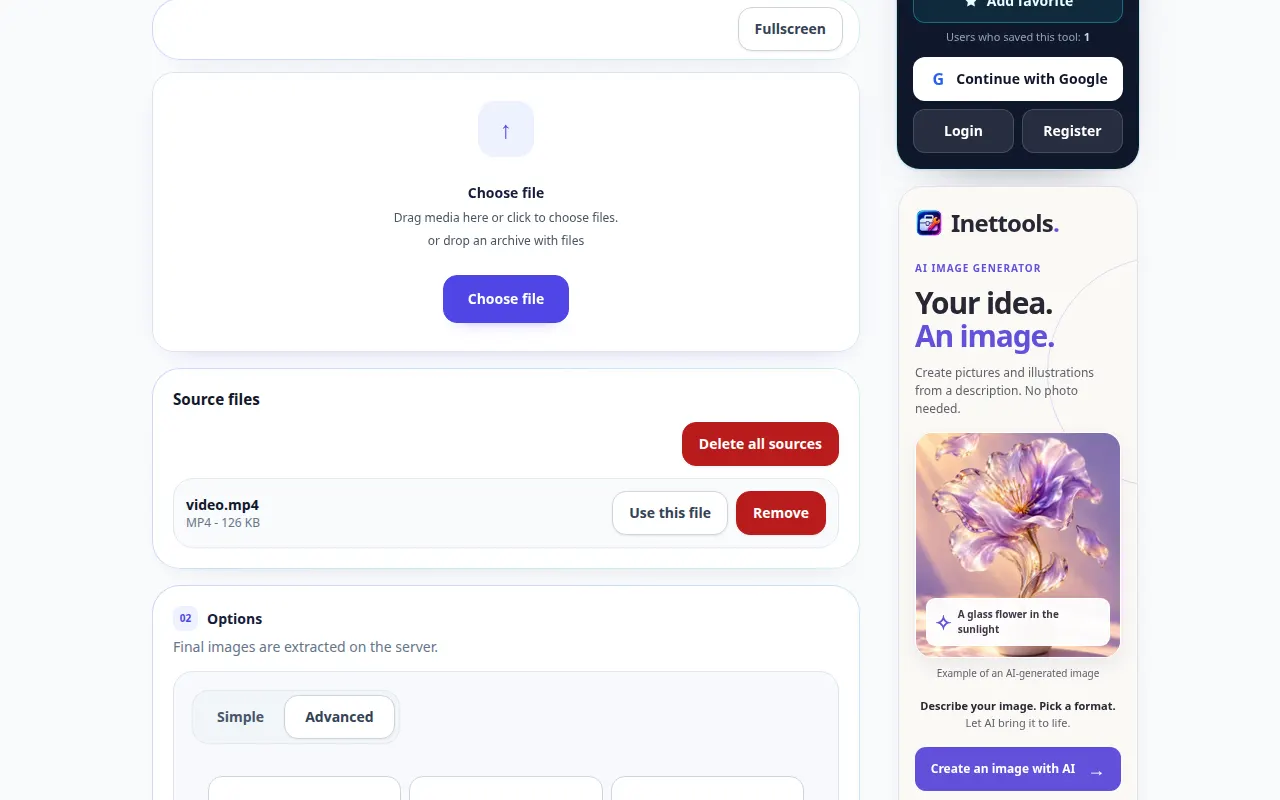
كيفية استخراج الإطارات الثابتة من الفيديو — مظاهرة سطح المكتب
اختر إعدادات استخراج الإطار واحفظ الصور من المقطع. يعرض هذا التسجيل المصدر والإعدادات المتاحة قبل الإجراء الرئيسي. اتبع الخطوات المذكورة أعلاه لبدء المعالجة وحفظ النتيجة.
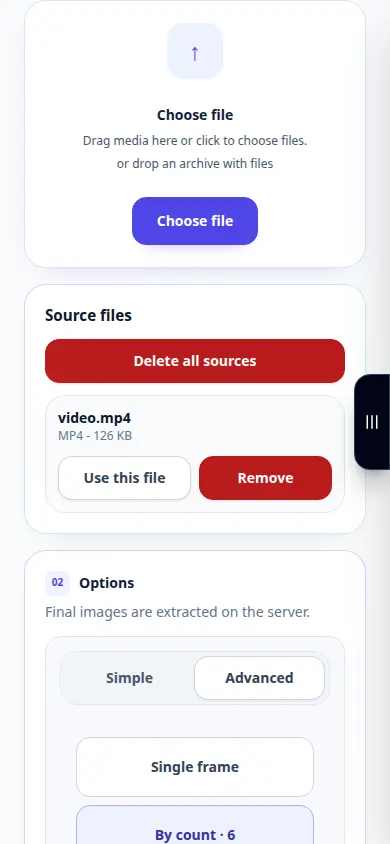
كيفية استخراج الإطارات الثابتة من الفيديو — مظاهرة الهاتف
اختر إعدادات استخراج الإطار واحفظ الصور من المقطع. يعرض هذا التسجيل المصدر والإعدادات المتاحة قبل الإجراء الرئيسي. اتبع الخطوات المذكورة أعلاه لبدء المعالجة وحفظ النتيجة.
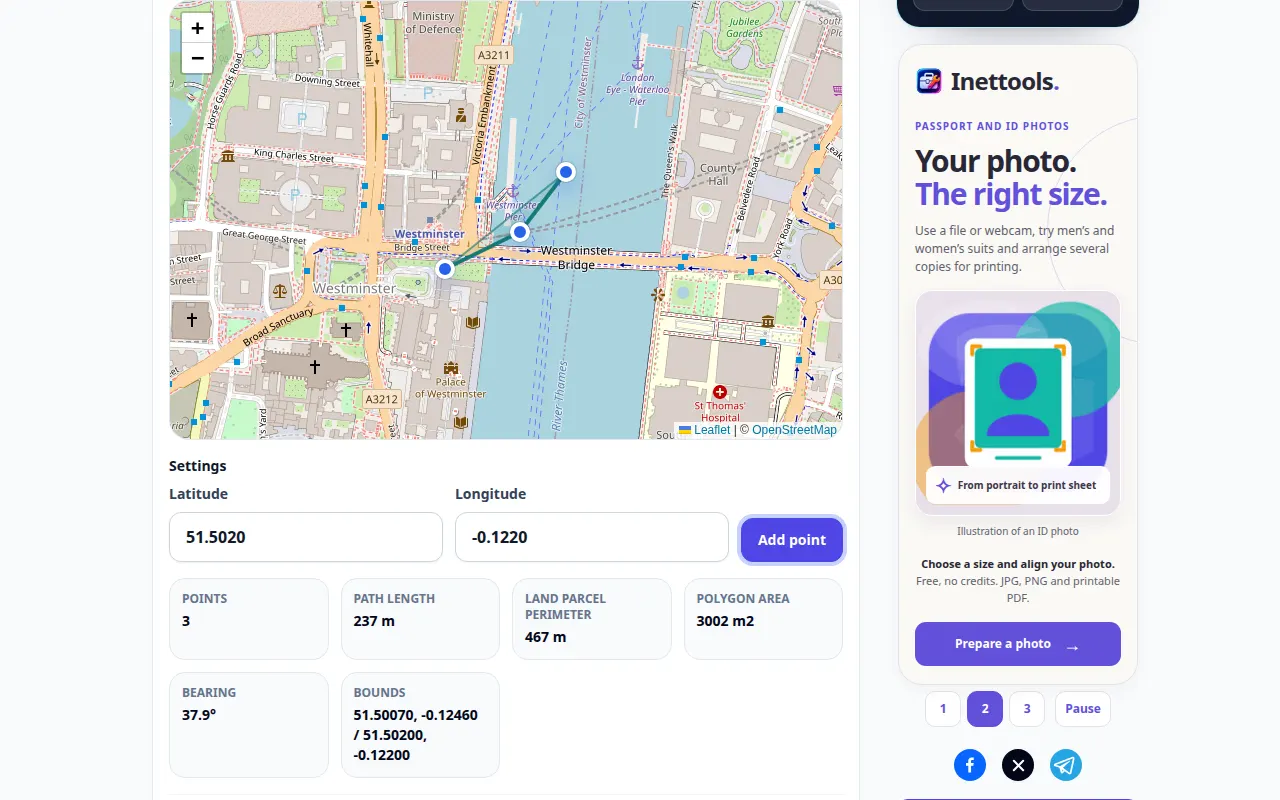
كيفية قياس المسافة أو المساحة على الخريطة — مظاهرة سطح المكتب
حدد النقاط على الخريطة وافحص الطول أو المساحة المحسوبة من خلال هندستها. يُظهر هذا التسجيل إدخالاً توضيحيًا والمخرجات الناتجة في الأداة.
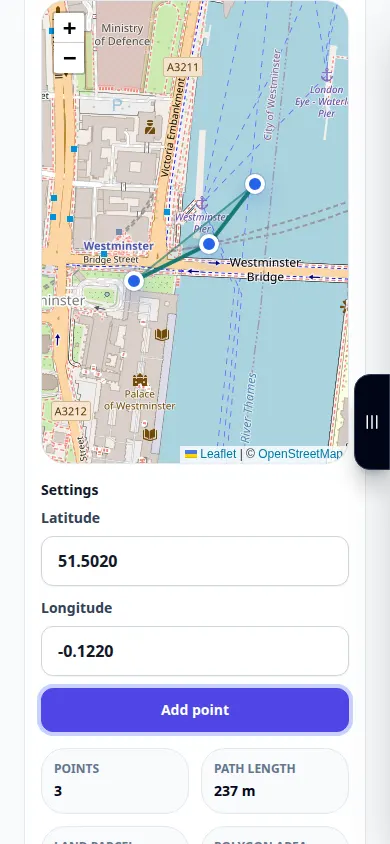
كيفية قياس المسافة أو المساحة على الخريطة — مظاهرة الهاتف
حدد النقاط على الخريطة وافحص الطول أو المساحة المحسوبة من خلال هندستها. يُظهر هذا التسجيل إدخالاً توضيحيًا والمخرجات الناتجة في الأداة.
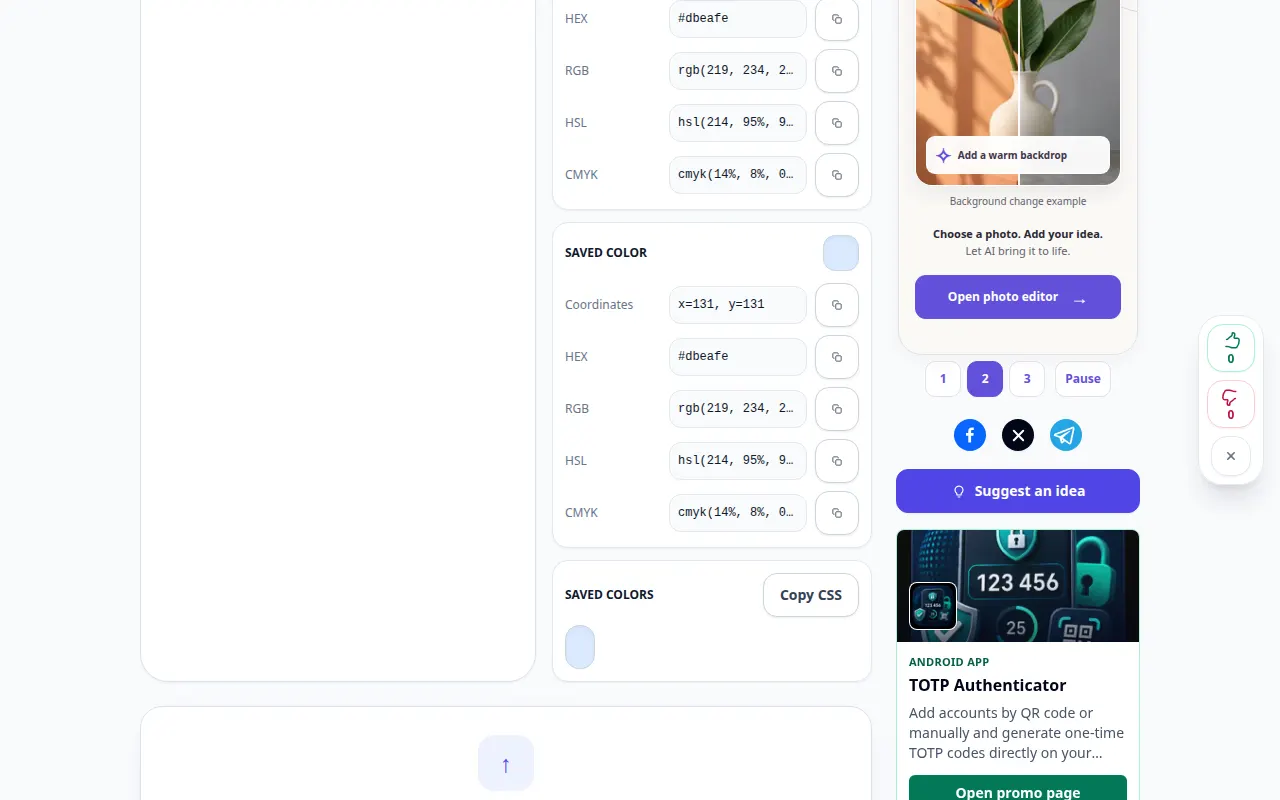
كيفية العثور على لون بكسل في الصورة — مظاهرة سطح المكتب
افحص لونًا في الصورة وانسخ رمز اللون المعروض. يُظهر هذا التسجيل إدخالاً توضيحيًا والمخرجات الناتجة في الأداة.
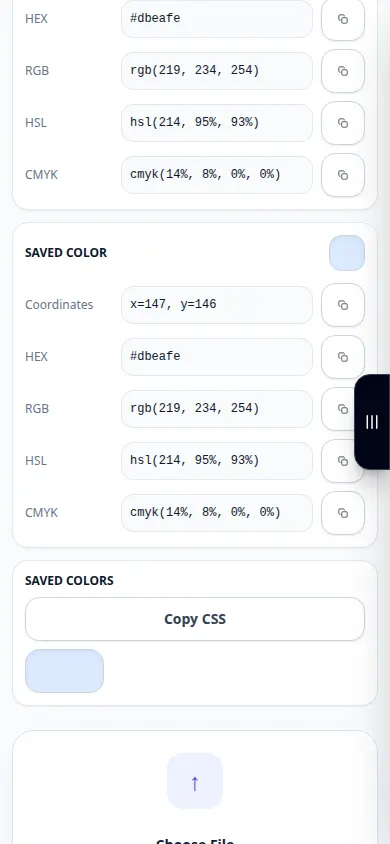
كيفية العثور على لون بكسل في الصورة — مظاهرة الهاتف
افحص لونًا في الصورة وانسخ رمز اللون المعروض. يُظهر هذا التسجيل إدخالاً توضيحيًا والمخرجات الناتجة في الأداة.
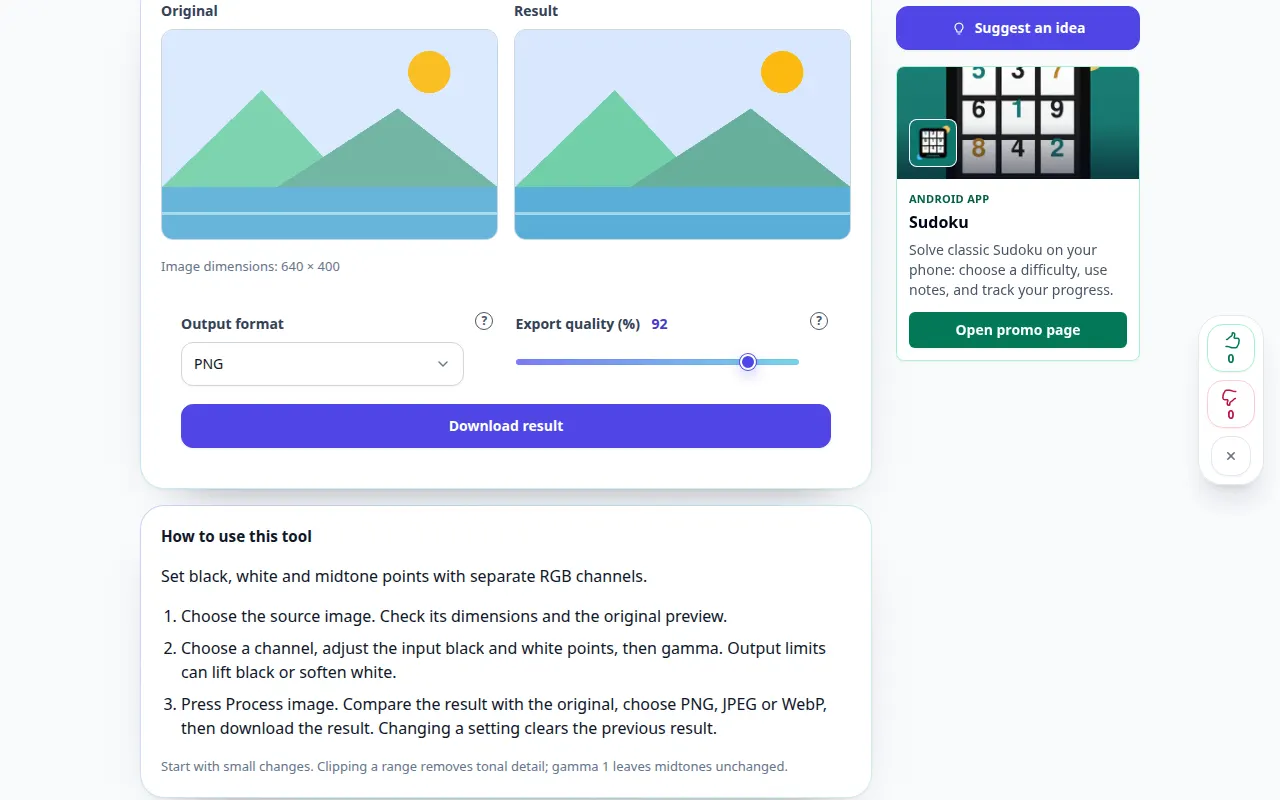
كيفية استخدام هذه الأداة: محرر مستويات الصورة — مظاهرة سطح المكتب
قم بتعيين نقاط اللون الأسود والأبيض واللون المتوسط مع قنوات RGB منفصلة. يُظهر هذا التسجيل إدخالاً توضيحيًا والمخرجات الناتجة في الأداة.
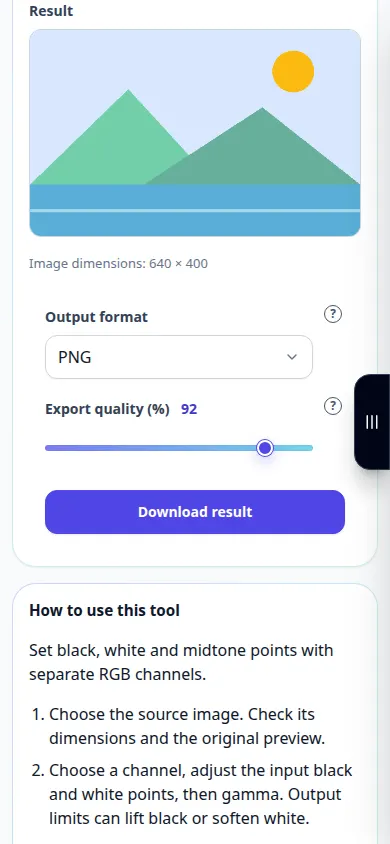
كيفية استخدام هذه الأداة: محرر مستويات الصورة — مظاهرة الهاتف
قم بتعيين نقاط اللون الأسود والأبيض واللون المتوسط مع قنوات RGB منفصلة. يُظهر هذا التسجيل إدخالاً توضيحيًا والمخرجات الناتجة في الأداة.
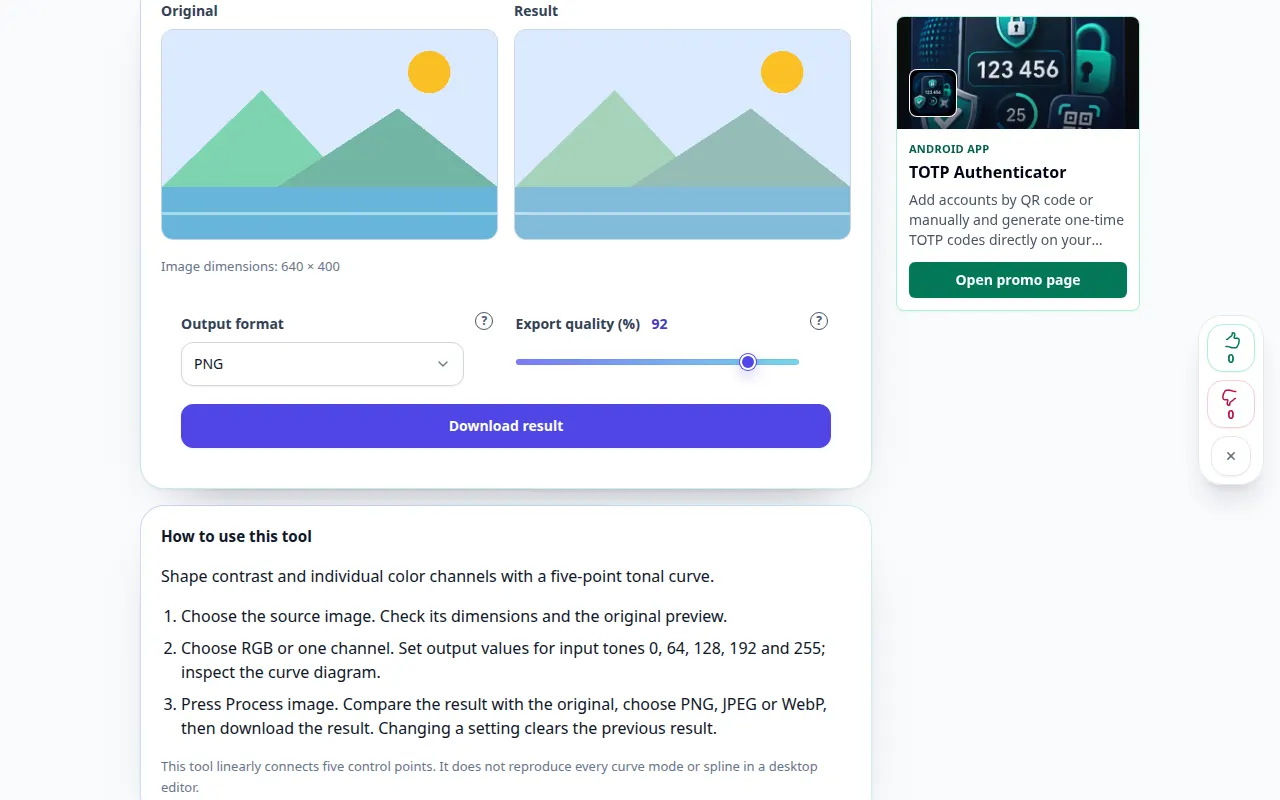
كيفية استخدام هذه الأداة: RGB محرر المنحنيات — مظاهرة سطح المكتب
تباين الشكل وقنوات الألوان الفردية بمنحنى درجة لونية من خمس نقاط. يُظهر هذا التسجيل إدخالاً توضيحيًا والمخرجات الناتجة في الأداة.
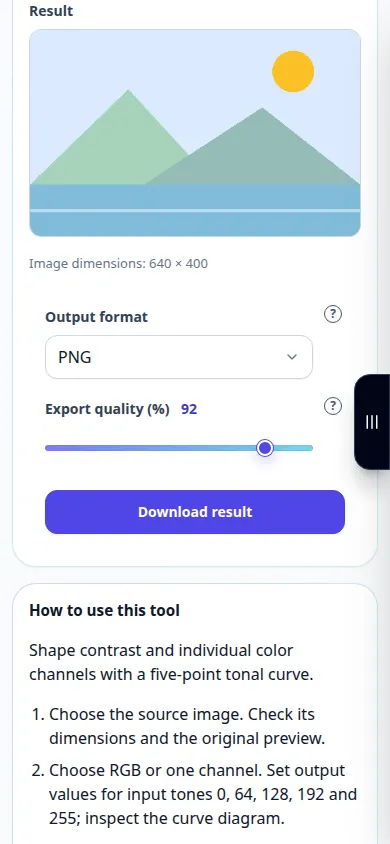
كيفية استخدام هذه الأداة: RGB محرر المنحنيات — مظاهرة الهاتف
تباين الشكل وقنوات الألوان الفردية بمنحنى درجة لونية من خمس نقاط. يُظهر هذا التسجيل إدخالاً توضيحيًا والمخرجات الناتجة في الأداة.
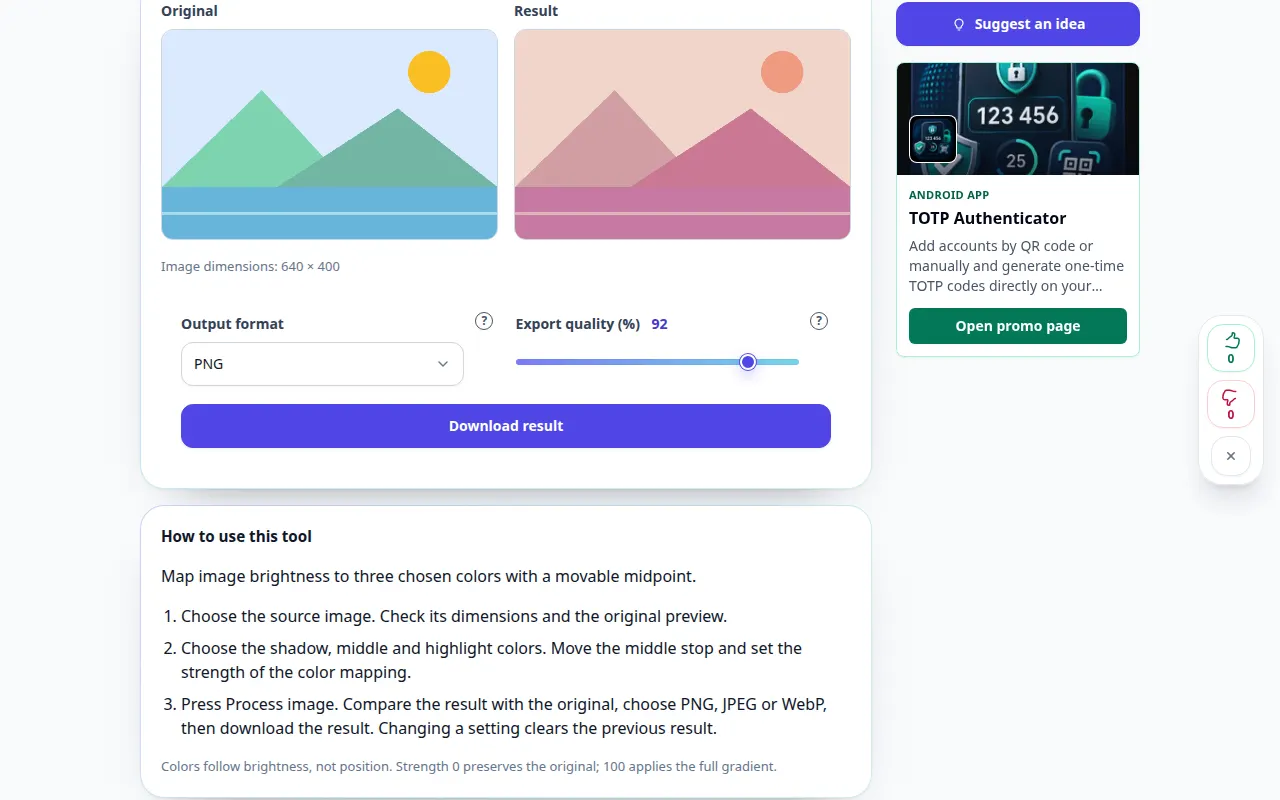
كيفية استخدام هذه الأداة: خريطة التدرج للصور — مظاهرة سطح المكتب
قم بتعيين سطوع الصورة إلى ثلاثة ألوان مختارة مع نقطة وسطية متحركة. يُظهر هذا التسجيل إدخالاً توضيحيًا والمخرجات الناتجة في الأداة.
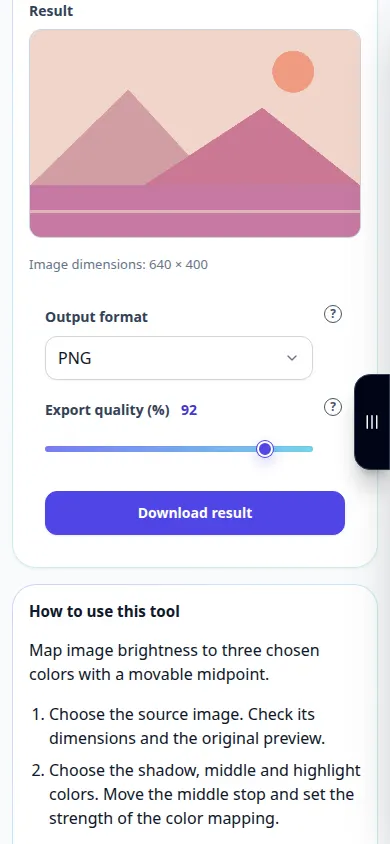
كيفية استخدام هذه الأداة: خريطة التدرج للصور — مظاهرة الهاتف
قم بتعيين سطوع الصورة إلى ثلاثة ألوان مختارة مع نقطة وسطية متحركة. يُظهر هذا التسجيل إدخالاً توضيحيًا والمخرجات الناتجة في الأداة.
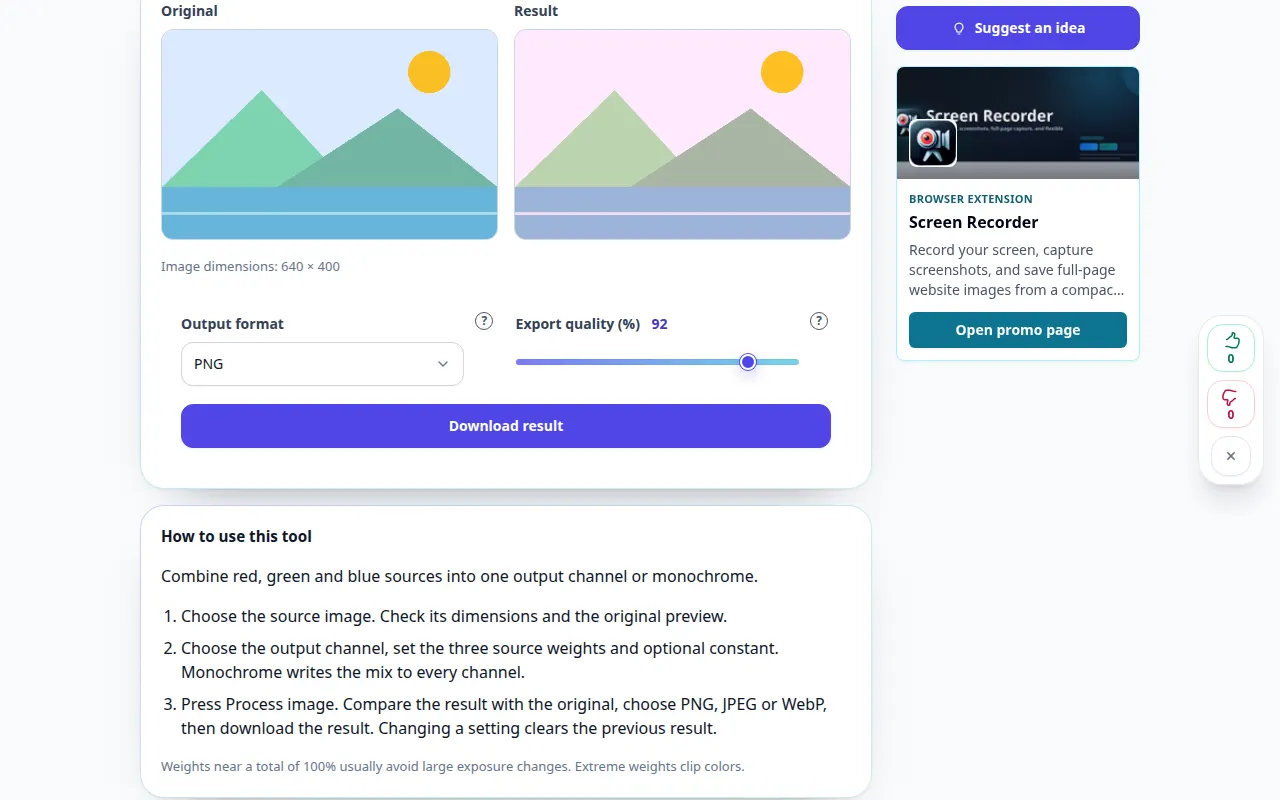
كيفية استخدام هذه الأداة: خلاط قناة الصور — مظاهرة سطح المكتب
قم بدمج المصادر الحمراء والخضراء والزرقاء في قناة إخراج واحدة أو أحادية اللون. يُظهر هذا التسجيل إدخالاً توضيحيًا والمخرجات الناتجة في الأداة.
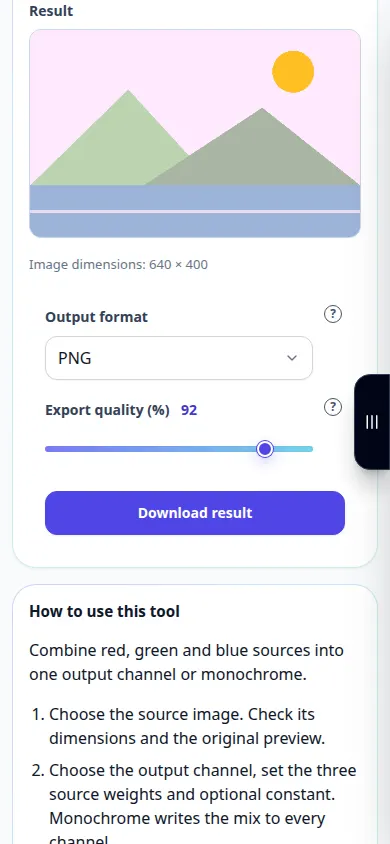
كيفية استخدام هذه الأداة: خلاط قناة الصور — مظاهرة الهاتف
قم بدمج المصادر الحمراء والخضراء والزرقاء في قناة إخراج واحدة أو أحادية اللون. يُظهر هذا التسجيل إدخالاً توضيحيًا والمخرجات الناتجة في الأداة.
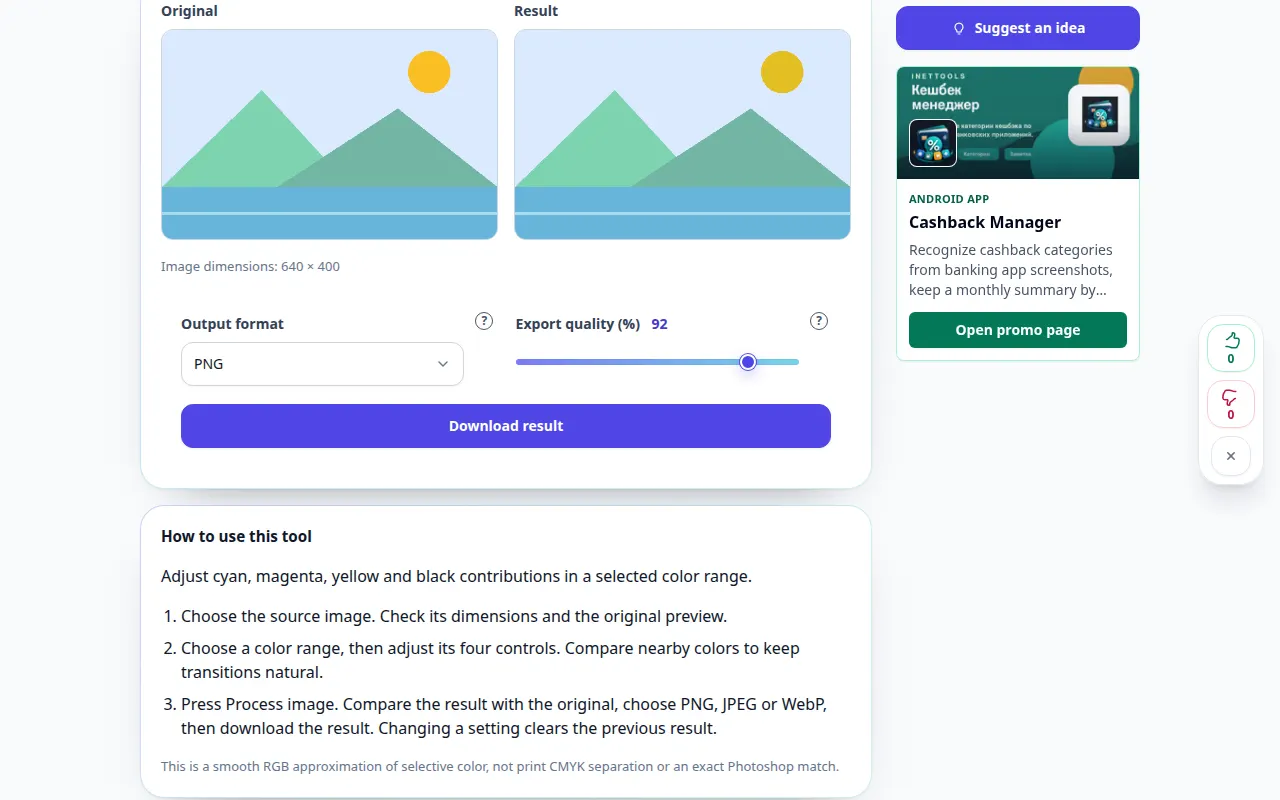
كيفية استخدام هذه الأداة: تصحيح الألوان الانتقائي — مظاهرة سطح المكتب
اضبط المساهمات باللون السماوي والأرجواني والأصفر والأسود في نطاق ألوان محدد. يُظهر هذا التسجيل إدخالاً توضيحيًا والمخرجات الناتجة في الأداة.
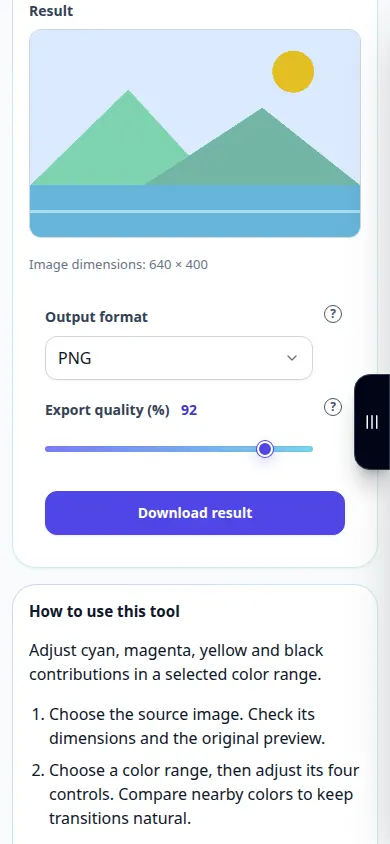
كيفية استخدام هذه الأداة: تصحيح الألوان الانتقائي — مظاهرة الهاتف
اضبط المساهمات باللون السماوي والأرجواني والأصفر والأسود في نطاق ألوان محدد. يُظهر هذا التسجيل إدخالاً توضيحيًا والمخرجات الناتجة في الأداة.
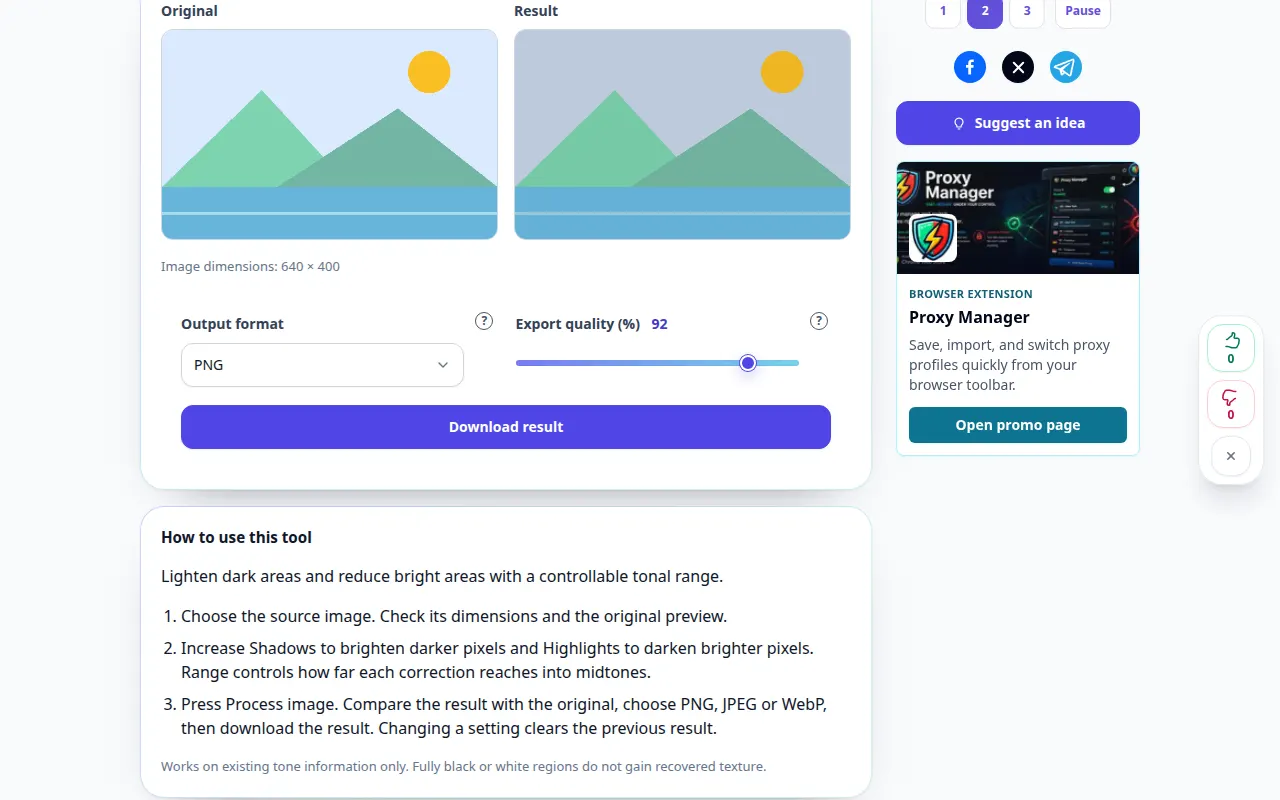
كيفية استخدام هذه الأداة: الظلال والإبرازات — مظاهرة سطح المكتب
تفتيح المناطق الداكنة وتقليل المناطق الساطعة باستخدام نطاق لوني يمكن التحكم فيه. يُظهر هذا التسجيل إدخالاً توضيحيًا والمخرجات الناتجة في الأداة.
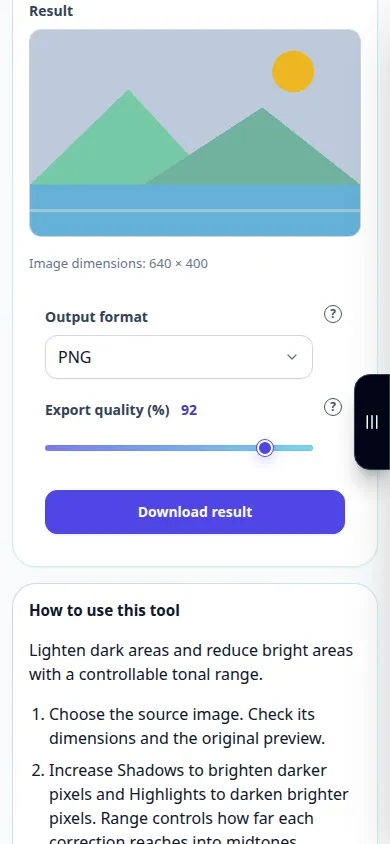
كيفية استخدام هذه الأداة: الظلال والإبرازات — مظاهرة الهاتف
تفتيح المناطق الداكنة وتقليل المناطق الساطعة باستخدام نطاق لوني يمكن التحكم فيه. يُظهر هذا التسجيل إدخالاً توضيحيًا والمخرجات الناتجة في الأداة.
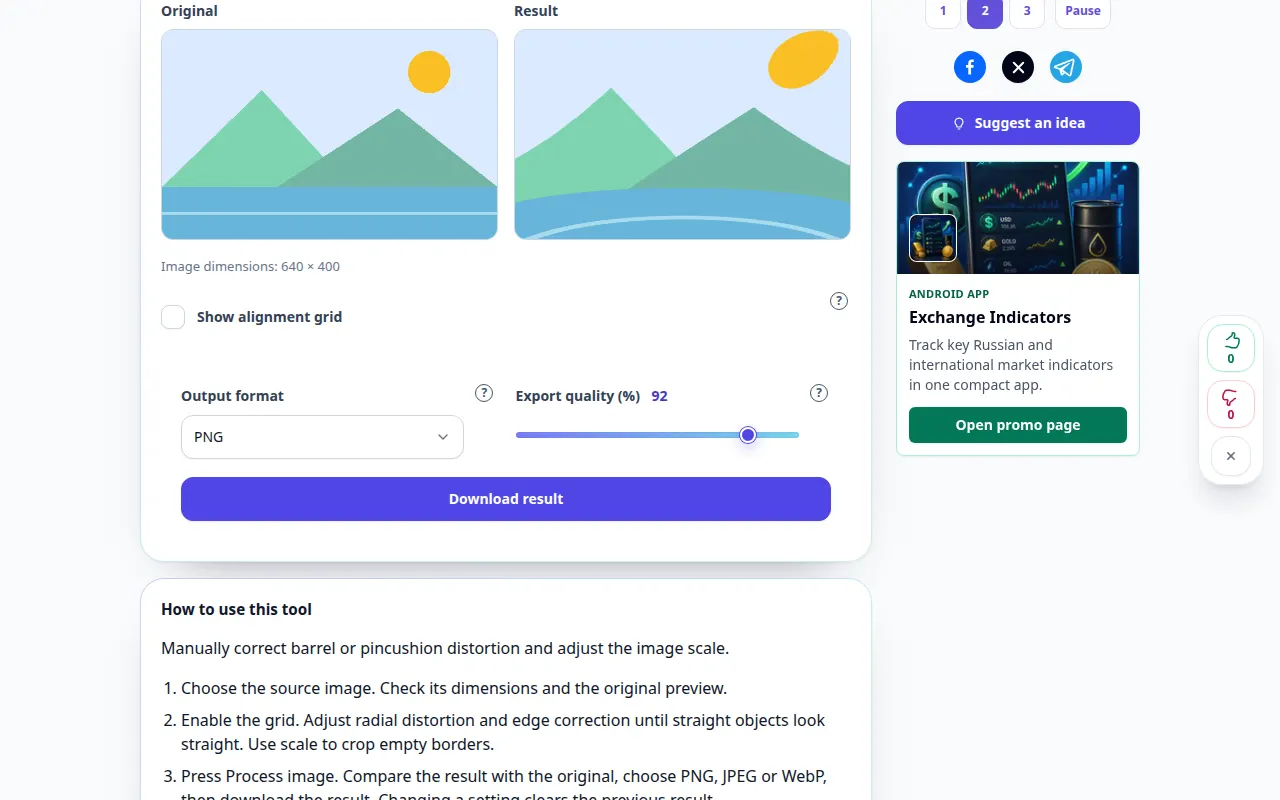
كيفية استخدام هذه الأداة: تصحيح تشويه العدسة — مظاهرة سطح المكتب
قم بتصحيح التشوه البرميلي أو المدبب يدويًا واضبط مقياس الصورة. يُظهر هذا التسجيل إدخالاً توضيحيًا والمخرجات الناتجة في الأداة.
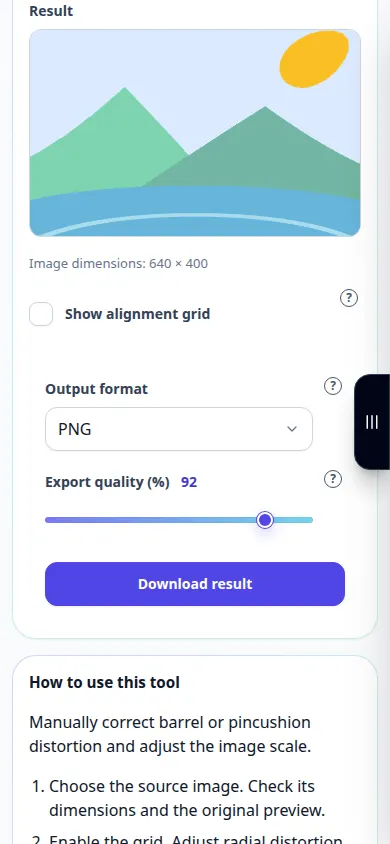
كيفية استخدام هذه الأداة: تصحيح تشويه العدسة — مظاهرة الهاتف
قم بتصحيح التشوه البرميلي أو المدبب يدويًا واضبط مقياس الصورة. يُظهر هذا التسجيل إدخالاً توضيحيًا والمخرجات الناتجة في الأداة.
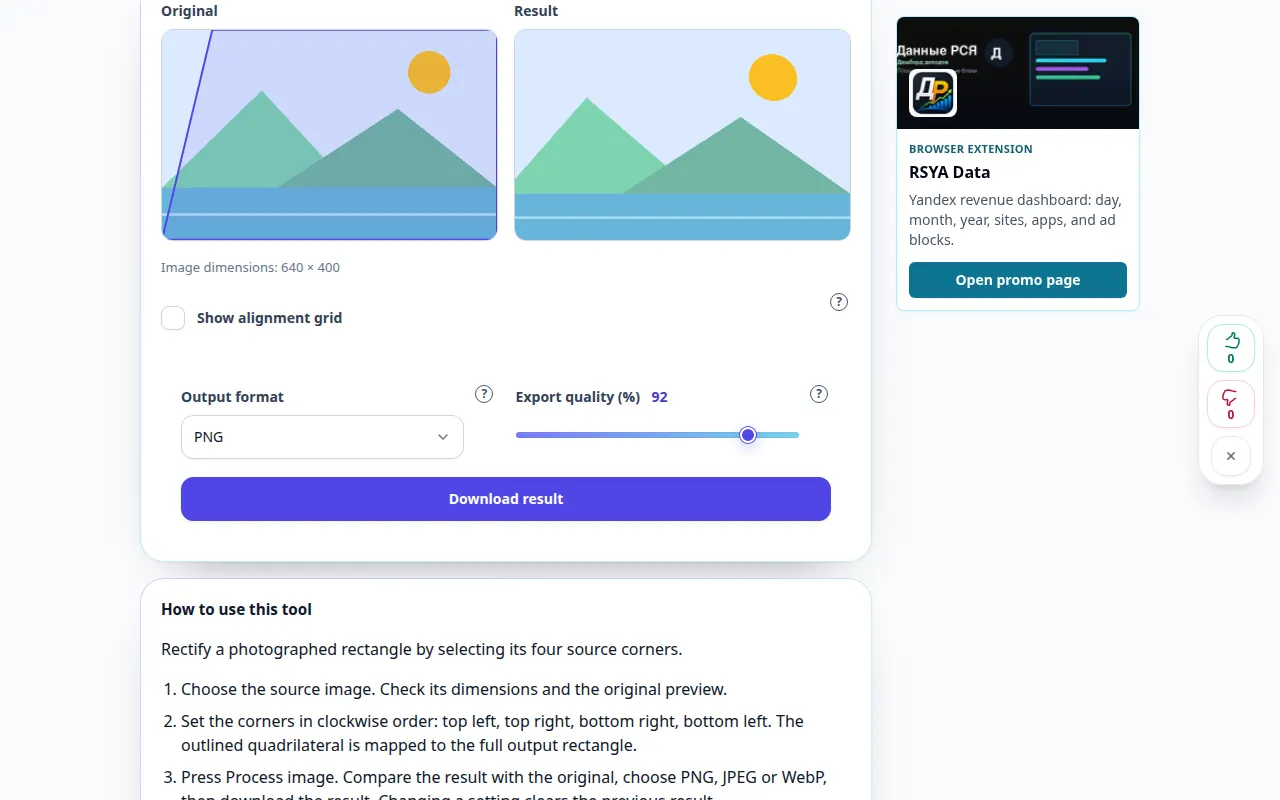
كيفية استخدام هذه الأداة: تصحيح منظور الصورة — مظاهرة سطح المكتب
قم بتصحيح المستطيل الذي تم تصويره عن طريق تحديد زوايا المصدر الأربعة. يُظهر هذا التسجيل إدخالاً توضيحيًا والمخرجات الناتجة في الأداة.
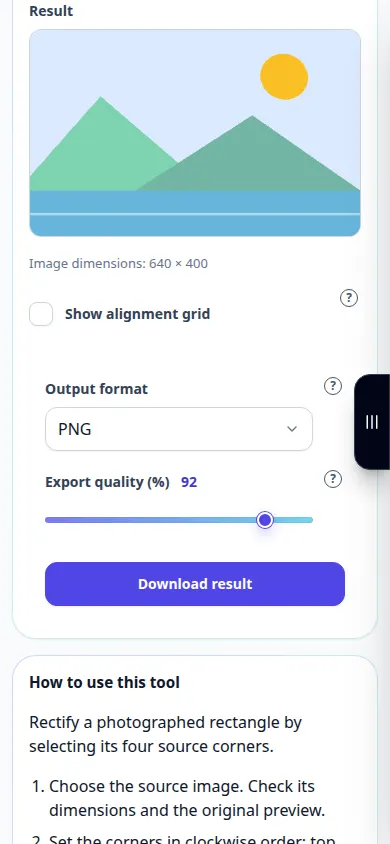
كيفية استخدام هذه الأداة: تصحيح منظور الصورة — مظاهرة الهاتف
قم بتصحيح المستطيل الذي تم تصويره عن طريق تحديد زوايا المصدر الأربعة. يُظهر هذا التسجيل إدخالاً توضيحيًا والمخرجات الناتجة في الأداة.
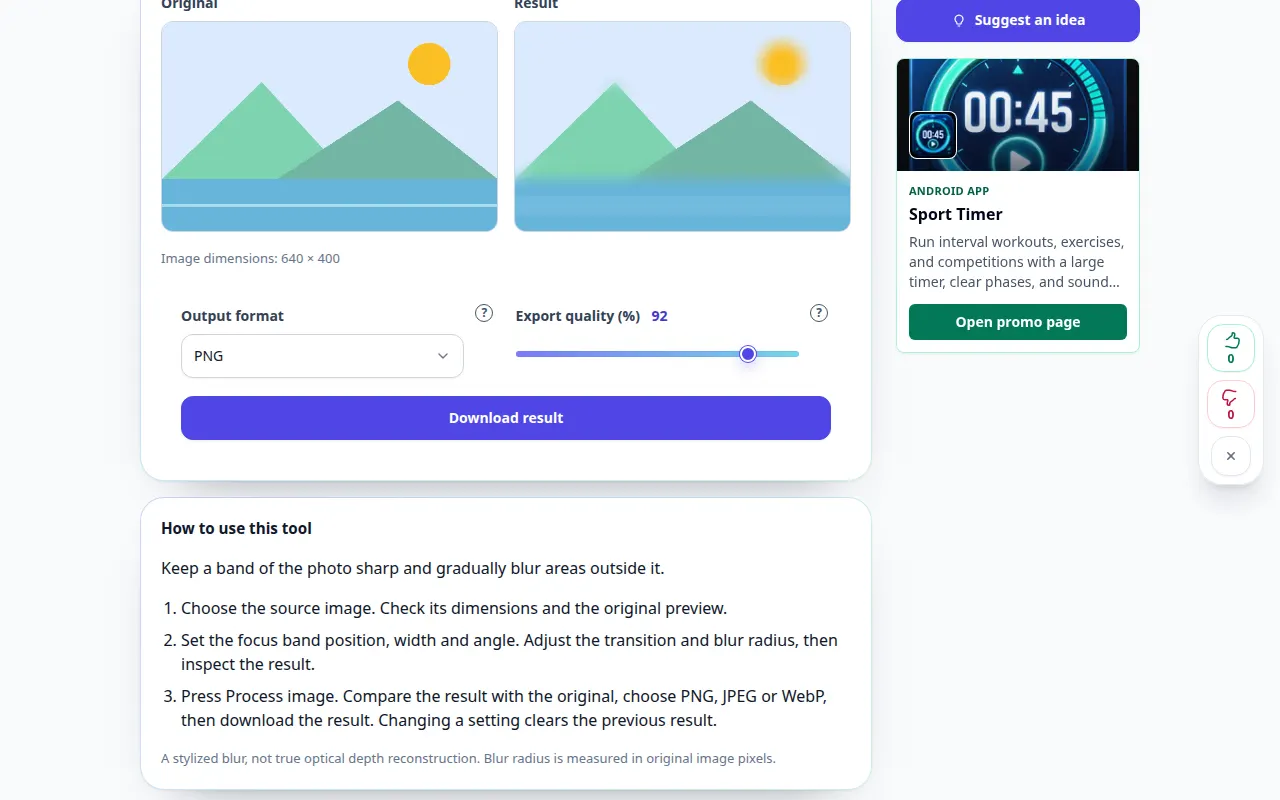
كيفية استخدام هذه الأداة: إمالة-Shift تأثير الصورة — مظاهرة سطح المكتب
حافظ على شريط من الصورة واضحًا وقم بطمس المناطق خارجها تدريجيًا. يُظهر هذا التسجيل إدخالاً توضيحيًا والمخرجات الناتجة في الأداة.
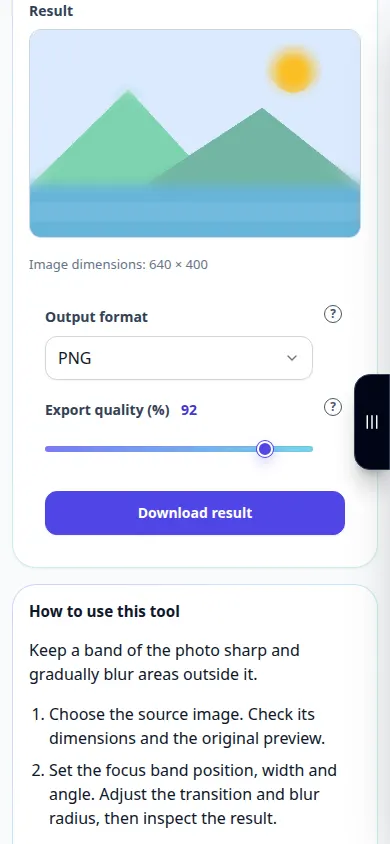
كيفية استخدام هذه الأداة: إمالة-Shift تأثير الصورة — مظاهرة الهاتف
حافظ على شريط من الصورة واضحًا وقم بطمس المناطق خارجها تدريجيًا. يُظهر هذا التسجيل إدخالاً توضيحيًا والمخرجات الناتجة في الأداة.
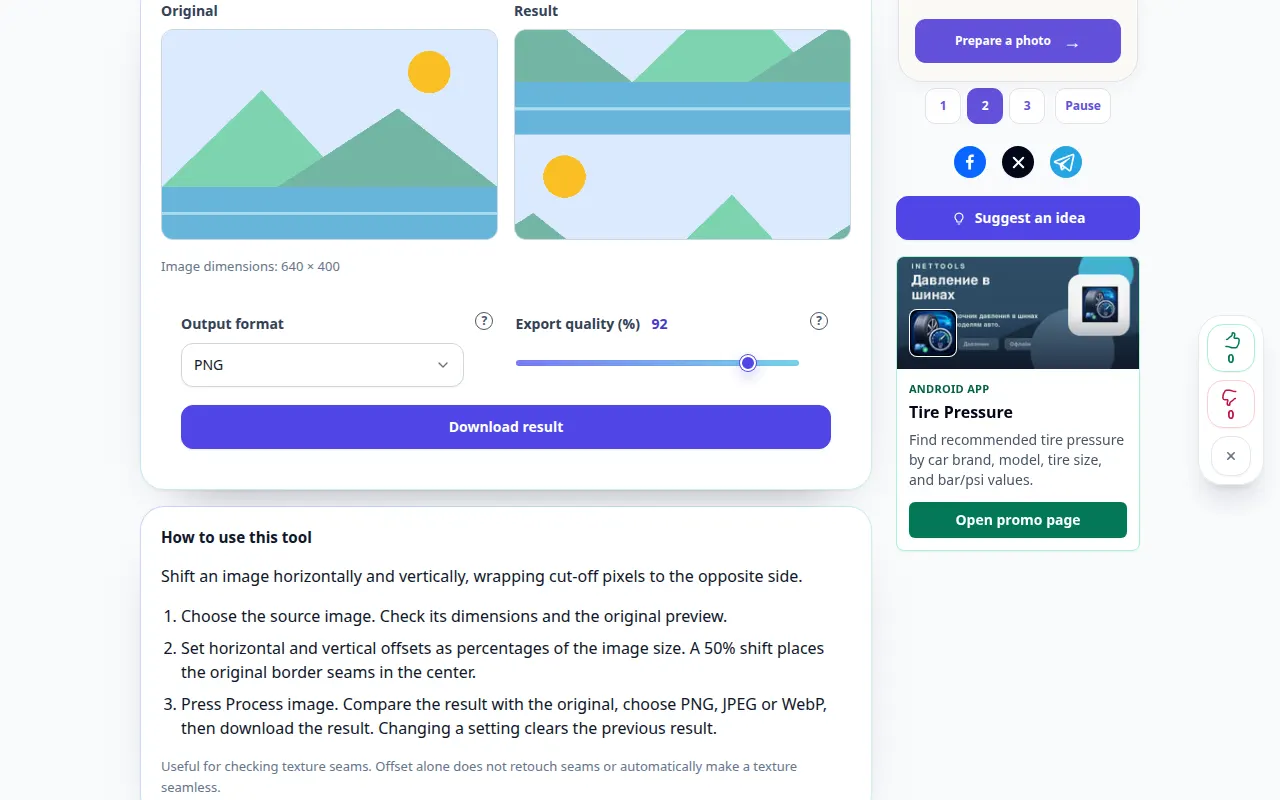
كيفية استخدام هذه الأداة: إزاحة الصورة مع التفاف — مظاهرة سطح المكتب
Shift صورة أفقيًا وعموديًا، مع تغليف وحدات البكسل المقطوعة على الجانب المقابل. يُظهر هذا التسجيل إدخالاً توضيحيًا والمخرجات الناتجة في الأداة.
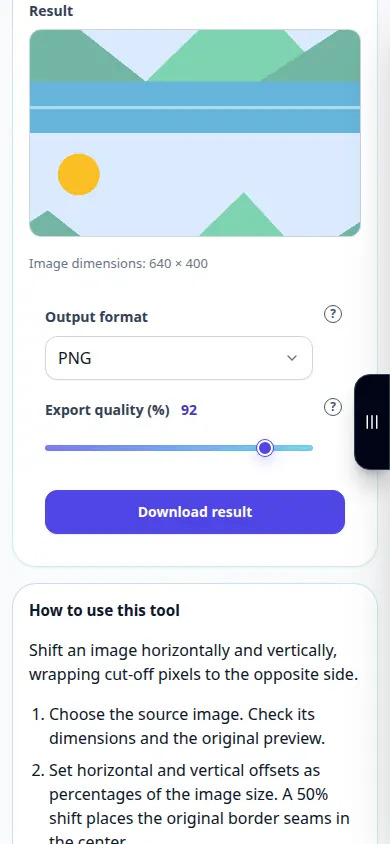
كيفية استخدام هذه الأداة: إزاحة الصورة مع التفاف — مظاهرة الهاتف
Shift صورة أفقيًا وعموديًا، مع تغليف وحدات البكسل المقطوعة على الجانب المقابل. يُظهر هذا التسجيل إدخالاً توضيحيًا والمخرجات الناتجة في الأداة.
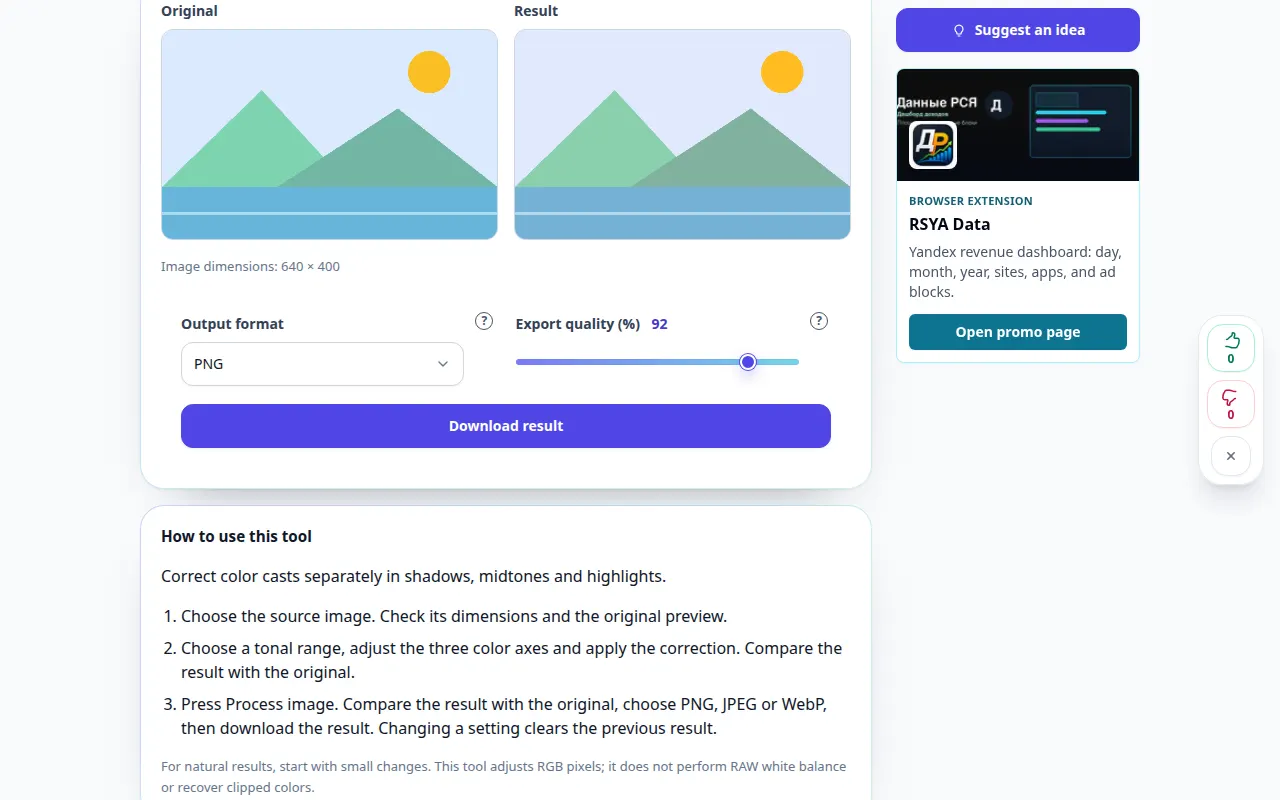
كيفية استخدام هذه الأداة: توازن ألوان الصورة — مظاهرة سطح المكتب
يتم إلقاء اللون الصحيح بشكل منفصل في الظلال والدرجات اللونية النصفية والإبرازات. يُظهر هذا التسجيل إدخالاً توضيحيًا والمخرجات الناتجة في الأداة.
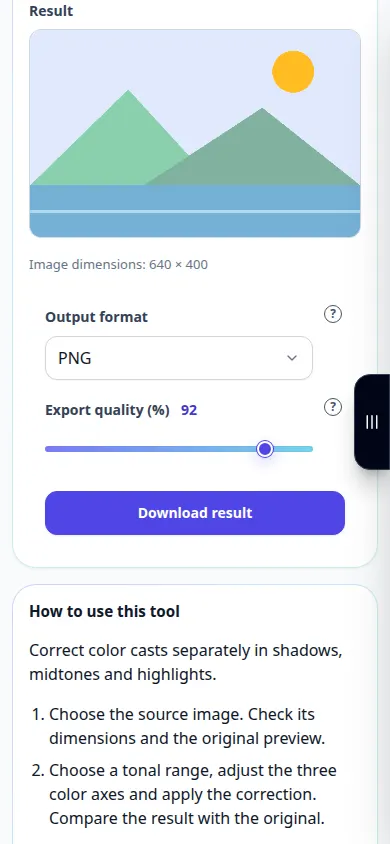
كيفية استخدام هذه الأداة: توازن ألوان الصورة — مظاهرة الهاتف
يتم إلقاء اللون الصحيح بشكل منفصل في الظلال والدرجات اللونية النصفية والإبرازات. يُظهر هذا التسجيل إدخالاً توضيحيًا والمخرجات الناتجة في الأداة.
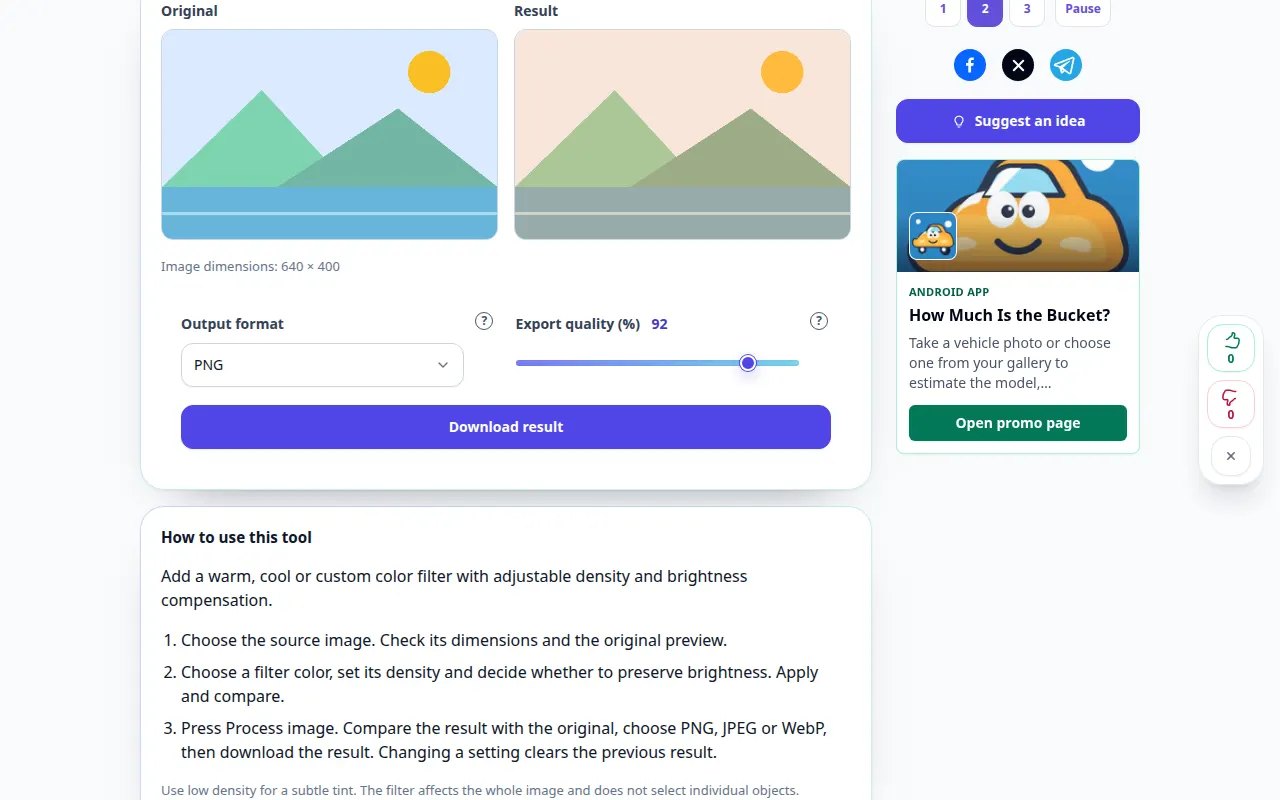
كيفية استخدام هذه الأداة: مرشح الصور الملونة — مظاهرة سطح المكتب
أضف مرشح ألوان دافئ أو بارد أو مخصص مع كثافة قابلة للتعديل وتعويض السطوع. يُظهر هذا التسجيل إدخالاً توضيحيًا والمخرجات الناتجة في الأداة.
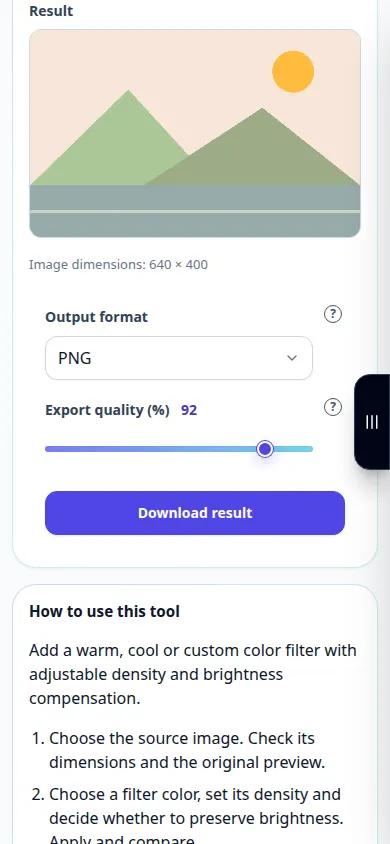
كيفية استخدام هذه الأداة: مرشح الصور الملونة — مظاهرة الهاتف
أضف مرشح ألوان دافئ أو بارد أو مخصص مع كثافة قابلة للتعديل وتعويض السطوع. يُظهر هذا التسجيل إدخالاً توضيحيًا والمخرجات الناتجة في الأداة.
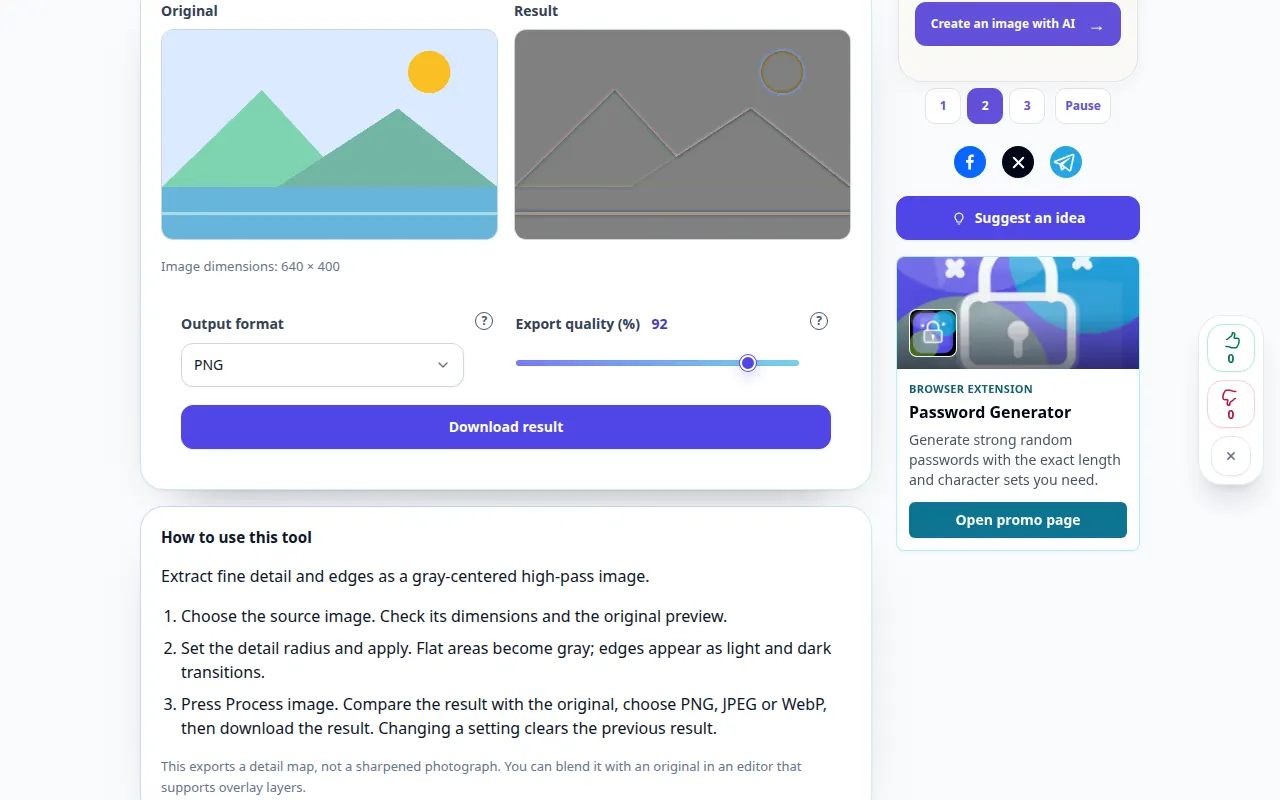
كيفية استخدام هذه الأداة: خريطة تفاصيل High Pass — مظاهرة سطح المكتب
قم باستخراج التفاصيل الدقيقة والحواف كصورة ذات تمرير عالي باللون الرمادي. يُظهر هذا التسجيل إدخالاً توضيحيًا والمخرجات الناتجة في الأداة.
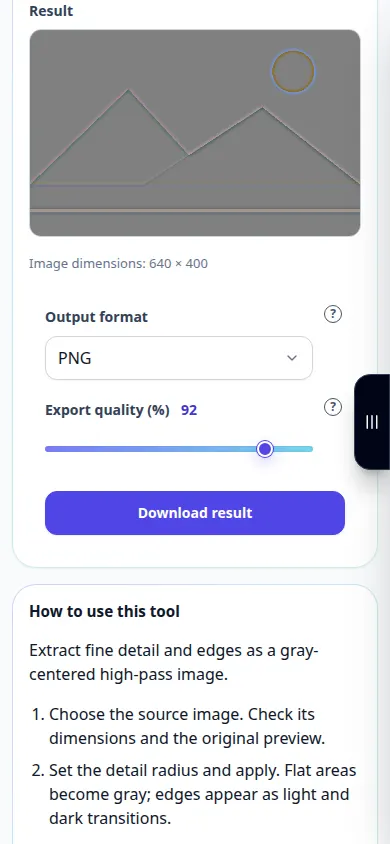
كيفية استخدام هذه الأداة: خريطة تفاصيل High Pass — مظاهرة الهاتف
قم باستخراج التفاصيل الدقيقة والحواف كصورة ذات تمرير عالي باللون الرمادي. يُظهر هذا التسجيل إدخالاً توضيحيًا والمخرجات الناتجة في الأداة.
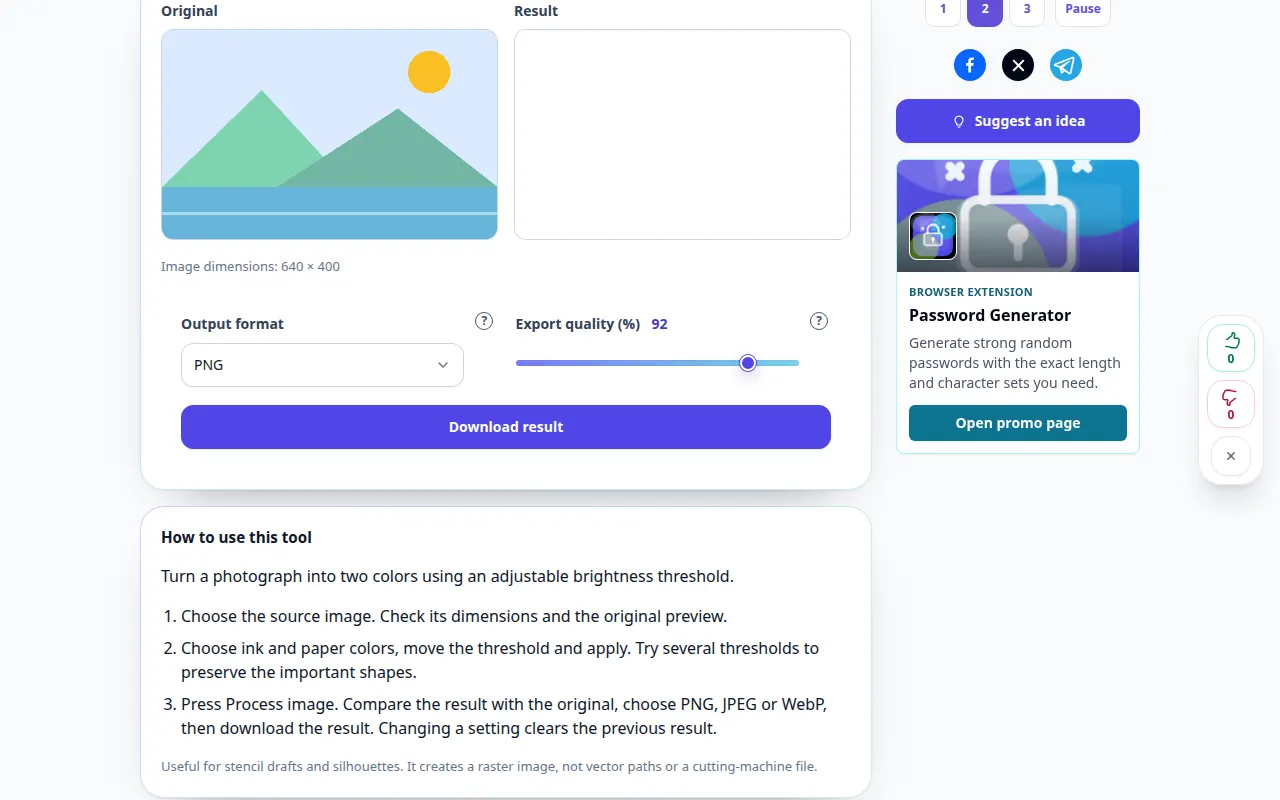
كيفية استخدام هذه الأداة: عتبة الصورة ذات اللونين — مظاهرة سطح المكتب
قم بتحويل الصورة إلى لونين باستخدام عتبة سطوع قابلة للتعديل. يُظهر هذا التسجيل إدخالاً توضيحيًا والمخرجات الناتجة في الأداة.
كيفية استخدام هذه الأداة: عتبة الصورة ذات اللونين — مظاهرة الهاتف
قم بتحويل الصورة إلى لونين باستخدام عتبة سطوع قابلة للتعديل. يُظهر هذا التسجيل إدخالاً توضيحيًا والمخرجات الناتجة في الأداة.
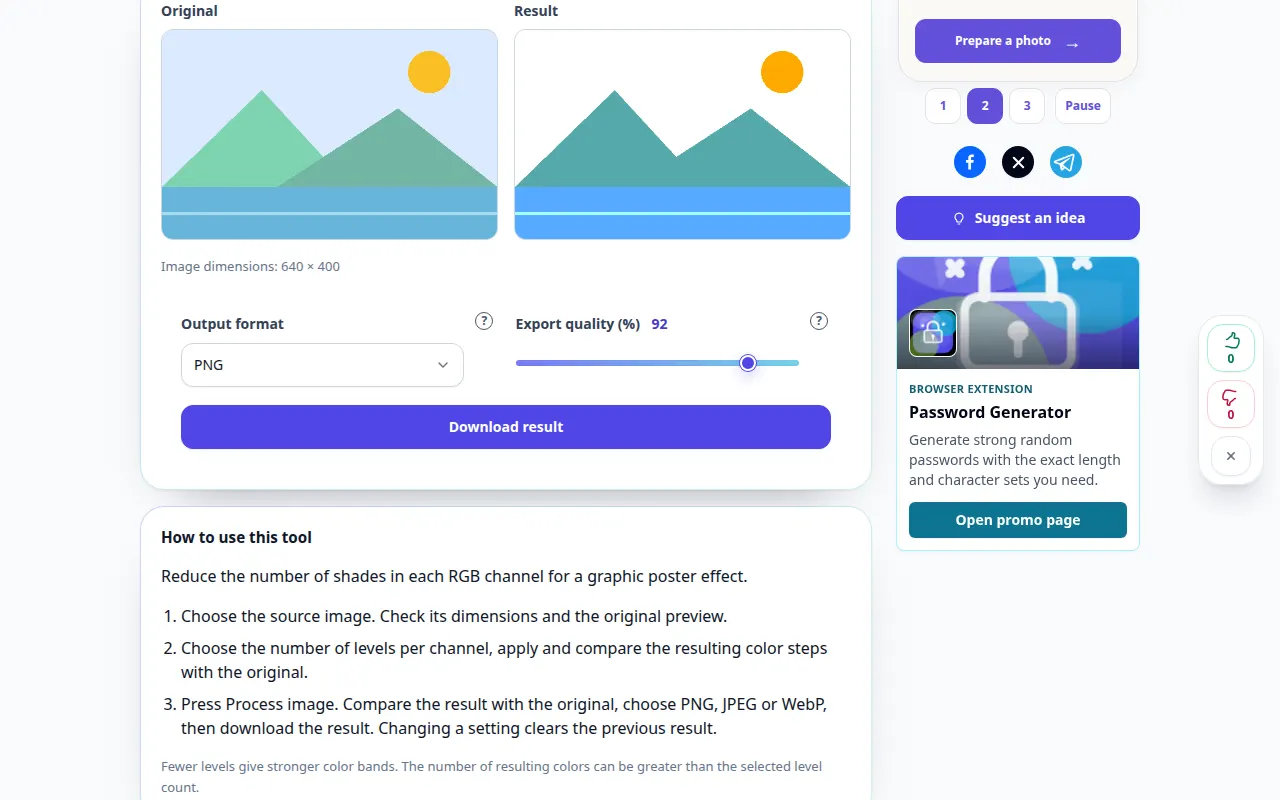
كيفية استخدام هذه الأداة: ملصق الصورة — مظاهرة سطح المكتب
قم بتقليل عدد الظلال في كل قناة RGB للحصول على تأثير الملصق الرسومي. يُظهر هذا التسجيل إدخالاً توضيحيًا والمخرجات الناتجة في الأداة.
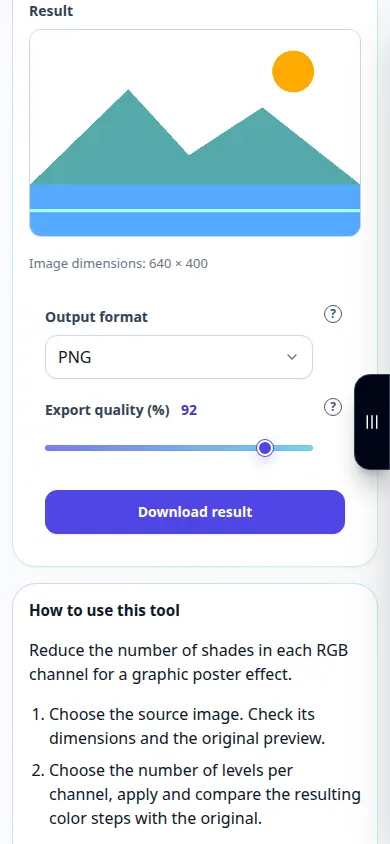
كيفية استخدام هذه الأداة: ملصق الصورة — مظاهرة الهاتف
قم بتقليل عدد الظلال في كل قناة RGB للحصول على تأثير الملصق الرسومي. يُظهر هذا التسجيل إدخالاً توضيحيًا والمخرجات الناتجة في الأداة.
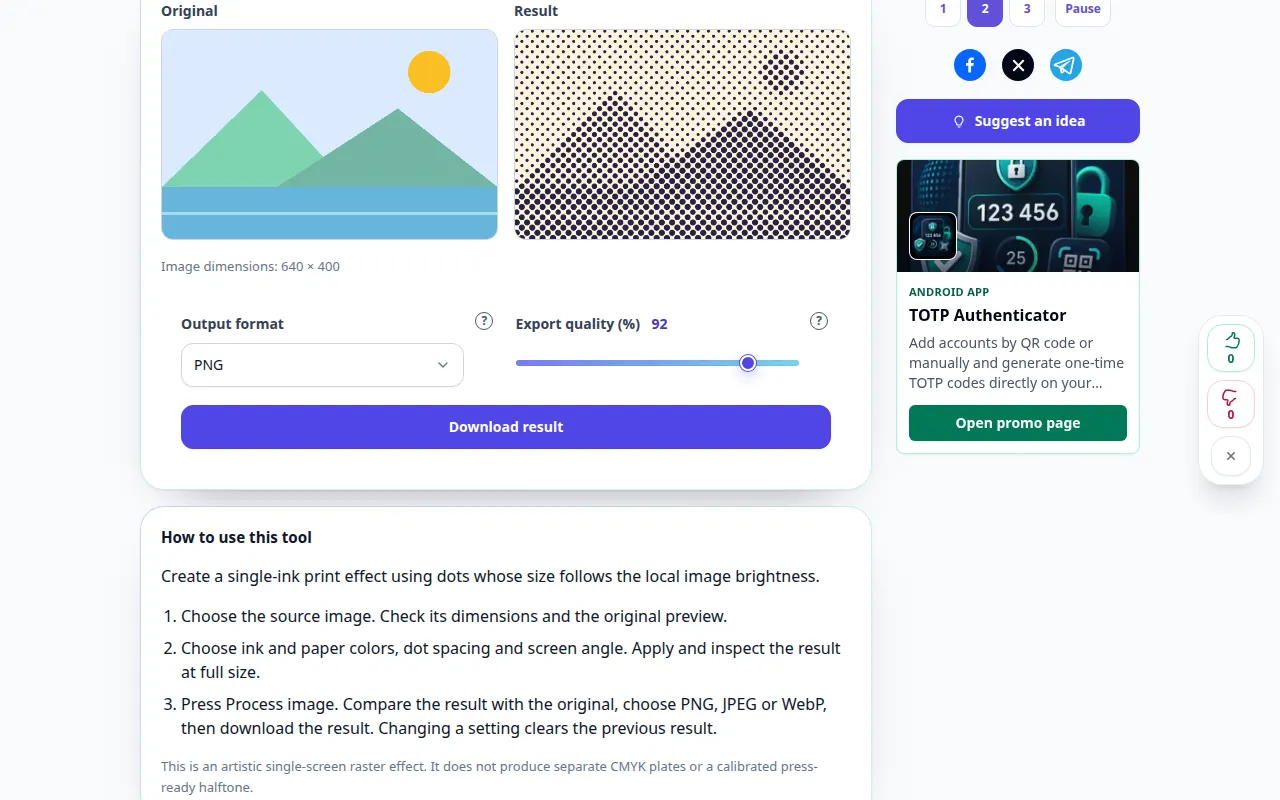
كيفية استخدام هذه الأداة: تأثير نقطة الألوان النصفية — مظاهرة سطح المكتب
قم بإنشاء تأثير طباعة بحبر واحد باستخدام نقاط حجمها يتبع سطوع الصورة المحلي. يُظهر هذا التسجيل إدخالاً توضيحيًا والمخرجات الناتجة في الأداة.
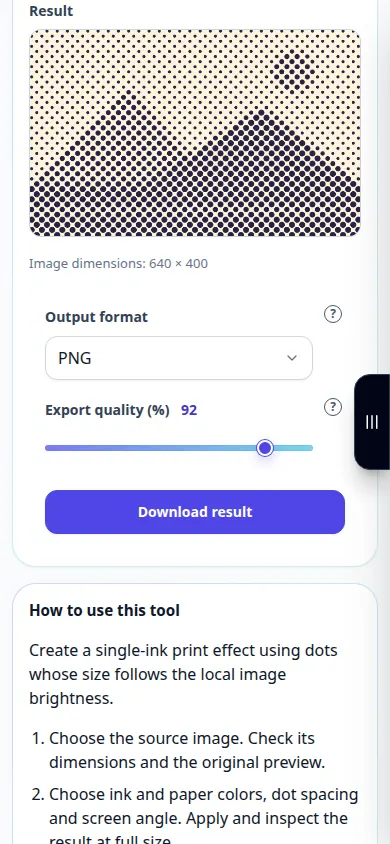
كيفية استخدام هذه الأداة: تأثير نقطة الألوان النصفية — مظاهرة الهاتف
قم بإنشاء تأثير طباعة بحبر واحد باستخدام نقاط حجمها يتبع سطوع الصورة المحلي. يُظهر هذا التسجيل إدخالاً توضيحيًا والمخرجات الناتجة في الأداة.
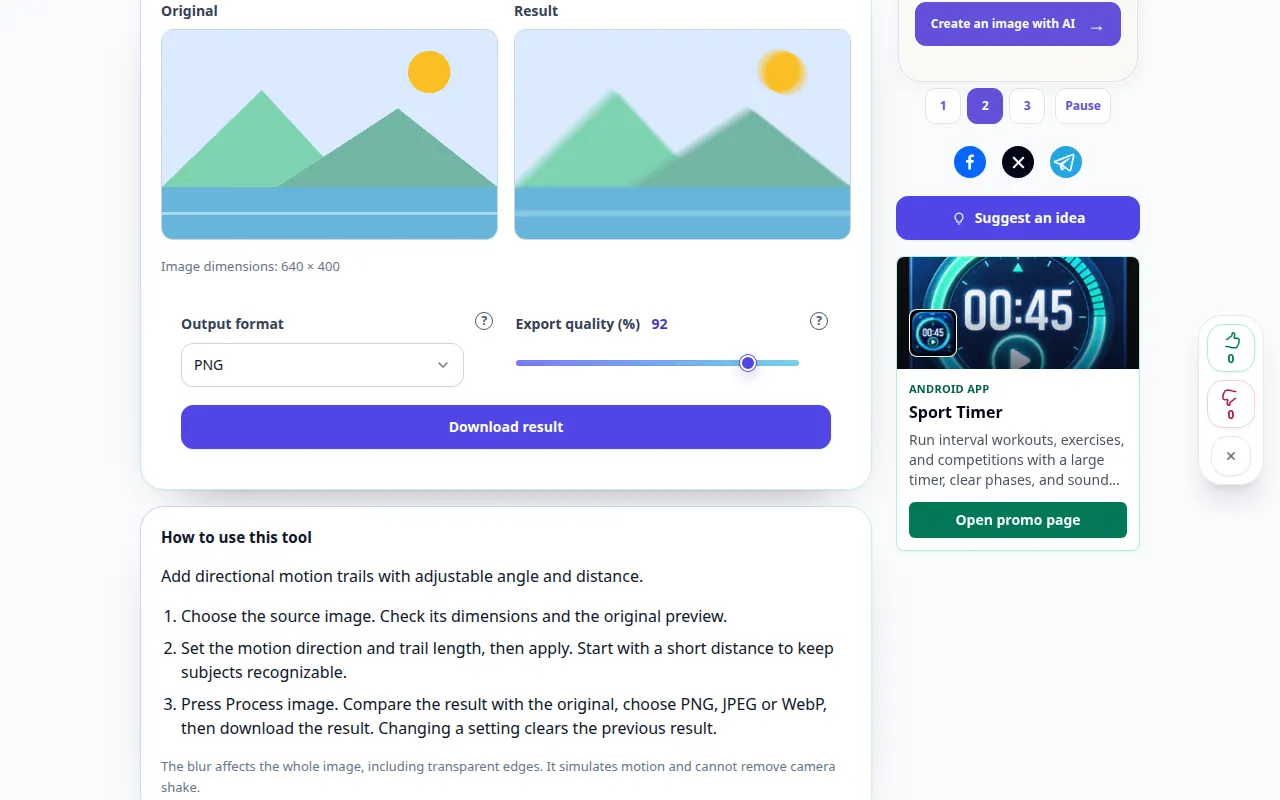
كيفية استخدام هذه الأداة: طمس الحركة — مظاهرة سطح المكتب
أضف مسارات حركة اتجاهية بزاوية ومسافة قابلة للتعديل. يُظهر هذا التسجيل إدخالاً توضيحيًا والمخرجات الناتجة في الأداة.
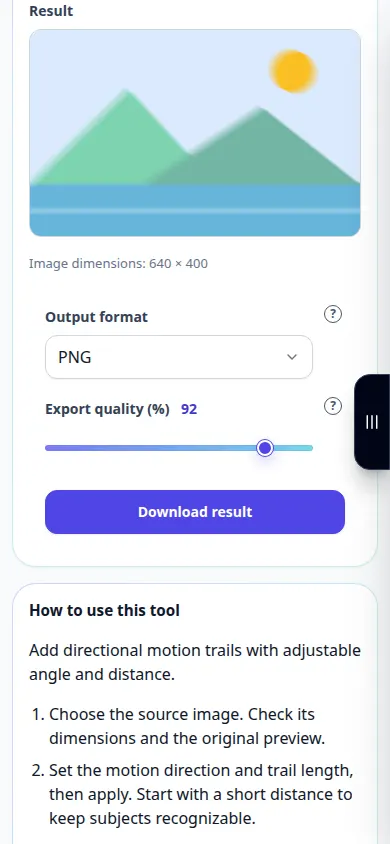
كيفية استخدام هذه الأداة: طمس الحركة — مظاهرة الهاتف
أضف مسارات حركة اتجاهية بزاوية ومسافة قابلة للتعديل. يُظهر هذا التسجيل إدخالاً توضيحيًا والمخرجات الناتجة في الأداة.
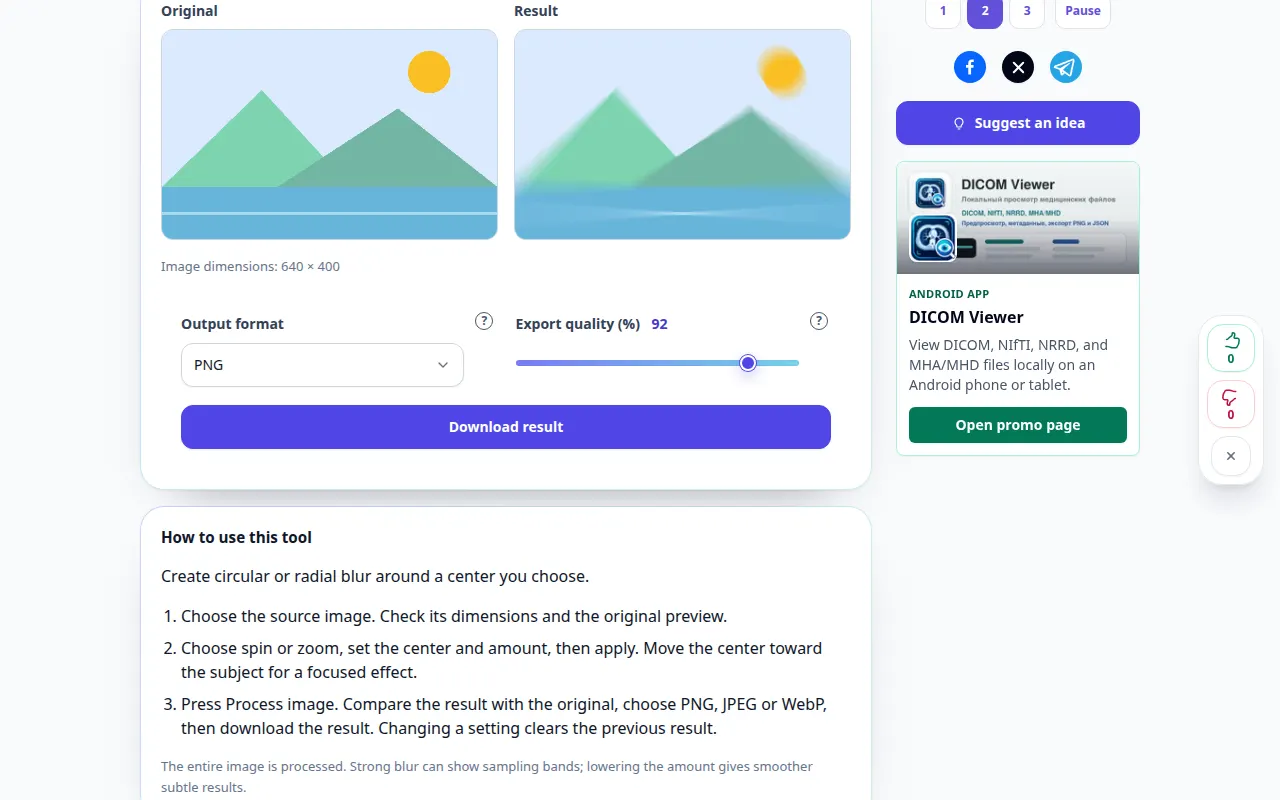
كيفية استخدام هذه الأداة: تدور شعاعي وطمس التكبير — مظاهرة سطح المكتب
قم بإنشاء تمويه دائري أو شعاعي حول المركز الذي تختاره. يُظهر هذا التسجيل إدخالاً توضيحيًا والمخرجات الناتجة في الأداة.
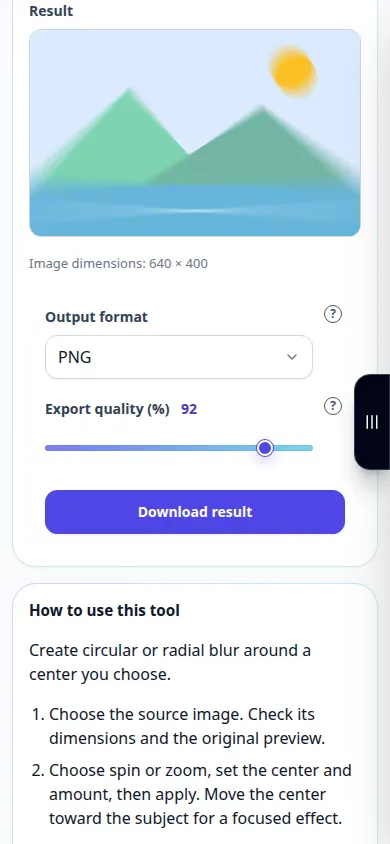
كيفية استخدام هذه الأداة: تدور شعاعي وطمس التكبير — مظاهرة الهاتف
قم بإنشاء تمويه دائري أو شعاعي حول المركز الذي تختاره. يُظهر هذا التسجيل إدخالاً توضيحيًا والمخرجات الناتجة في الأداة.
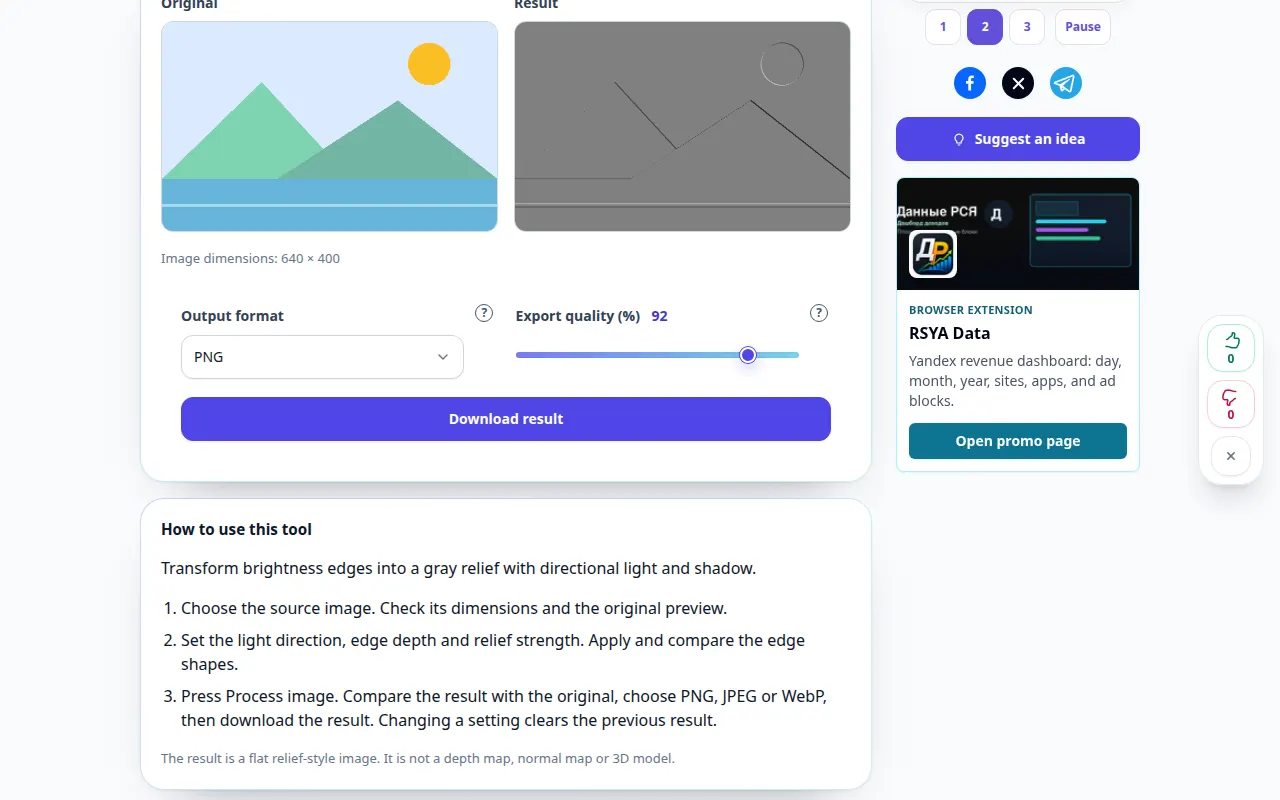
كيفية استخدام هذه الأداة: تأثير النقش على الصورة — مظاهرة سطح المكتب
قم بتحويل حواف السطوع إلى نقش رمادي باستخدام الضوء والظل الاتجاهيين. يُظهر هذا التسجيل إدخالاً توضيحيًا والمخرجات الناتجة في الأداة.
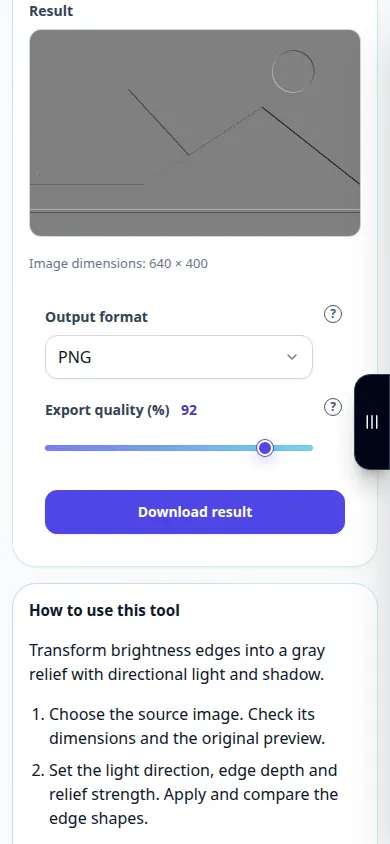
كيفية استخدام هذه الأداة: تأثير النقش على الصورة — مظاهرة الهاتف
قم بتحويل حواف السطوع إلى نقش رمادي باستخدام الضوء والظل الاتجاهيين. يُظهر هذا التسجيل إدخالاً توضيحيًا والمخرجات الناتجة في الأداة.
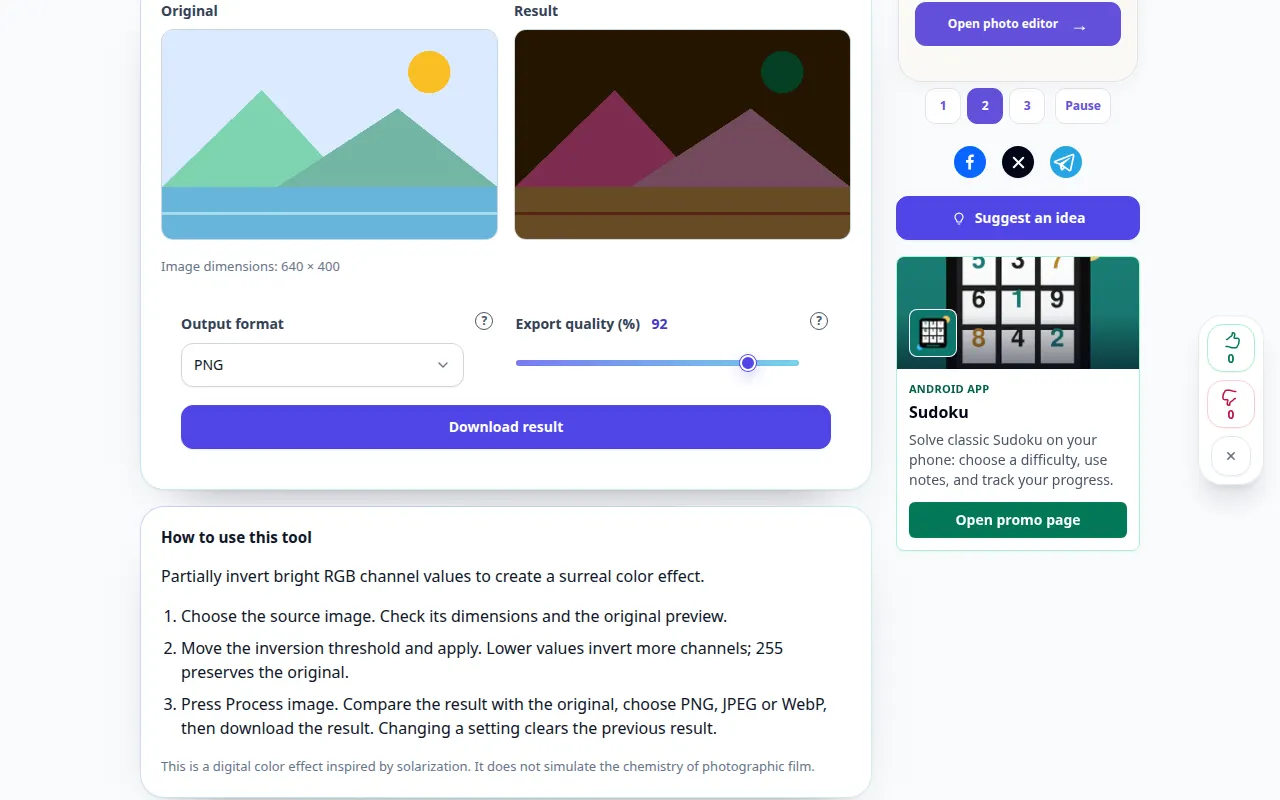
كيفية استخدام هذه الأداة: تشمس الصورة — مظاهرة سطح المكتب
قم بعكس قيم قناة RGB الساطعة جزئيًا لإنشاء تأثير لون سريالي. يُظهر هذا التسجيل إدخالاً توضيحيًا والمخرجات الناتجة في الأداة.
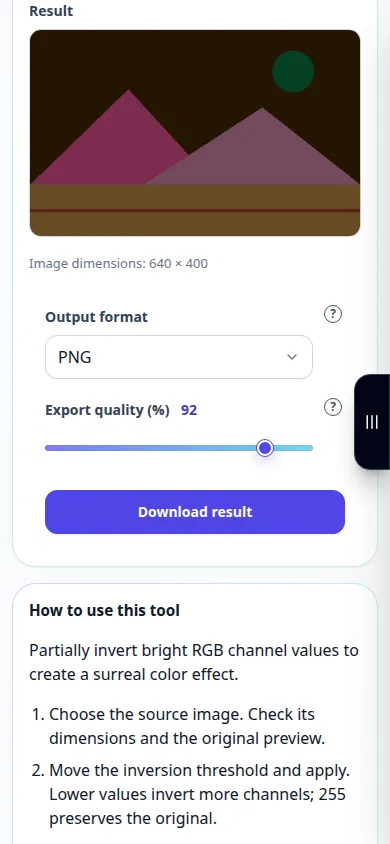
كيفية استخدام هذه الأداة: تشمس الصورة — مظاهرة الهاتف
قم بعكس قيم قناة RGB الساطعة جزئيًا لإنشاء تأثير لون سريالي. يُظهر هذا التسجيل إدخالاً توضيحيًا والمخرجات الناتجة في الأداة.
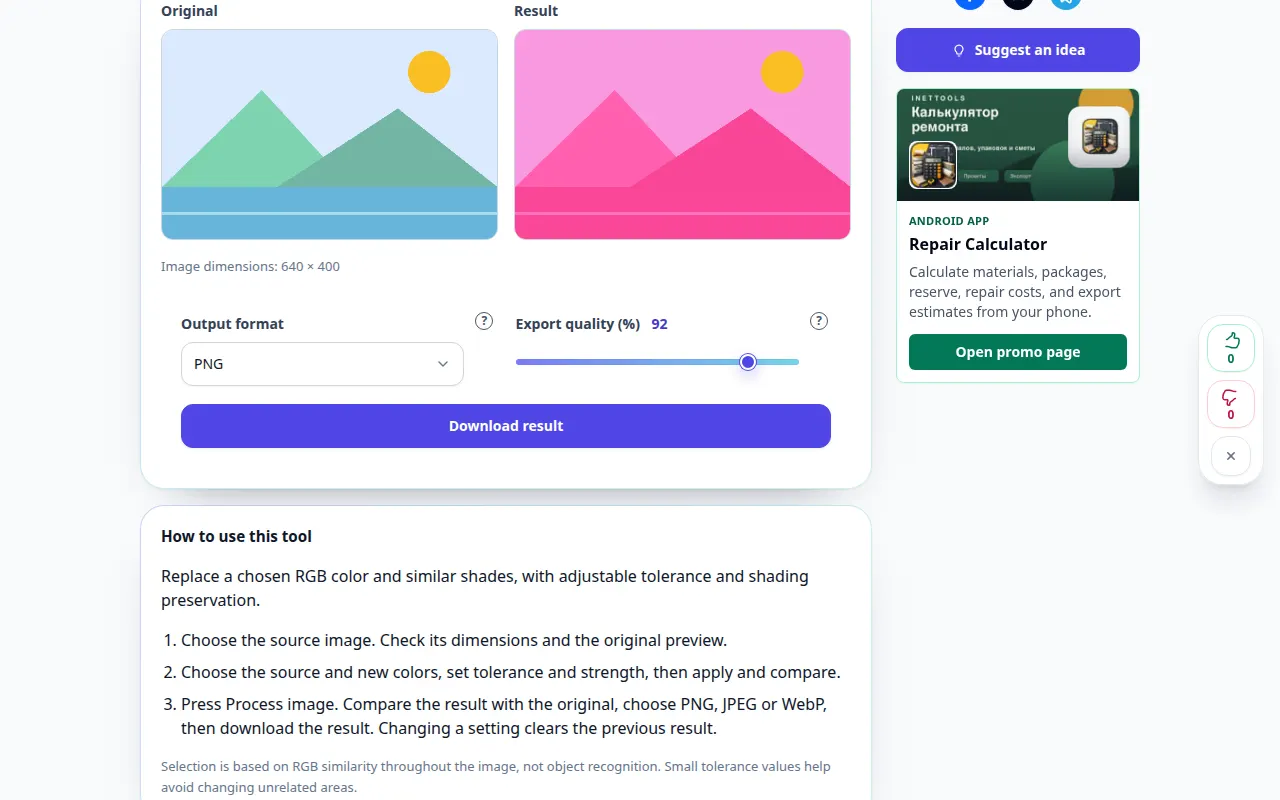
كيفية استخدام هذه الأداة: استبدال لون في الصورة — مظاهرة سطح المكتب
استبدل اللون المختار RGB والظلال المشابهة، مع تفاوت قابل للتعديل والحفاظ على التظليل. يُظهر هذا التسجيل إدخالاً توضيحيًا والمخرجات الناتجة في الأداة.
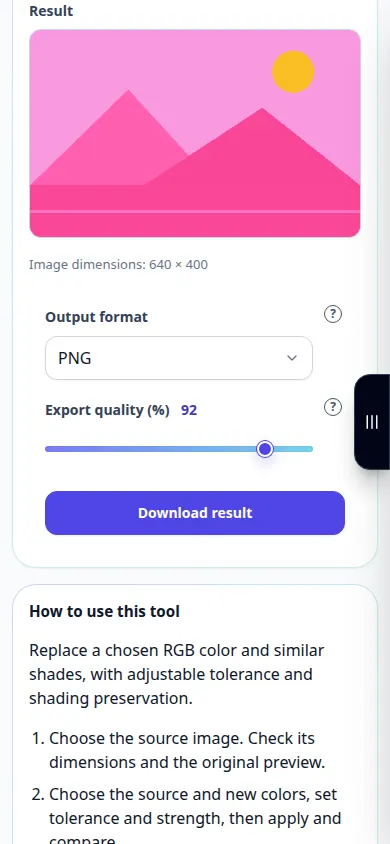
كيفية استخدام هذه الأداة: استبدال لون في الصورة — مظاهرة الهاتف
استبدل اللون المختار RGB والظلال المشابهة، مع تفاوت قابل للتعديل والحفاظ على التظليل. يُظهر هذا التسجيل إدخالاً توضيحيًا والمخرجات الناتجة في الأداة.
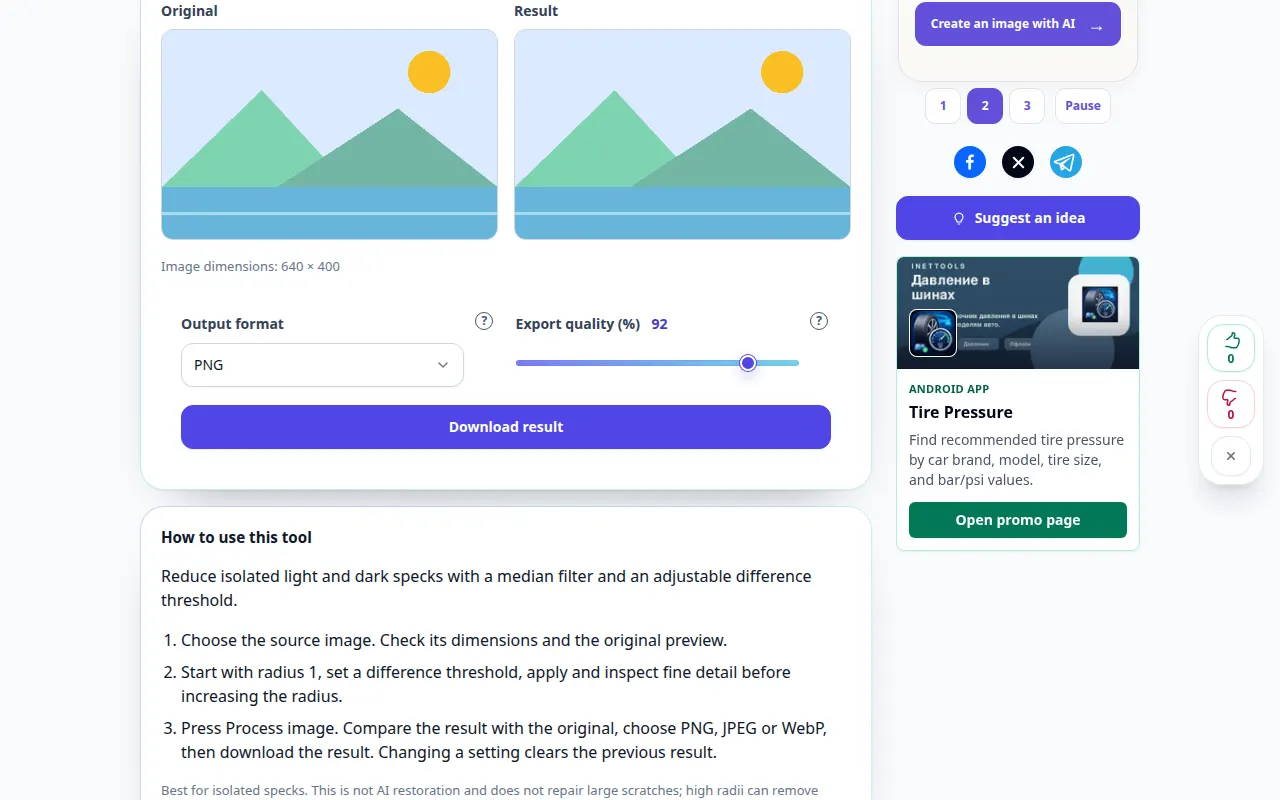
كيفية استخدام هذه الأداة: تقليل الضوضاء الصورة المتوسطة — مظاهرة سطح المكتب
قلل من البقع الفاتحة والداكنة المعزولة باستخدام مرشح متوسط وعتبة فرق قابلة للتعديل. يُظهر هذا التسجيل إدخالاً توضيحيًا والمخرجات الناتجة في الأداة.
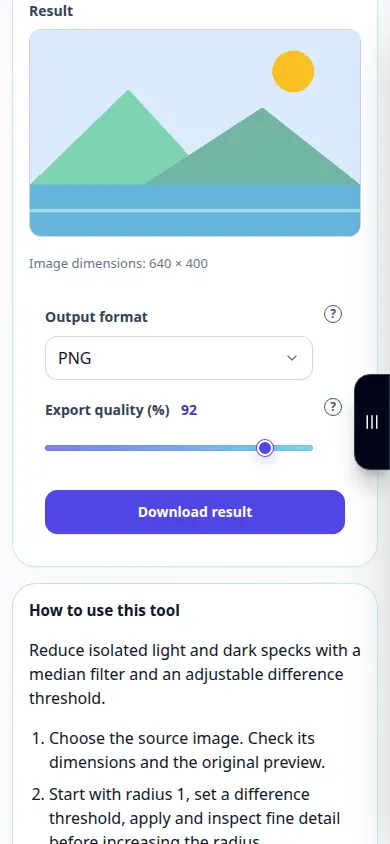
كيفية استخدام هذه الأداة: تقليل الضوضاء الصورة المتوسطة — مظاهرة الهاتف
قلل من البقع الفاتحة والداكنة المعزولة باستخدام مرشح متوسط وعتبة فرق قابلة للتعديل. يُظهر هذا التسجيل إدخالاً توضيحيًا والمخرجات الناتجة في الأداة.
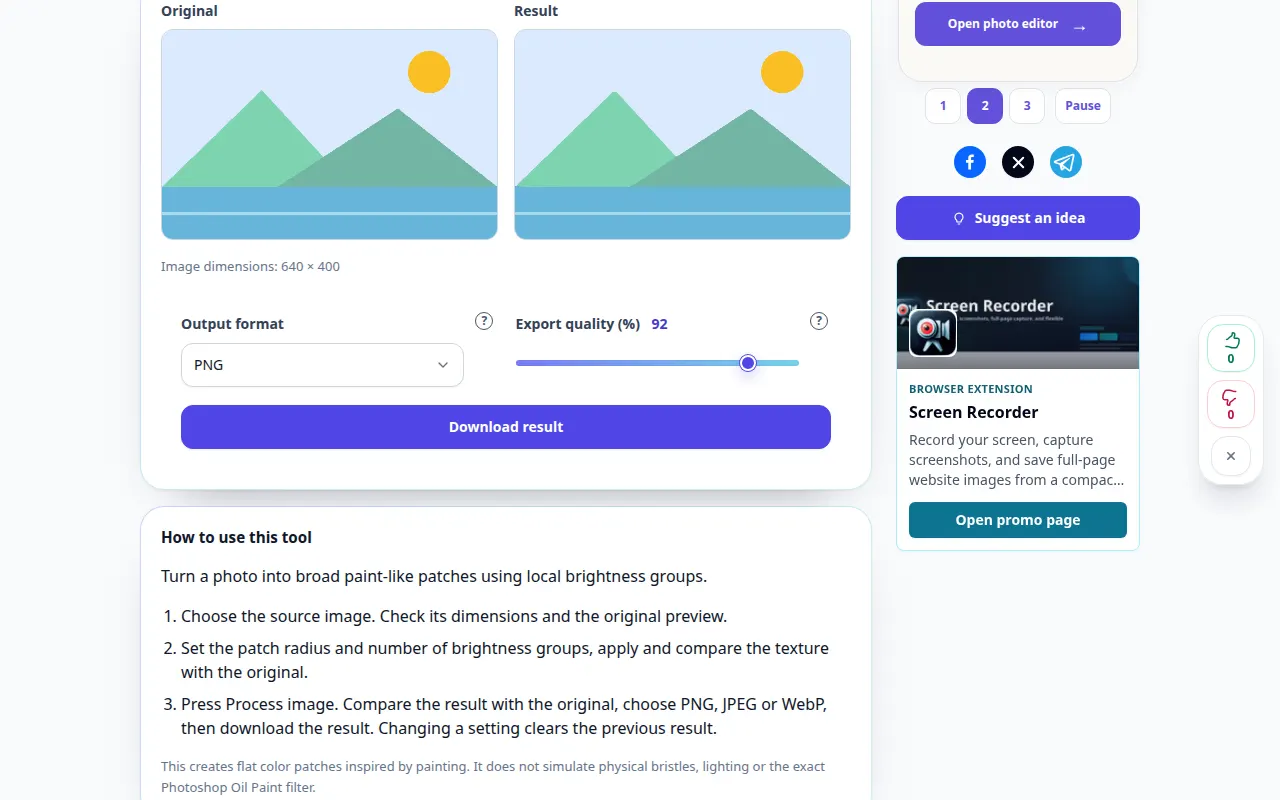
كيفية استخدام هذه الأداة: تأثير الصورة الزيتية — مظاهرة سطح المكتب
قم بتحويل الصورة إلى بقع عريضة تشبه الطلاء باستخدام مجموعات السطوع المحلية. يُظهر هذا التسجيل إدخالاً توضيحيًا والمخرجات الناتجة في الأداة.
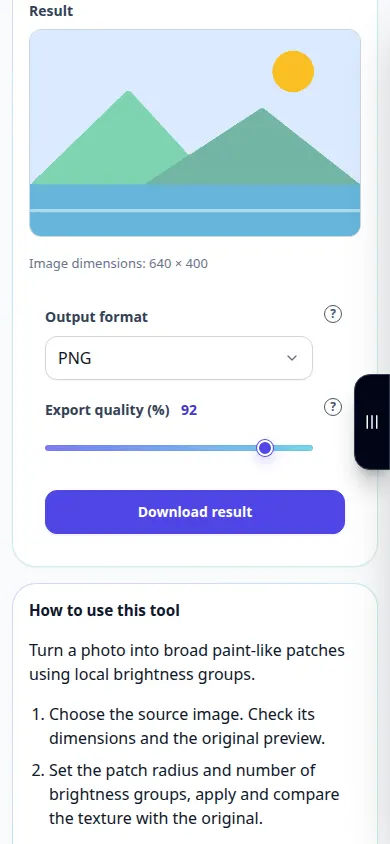
كيفية استخدام هذه الأداة: تأثير الصورة الزيتية — مظاهرة الهاتف
قم بتحويل الصورة إلى بقع عريضة تشبه الطلاء باستخدام مجموعات السطوع المحلية. يُظهر هذا التسجيل إدخالاً توضيحيًا والمخرجات الناتجة في الأداة.
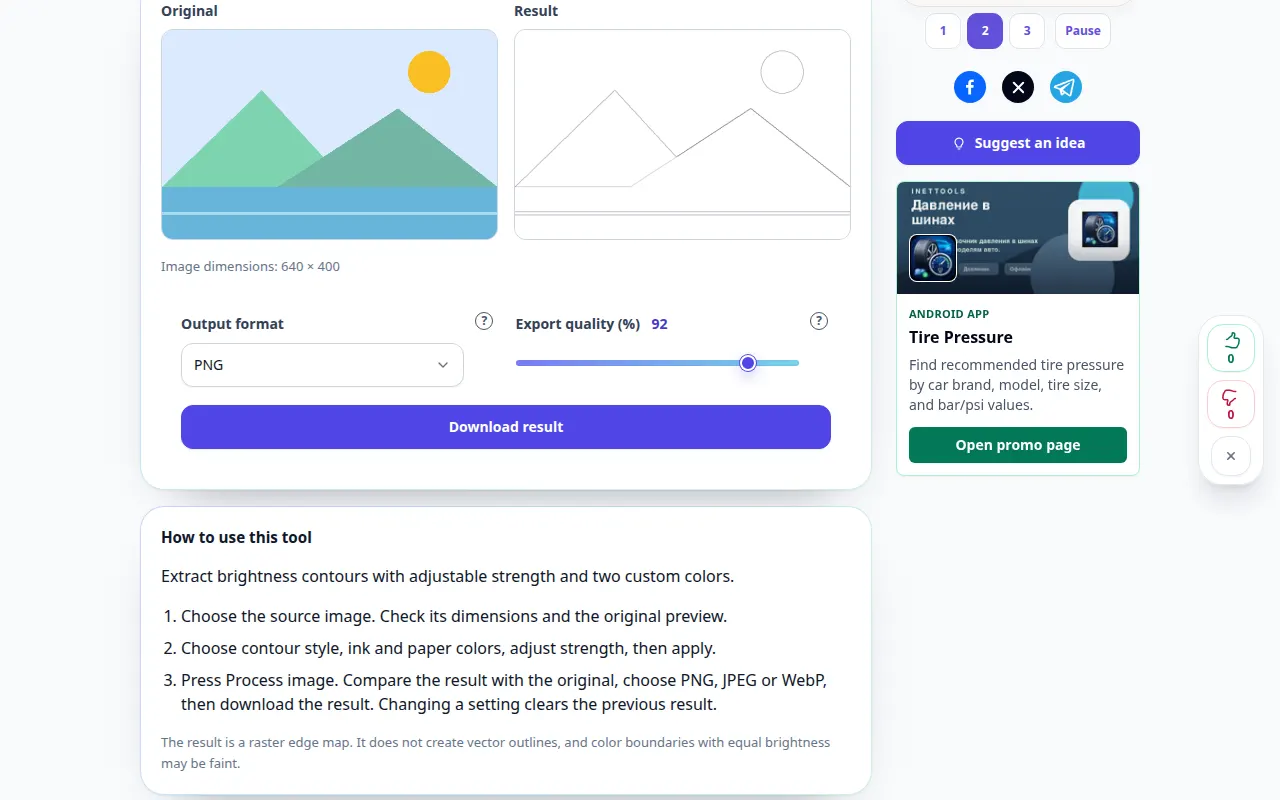
كيفية استخدام هذه الأداة: البحث عن حواف الصورة — مظاهرة سطح المكتب
استخرج ملامح السطوع بقوة قابلة للتعديل ولونين مخصصين. يُظهر هذا التسجيل إدخالاً توضيحيًا والمخرجات الناتجة في الأداة.
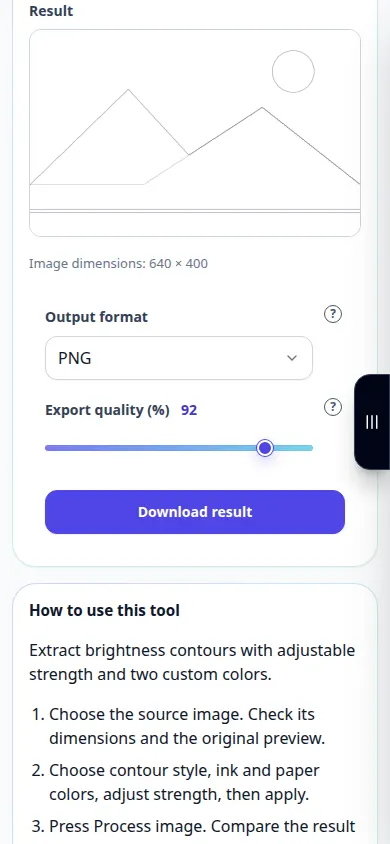
كيفية استخدام هذه الأداة: البحث عن حواف الصورة — مظاهرة الهاتف
استخرج ملامح السطوع بقوة قابلة للتعديل ولونين مخصصين. يُظهر هذا التسجيل إدخالاً توضيحيًا والمخرجات الناتجة في الأداة.
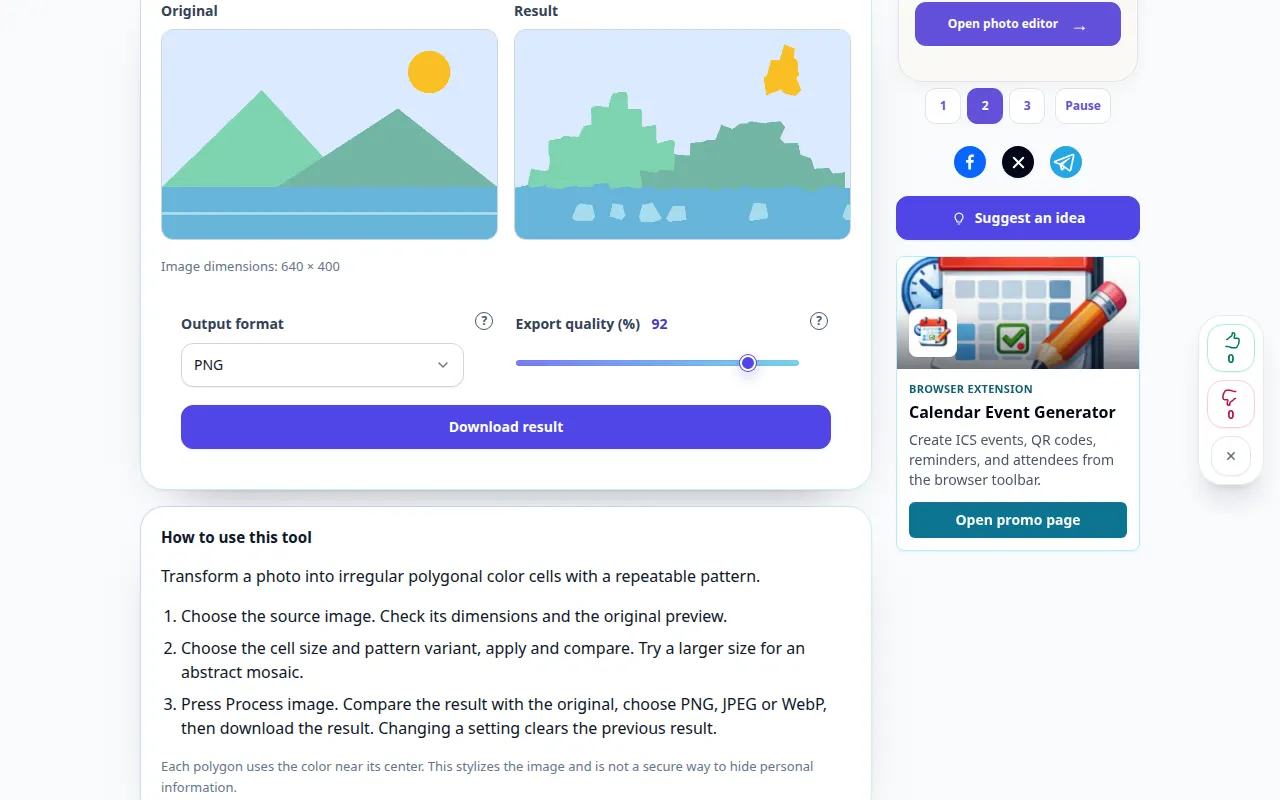
كيفية استخدام هذه الأداة: تبلور الصورة — مظاهرة سطح المكتب
قم بتحويل الصورة إلى خلايا ملونة متعددة الأضلاع غير منتظمة بنمط قابل للتكرار. يُظهر هذا التسجيل إدخالاً توضيحيًا والمخرجات الناتجة في الأداة.
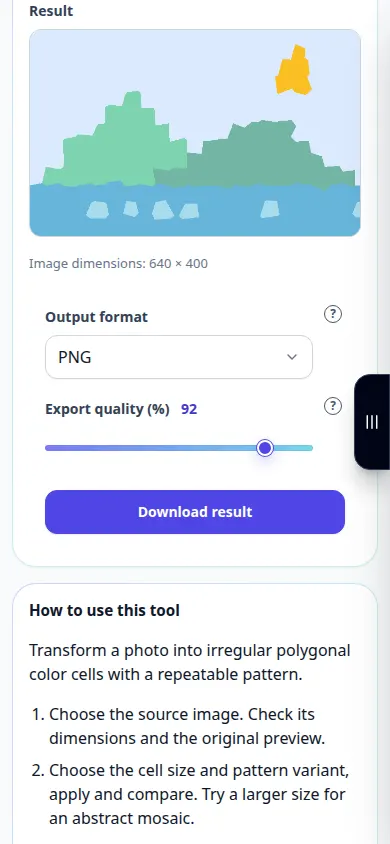
كيفية استخدام هذه الأداة: تبلور الصورة — مظاهرة الهاتف
قم بتحويل الصورة إلى خلايا ملونة متعددة الأضلاع غير منتظمة بنمط قابل للتكرار. يُظهر هذا التسجيل إدخالاً توضيحيًا والمخرجات الناتجة في الأداة.
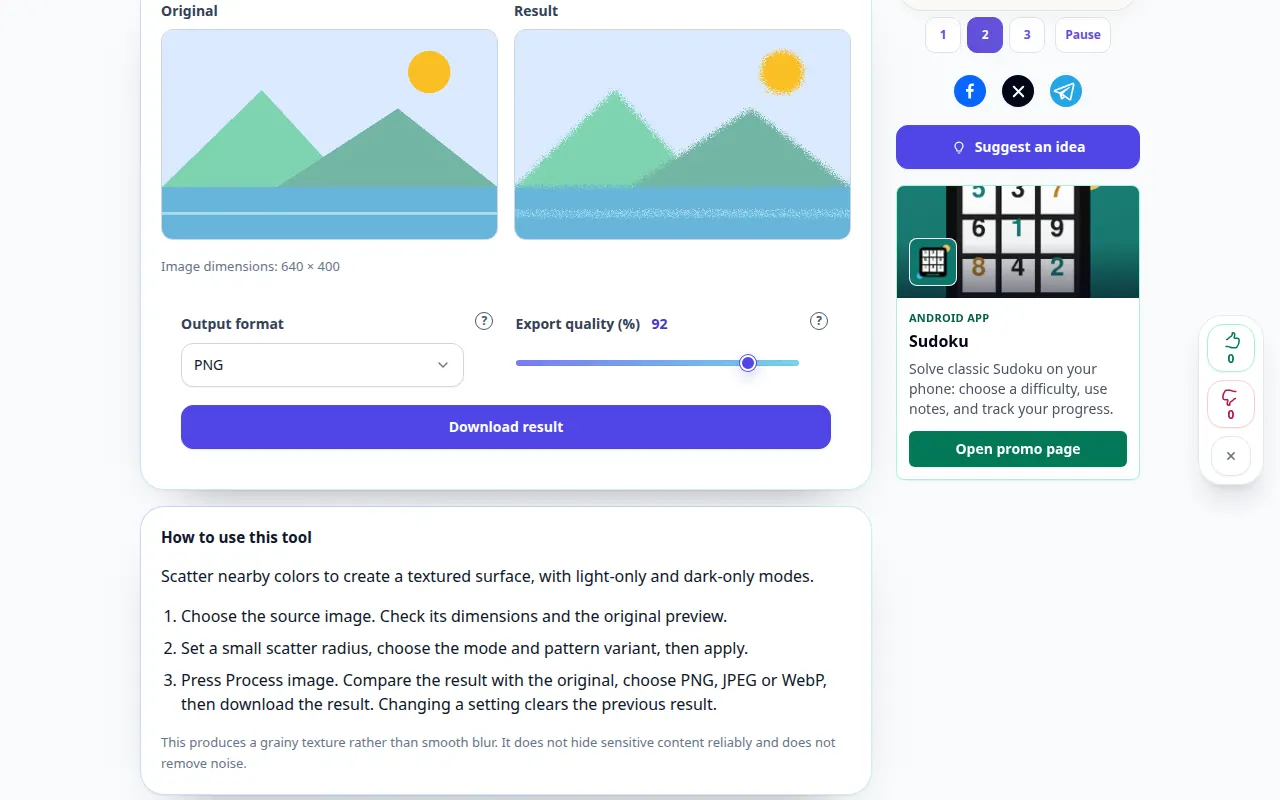
كيفية استخدام هذه الأداة: منتشر بكسل الصورة — مظاهرة سطح المكتب
قم بتوزيع الألوان القريبة لإنشاء سطح مزخرف، باستخدام الأوضاع الفاتحة فقط والداكنة فقط. يُظهر هذا التسجيل إدخالاً توضيحيًا والمخرجات الناتجة في الأداة.
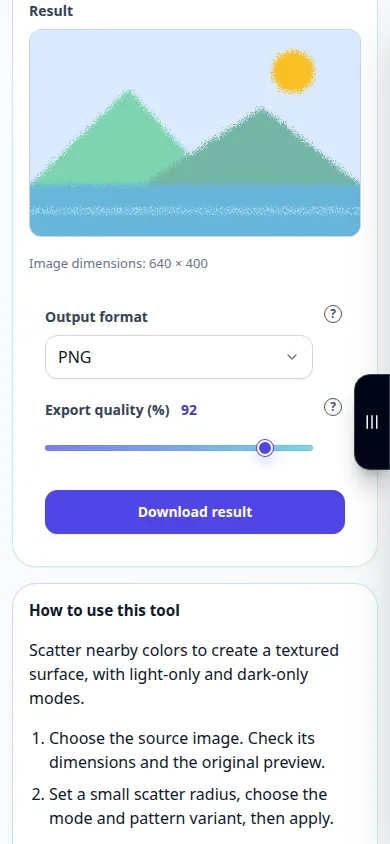
كيفية استخدام هذه الأداة: منتشر بكسل الصورة — مظاهرة الهاتف
قم بتوزيع الألوان القريبة لإنشاء سطح مزخرف، باستخدام الأوضاع الفاتحة فقط والداكنة فقط. يُظهر هذا التسجيل إدخالاً توضيحيًا والمخرجات الناتجة في الأداة.
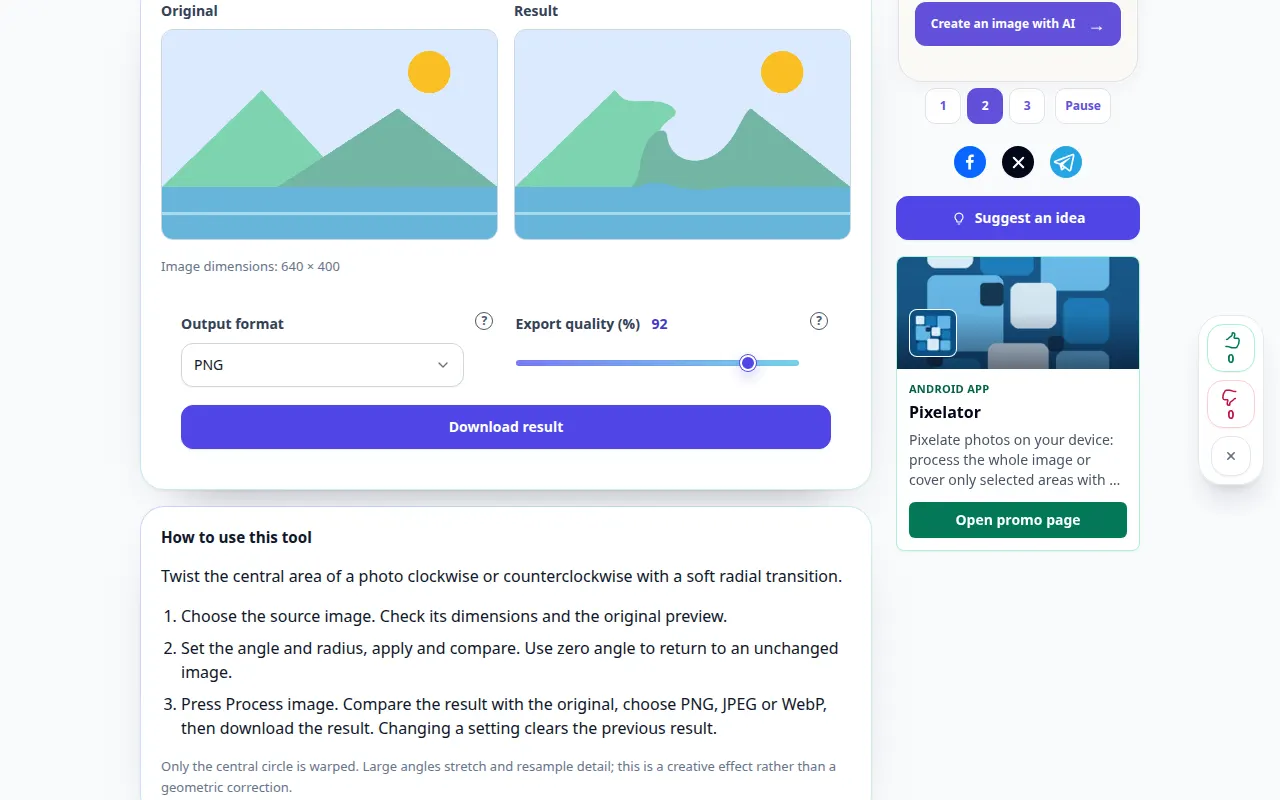
كيفية استخدام هذه الأداة: برم الصورة — مظاهرة سطح المكتب
قم بلف المنطقة المركزية للصورة في اتجاه عقارب الساعة أو عكس اتجاه عقارب الساعة باستخدام انتقال شعاعي ناعم. يُظهر هذا التسجيل إدخالاً توضيحيًا والمخرجات الناتجة في الأداة.
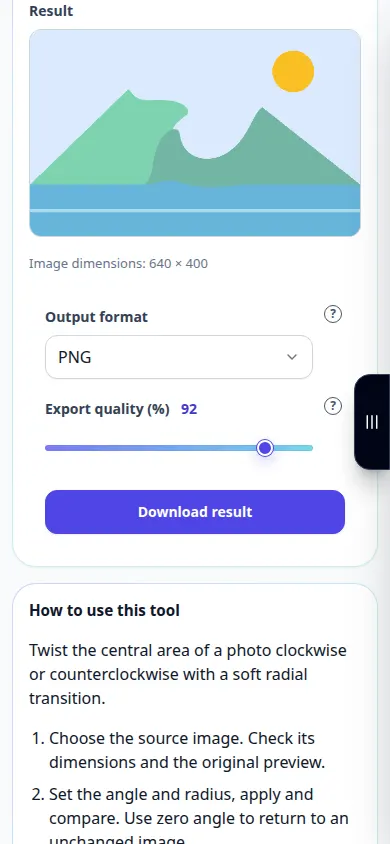
كيفية استخدام هذه الأداة: برم الصورة — مظاهرة الهاتف
قم بلف المنطقة المركزية للصورة في اتجاه عقارب الساعة أو عكس اتجاه عقارب الساعة باستخدام انتقال شعاعي ناعم. يُظهر هذا التسجيل إدخالاً توضيحيًا والمخرجات الناتجة في الأداة.
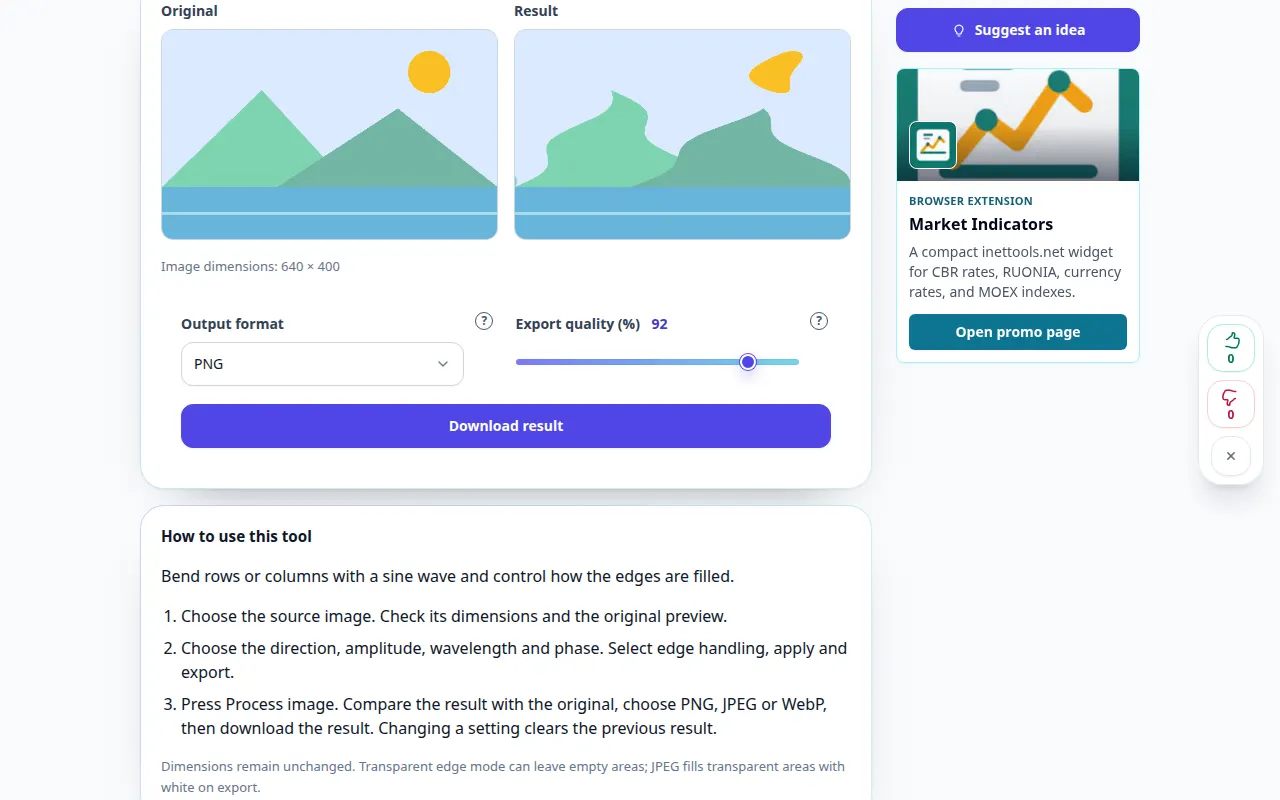
كيفية استخدام هذه الأداة: تشويه الموجة للصور — مظاهرة سطح المكتب
ثني الصفوف أو الأعمدة بموجة جيبية وتحكم في كيفية ملء الحواف. يُظهر هذا التسجيل إدخالاً توضيحيًا والمخرجات الناتجة في الأداة.
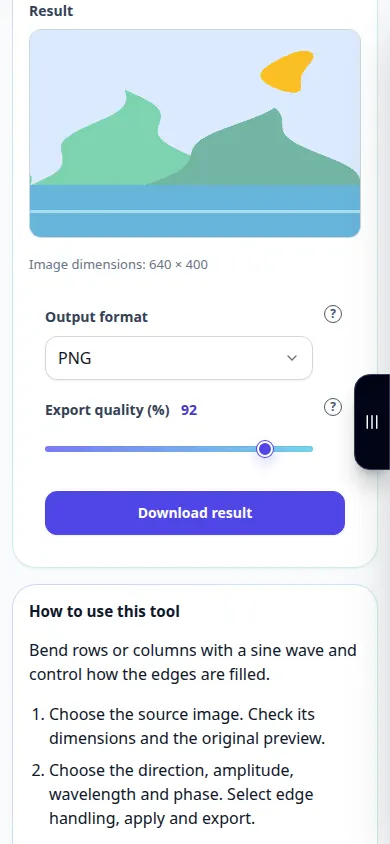
كيفية استخدام هذه الأداة: تشويه الموجة للصور — مظاهرة الهاتف
ثني الصفوف أو الأعمدة بموجة جيبية وتحكم في كيفية ملء الحواف. يُظهر هذا التسجيل إدخالاً توضيحيًا والمخرجات الناتجة في الأداة.
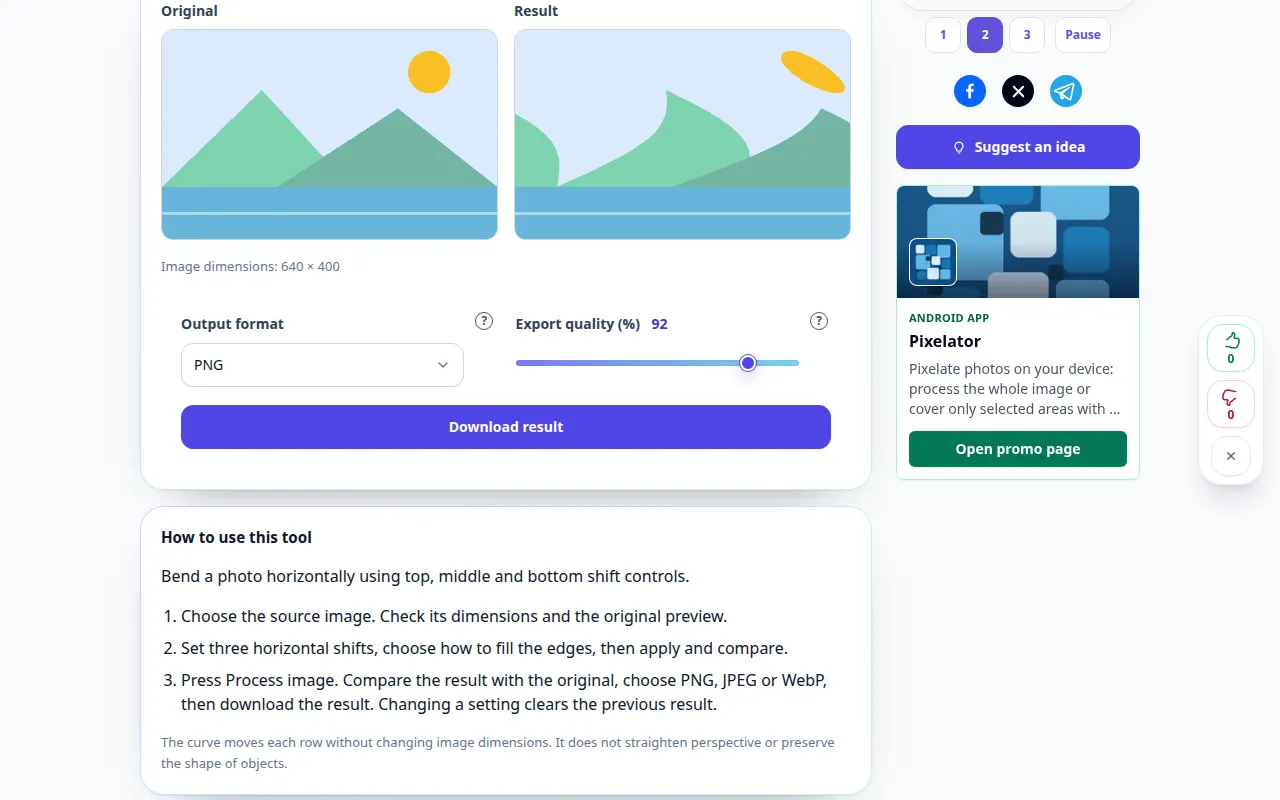
كيفية استخدام هذه الأداة: قص الصورة على طول المنحنى — مظاهرة سطح المكتب
قم بثني الصورة أفقيًا باستخدام عناصر التحكم في التحول العلوي والوسطى والسفلي. يُظهر هذا التسجيل إدخالاً توضيحيًا والمخرجات الناتجة في الأداة.
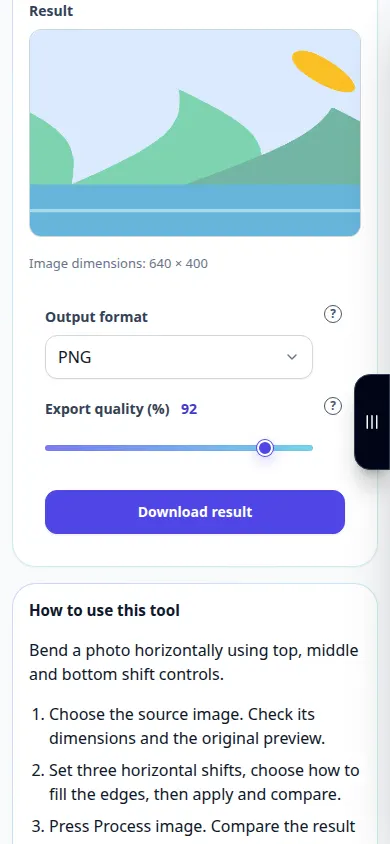
كيفية استخدام هذه الأداة: قص الصورة على طول المنحنى — مظاهرة الهاتف
قم بثني الصورة أفقيًا باستخدام عناصر التحكم في التحول العلوي والوسطى والسفلي. يُظهر هذا التسجيل إدخالاً توضيحيًا والمخرجات الناتجة في الأداة.
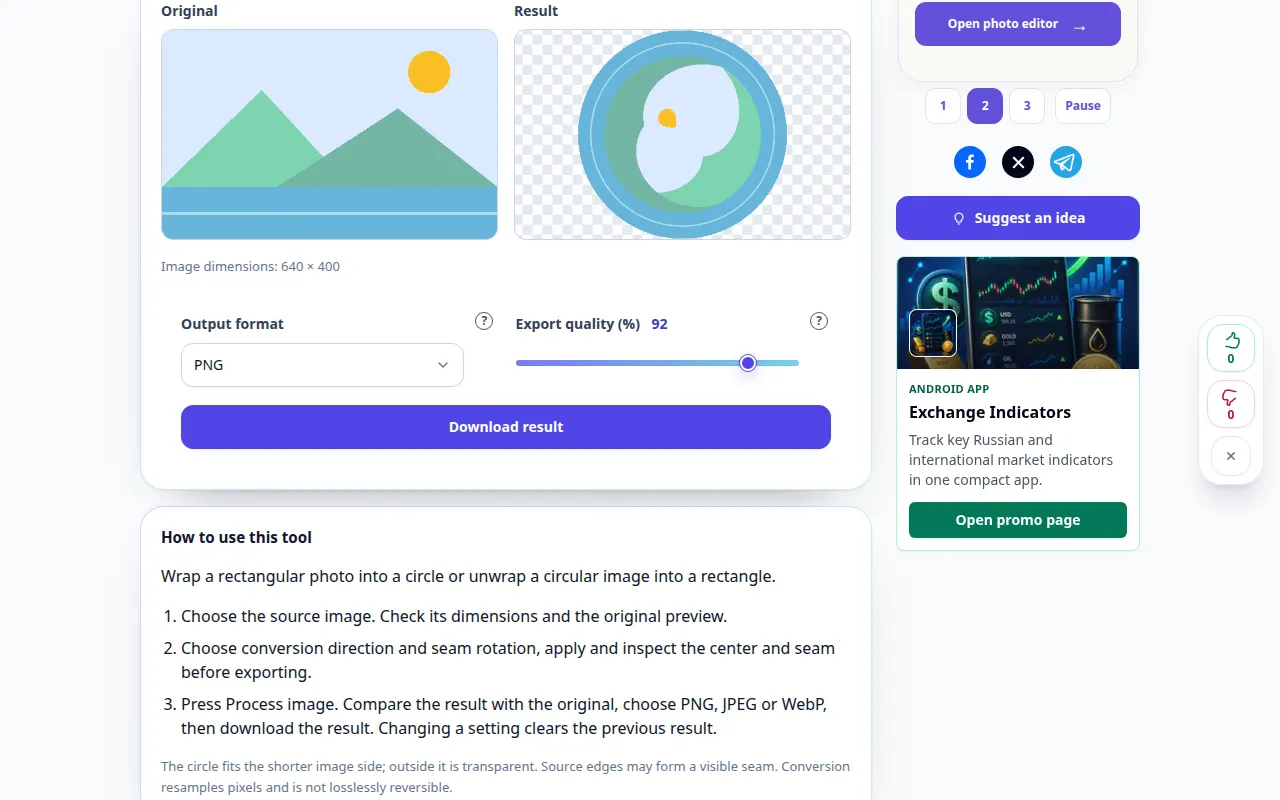
كيفية استخدام هذه الأداة: تأثير الصورة الإحداثيات القطبية — مظاهرة سطح المكتب
لف صورة مستطيلة في دائرة أو قم بفك صورة دائرية في مستطيل. يُظهر هذا التسجيل إدخالاً توضيحيًا والمخرجات الناتجة في الأداة.
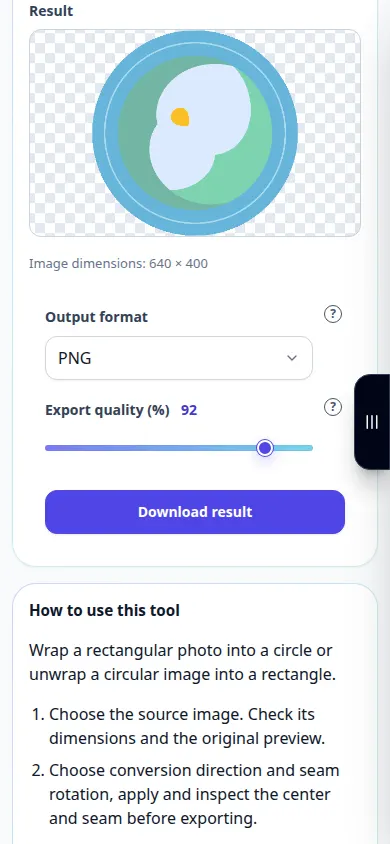
كيفية استخدام هذه الأداة: تأثير الصورة الإحداثيات القطبية — مظاهرة الهاتف
لف صورة مستطيلة في دائرة أو قم بفك صورة دائرية في مستطيل. يُظهر هذا التسجيل إدخالاً توضيحيًا والمخرجات الناتجة في الأداة.
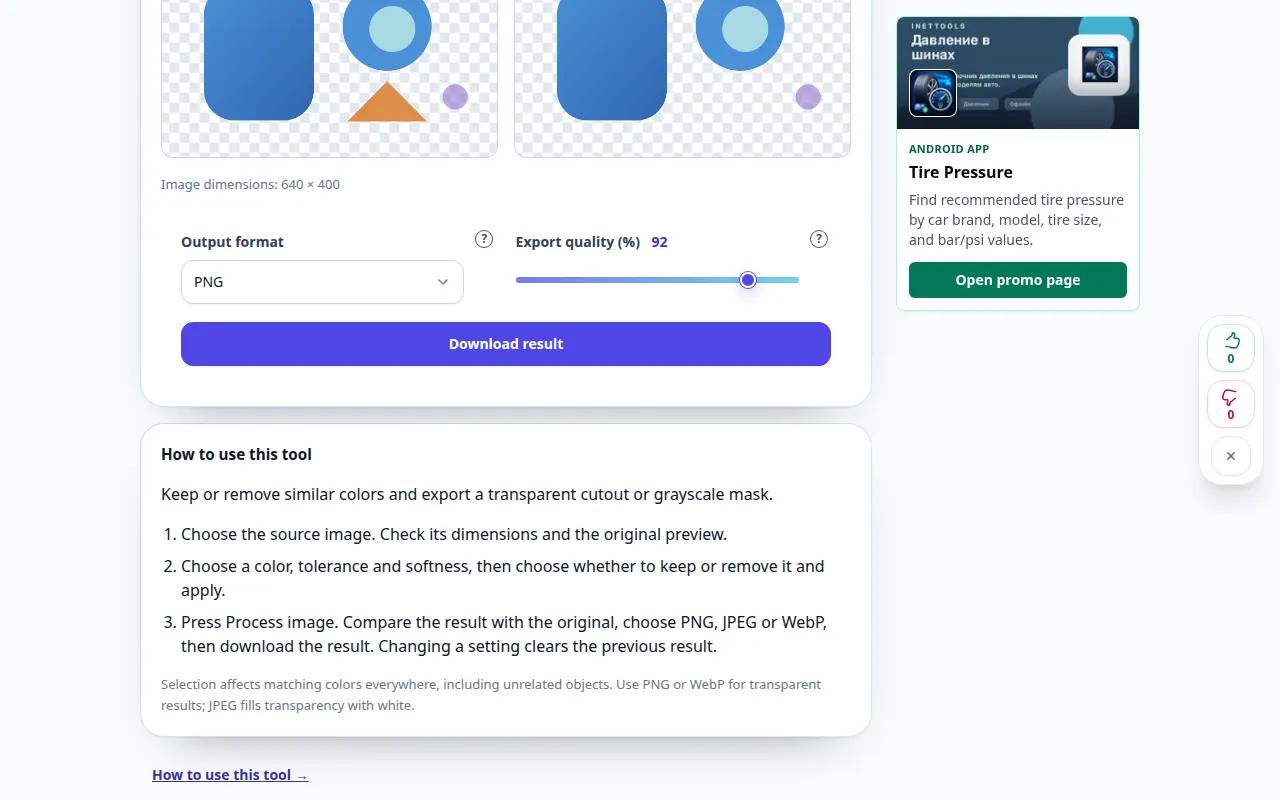
كيفية استخدام هذه الأداة: حدد نطاق الألوان — مظاهرة سطح المكتب
احتفظ بالألوان المتشابهة أو قم بإزالتها وقم بتصدير قناع شفاف أو قناع تدرج رمادي. يُظهر هذا التسجيل إدخالاً توضيحيًا والمخرجات الناتجة في الأداة.
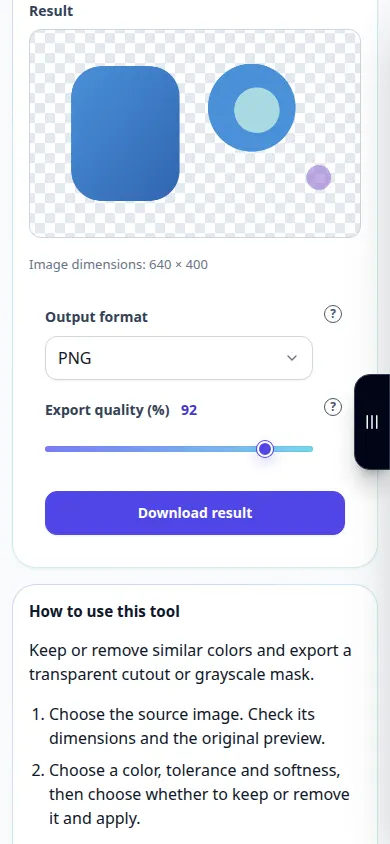
كيفية استخدام هذه الأداة: حدد نطاق الألوان — مظاهرة الهاتف
احتفظ بالألوان المتشابهة أو قم بإزالتها وقم بتصدير قناع شفاف أو قناع تدرج رمادي. يُظهر هذا التسجيل إدخالاً توضيحيًا والمخرجات الناتجة في الأداة.
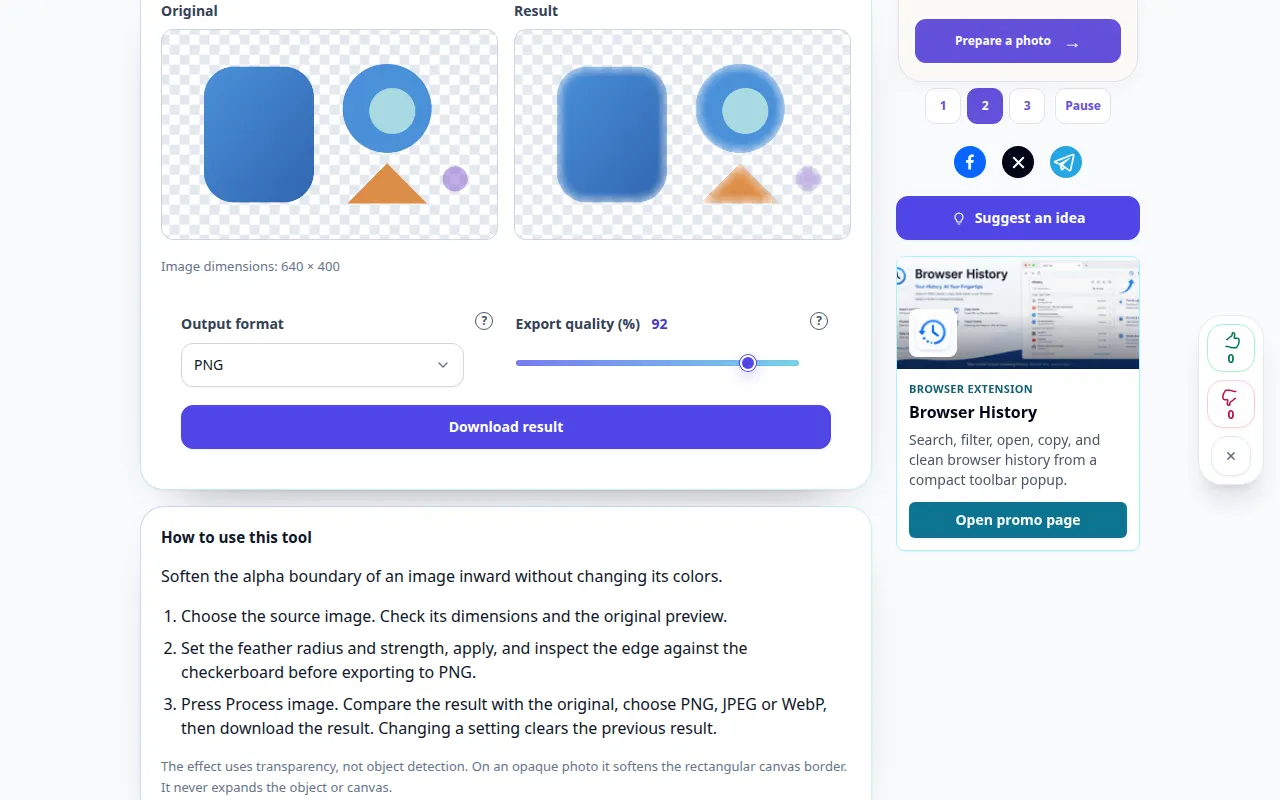
كيفية استخدام هذه الأداة: حواف الصورة ريشة — مظاهرة سطح المكتب
قم بتنعيم حدود ألفا للصورة إلى الداخل دون تغيير ألوانها. يُظهر هذا التسجيل إدخالاً توضيحيًا والمخرجات الناتجة في الأداة.
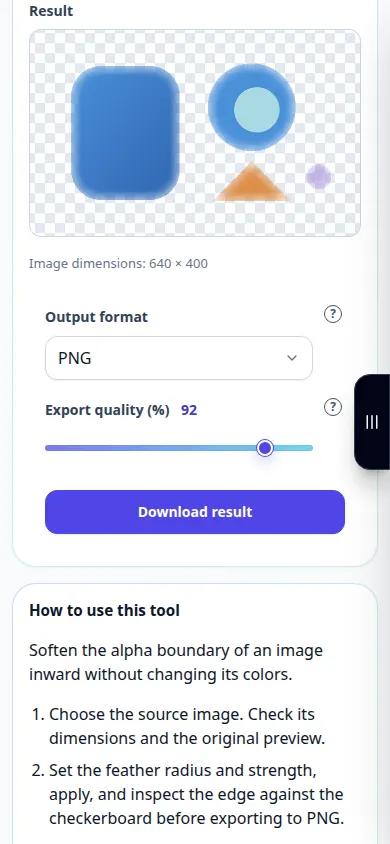
كيفية استخدام هذه الأداة: حواف الصورة ريشة — مظاهرة الهاتف
قم بتنعيم حدود ألفا للصورة إلى الداخل دون تغيير ألوانها. يُظهر هذا التسجيل إدخالاً توضيحيًا والمخرجات الناتجة في الأداة.
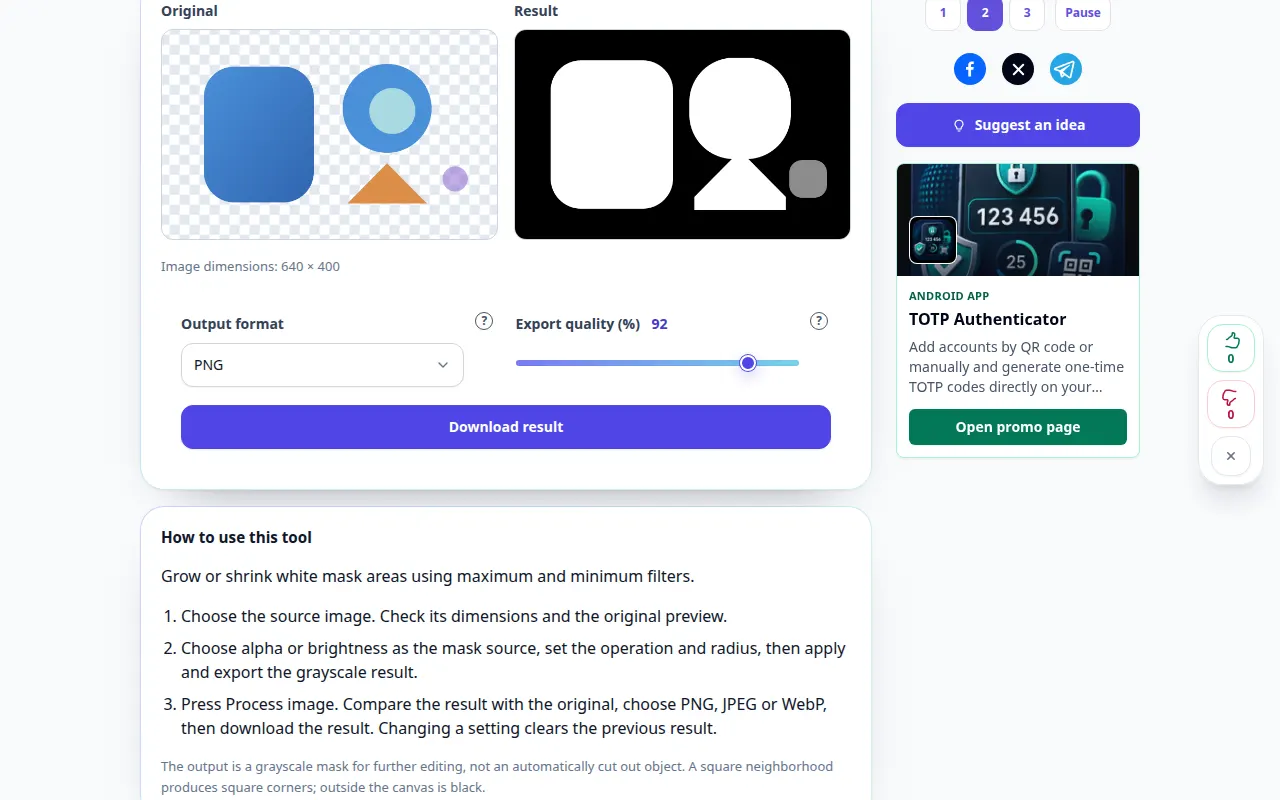
كيفية استخدام هذه الأداة: قم بتوسيع أو تقليص القناع — مظاهرة سطح المكتب
قم بتنمية أو تقليص مناطق القناع الأبيض باستخدام المرشحات القصوى والدنيا. يُظهر هذا التسجيل إدخالاً توضيحيًا والمخرجات الناتجة في الأداة.
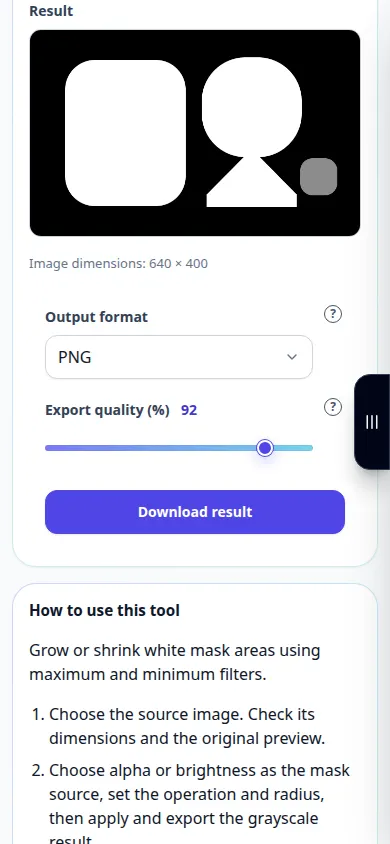
كيفية استخدام هذه الأداة: قم بتوسيع أو تقليص القناع — مظاهرة الهاتف
قم بتنمية أو تقليص مناطق القناع الأبيض باستخدام المرشحات القصوى والدنيا. يُظهر هذا التسجيل إدخالاً توضيحيًا والمخرجات الناتجة في الأداة.
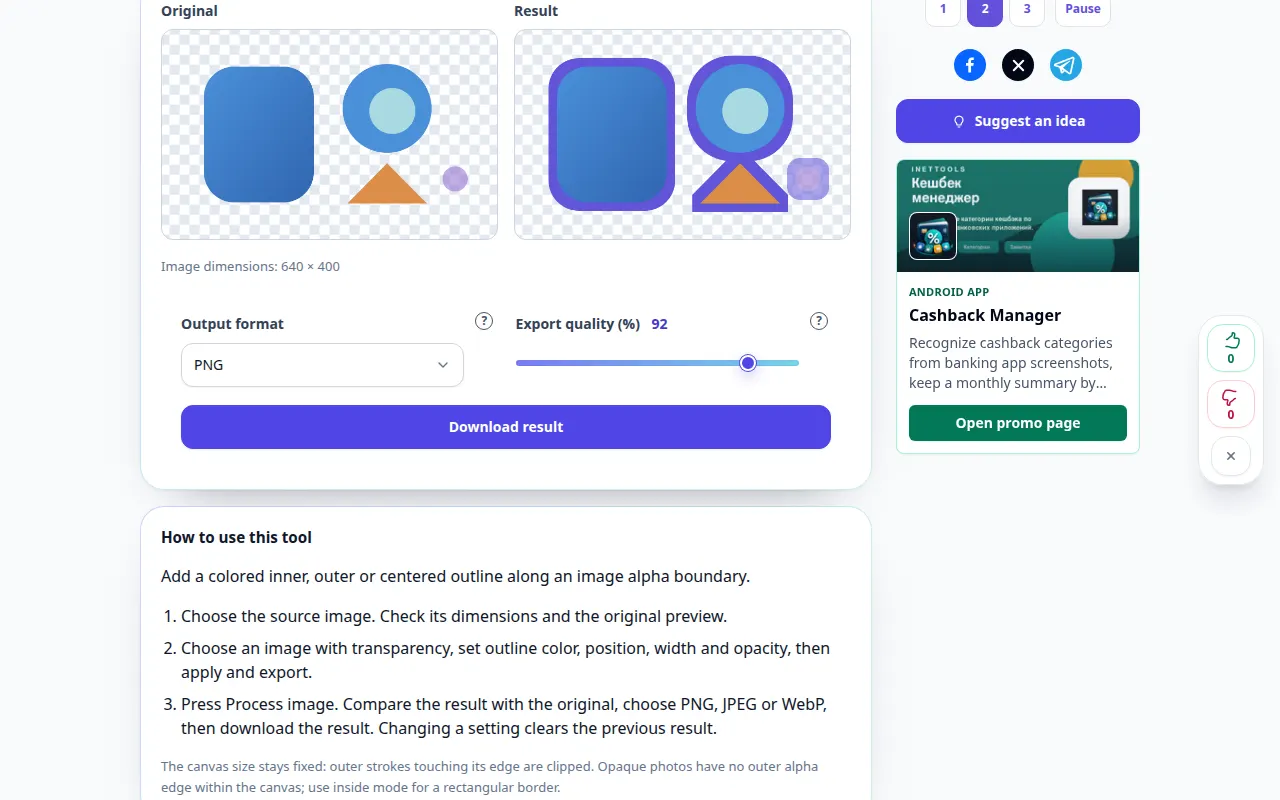
كيفية استخدام هذه الأداة: الخطوط العريضة لكائن شفاف — مظاهرة سطح المكتب
أضف مخططًا تفصيليًا ملونًا داخليًا أو خارجيًا أو مركزيًا على طول حدود ألفا للصورة. يُظهر هذا التسجيل إدخالاً توضيحيًا والمخرجات الناتجة في الأداة.
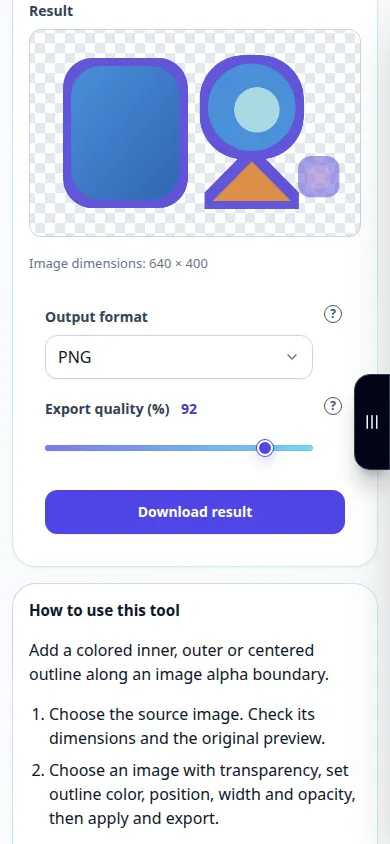
كيفية استخدام هذه الأداة: الخطوط العريضة لكائن شفاف — مظاهرة الهاتف
أضف مخططًا تفصيليًا ملونًا داخليًا أو خارجيًا أو مركزيًا على طول حدود ألفا للصورة. يُظهر هذا التسجيل إدخالاً توضيحيًا والمخرجات الناتجة في الأداة.
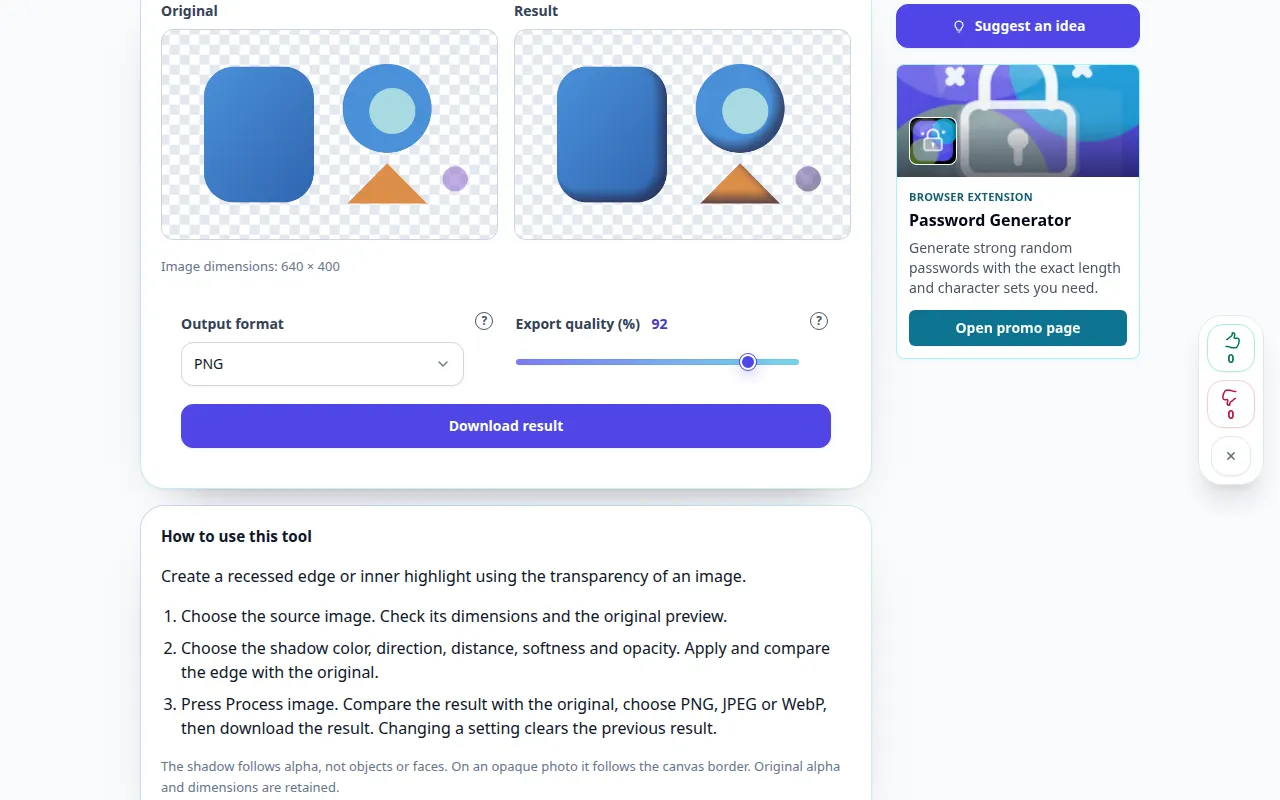
كيفية استخدام هذه الأداة: أضف ظلًا داخليًا — مظاهرة سطح المكتب
قم بإنشاء حافة غائرة أو تمييز داخلي باستخدام شفافية الصورة. يُظهر هذا التسجيل إدخالاً توضيحيًا والمخرجات الناتجة في الأداة.
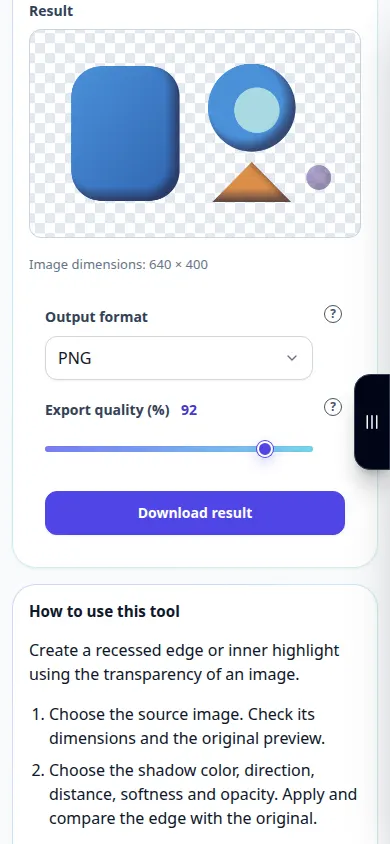
كيفية استخدام هذه الأداة: أضف ظلًا داخليًا — مظاهرة الهاتف
قم بإنشاء حافة غائرة أو تمييز داخلي باستخدام شفافية الصورة. يُظهر هذا التسجيل إدخالاً توضيحيًا والمخرجات الناتجة في الأداة.
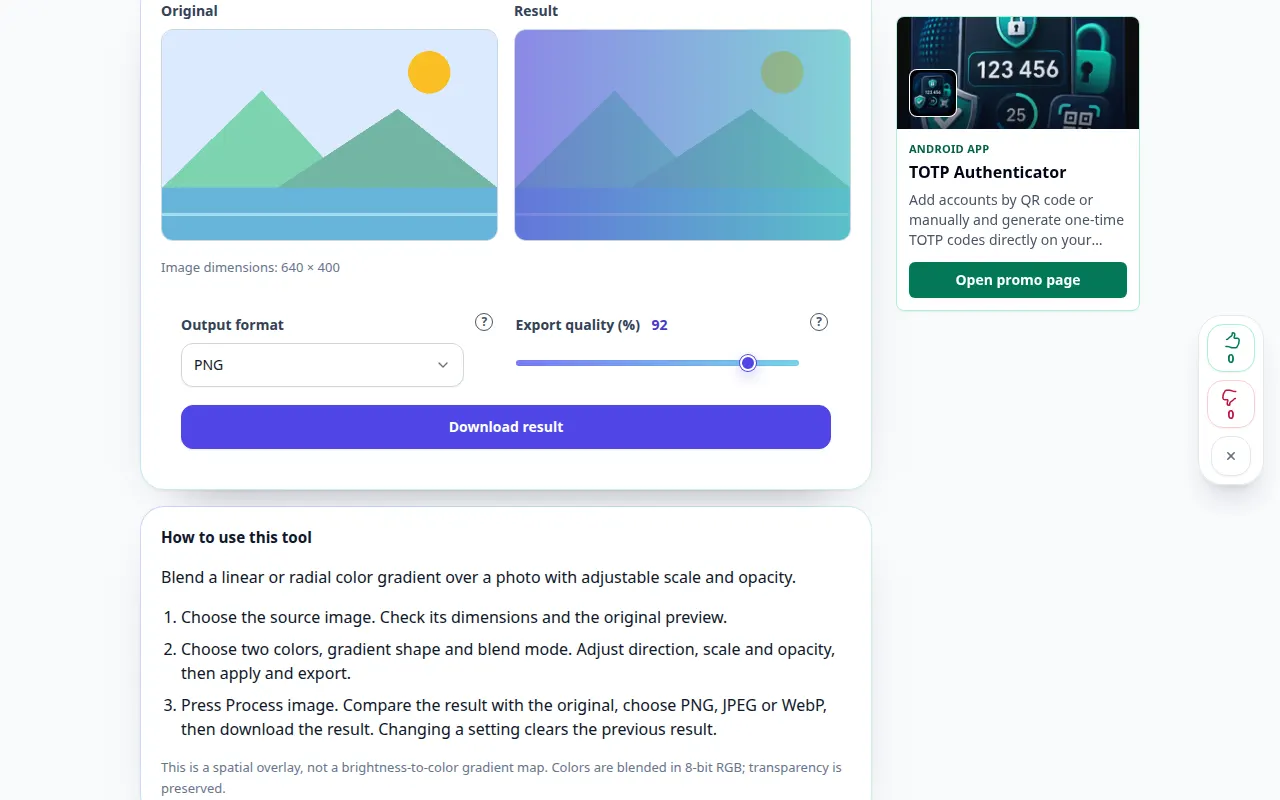
كيفية استخدام هذه الأداة: تراكب التدرج على الصورة — مظاهرة سطح المكتب
قم بمزج تدرج لوني خطي أو شعاعي فوق صورة بمقياس وعتامة قابلين للتعديل. يُظهر هذا التسجيل إدخالاً توضيحيًا والمخرجات الناتجة في الأداة.
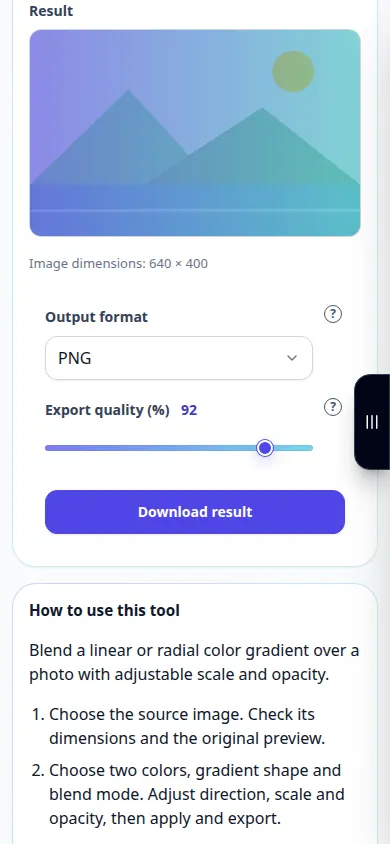
كيفية استخدام هذه الأداة: تراكب التدرج على الصورة — مظاهرة الهاتف
قم بمزج تدرج لوني خطي أو شعاعي فوق صورة بمقياس وعتامة قابلين للتعديل. يُظهر هذا التسجيل إدخالاً توضيحيًا والمخرجات الناتجة في الأداة.
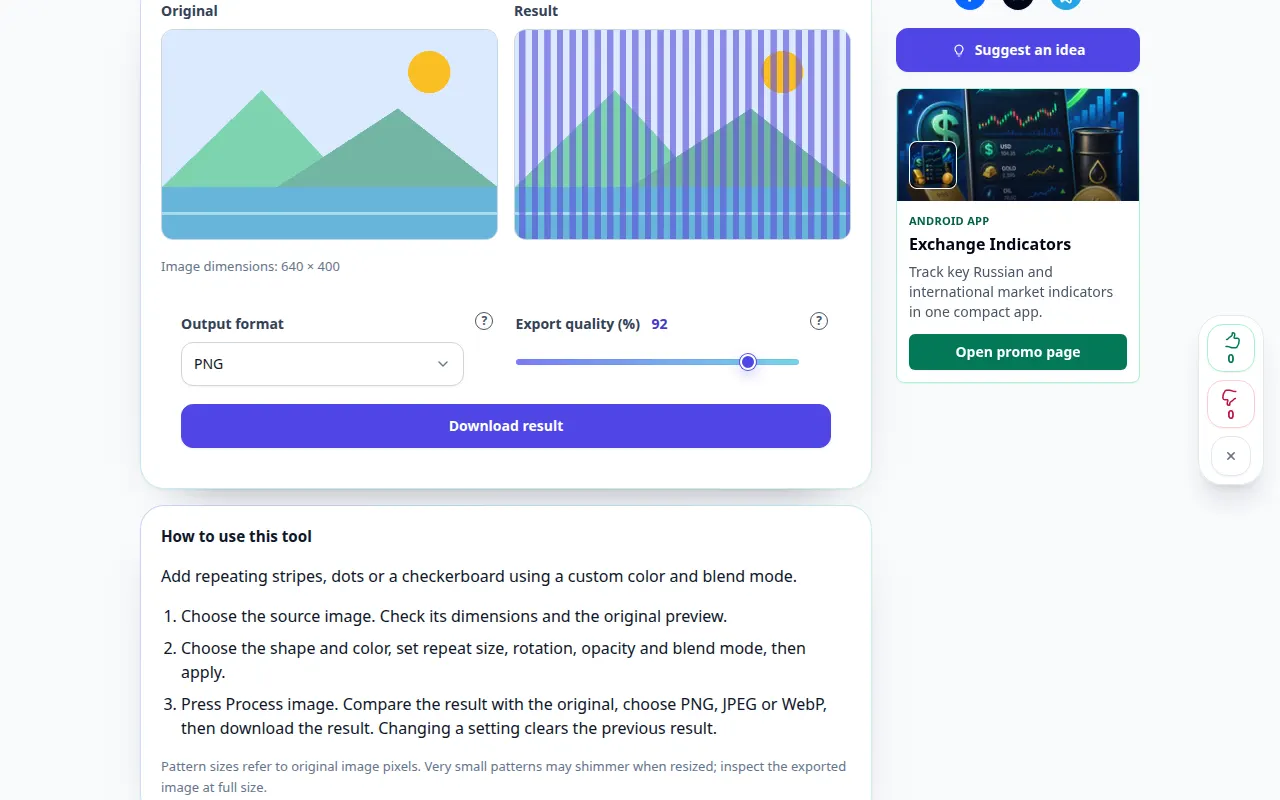
كيفية استخدام هذه الأداة: تراكب نمط على الصورة — مظاهرة سطح المكتب
أضف خطوطًا أو نقاطًا أو رقعة شطرنج متكررة باستخدام لون مخصص ووضع المزج. يُظهر هذا التسجيل إدخالاً توضيحيًا والمخرجات الناتجة في الأداة.
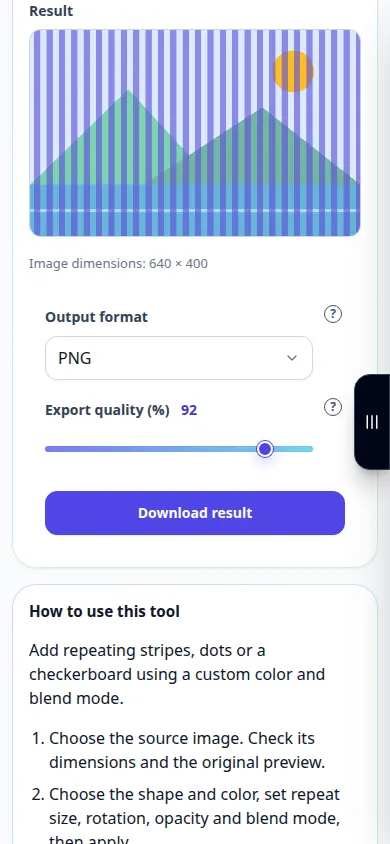
كيفية استخدام هذه الأداة: تراكب نمط على الصورة — مظاهرة الهاتف
أضف خطوطًا أو نقاطًا أو رقعة شطرنج متكررة باستخدام لون مخصص ووضع المزج. يُظهر هذا التسجيل إدخالاً توضيحيًا والمخرجات الناتجة في الأداة.
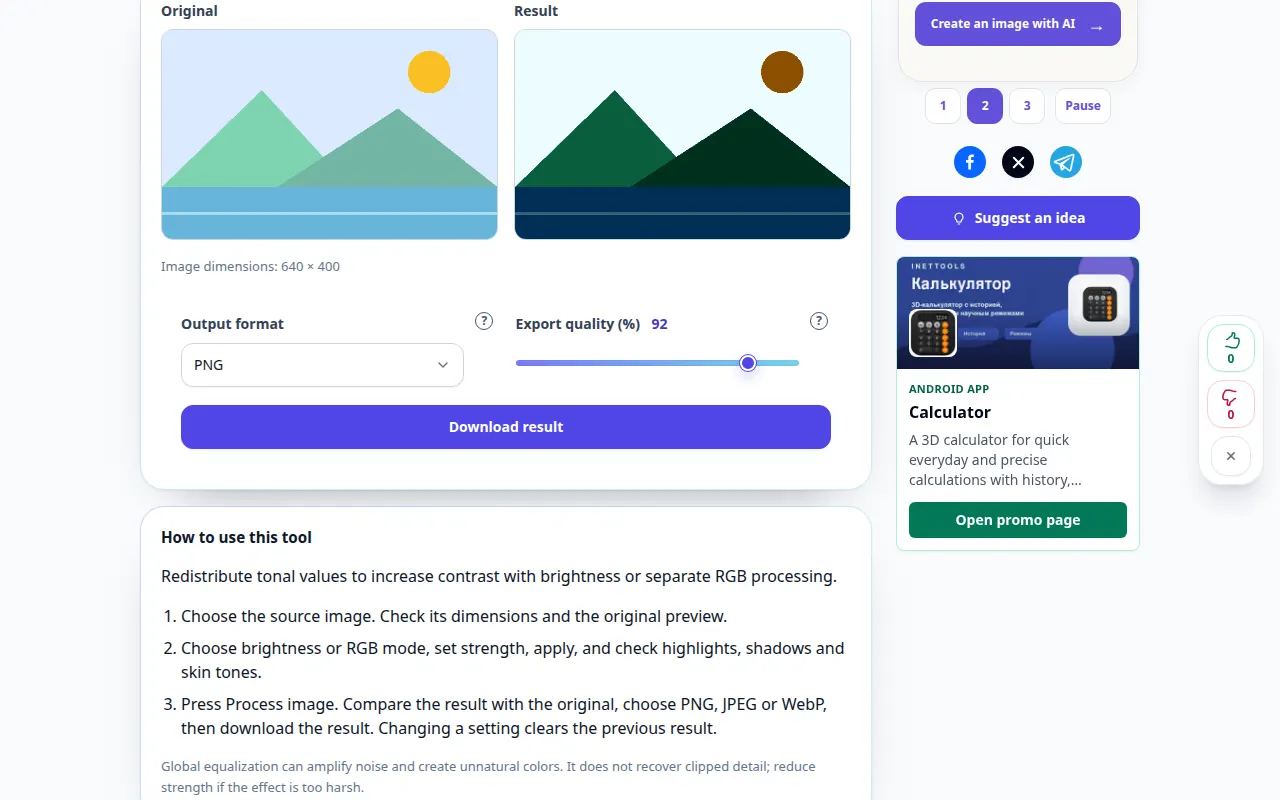
كيفية استخدام هذه الأداة: معادلة الرسم البياني للصورة — مظاهرة سطح المكتب
قم بإعادة توزيع قيم الدرجة اللونية لزيادة التباين مع السطوع أو معالجة RGB منفصلة. يُظهر هذا التسجيل إدخالاً توضيحيًا والمخرجات الناتجة في الأداة.
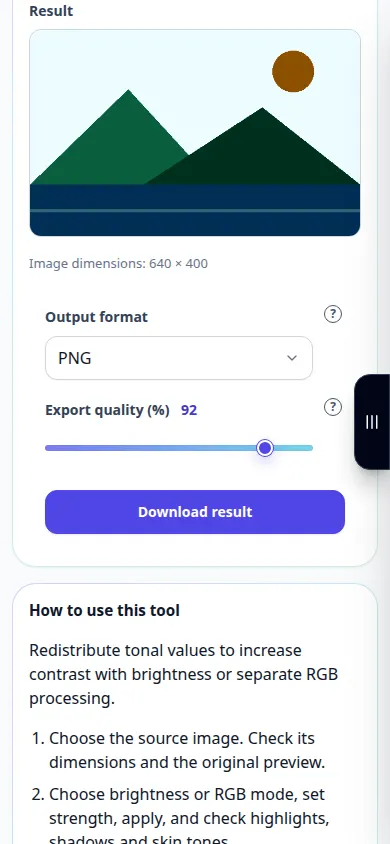
كيفية استخدام هذه الأداة: معادلة الرسم البياني للصورة — مظاهرة الهاتف
قم بإعادة توزيع قيم الدرجة اللونية لزيادة التباين مع السطوع أو معالجة RGB منفصلة. يُظهر هذا التسجيل إدخالاً توضيحيًا والمخرجات الناتجة في الأداة.
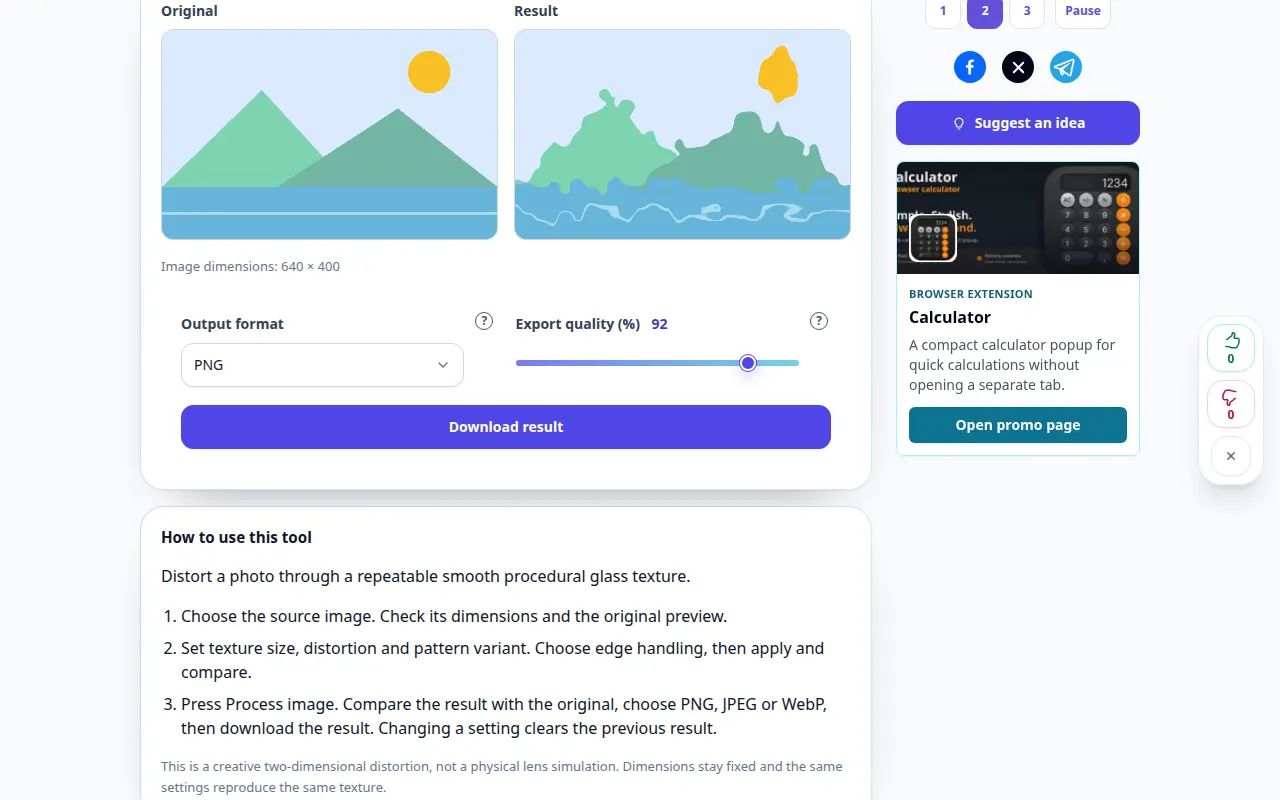
كيفية استخدام هذه الأداة: تأثير تشويه الزجاج — مظاهرة سطح المكتب
قم بتشويه الصورة من خلال نسيج زجاجي إجرائي سلس وقابل للتكرار. يُظهر هذا التسجيل إدخالاً توضيحيًا والمخرجات الناتجة في الأداة.
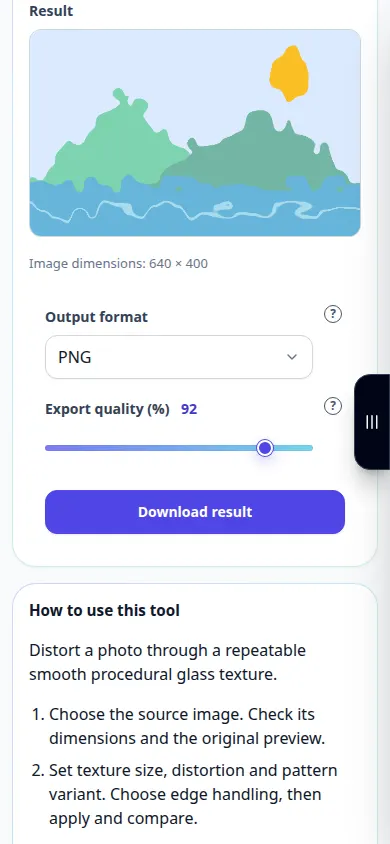
كيفية استخدام هذه الأداة: تأثير تشويه الزجاج — مظاهرة الهاتف
قم بتشويه الصورة من خلال نسيج زجاجي إجرائي سلس وقابل للتكرار. يُظهر هذا التسجيل إدخالاً توضيحيًا والمخرجات الناتجة في الأداة.
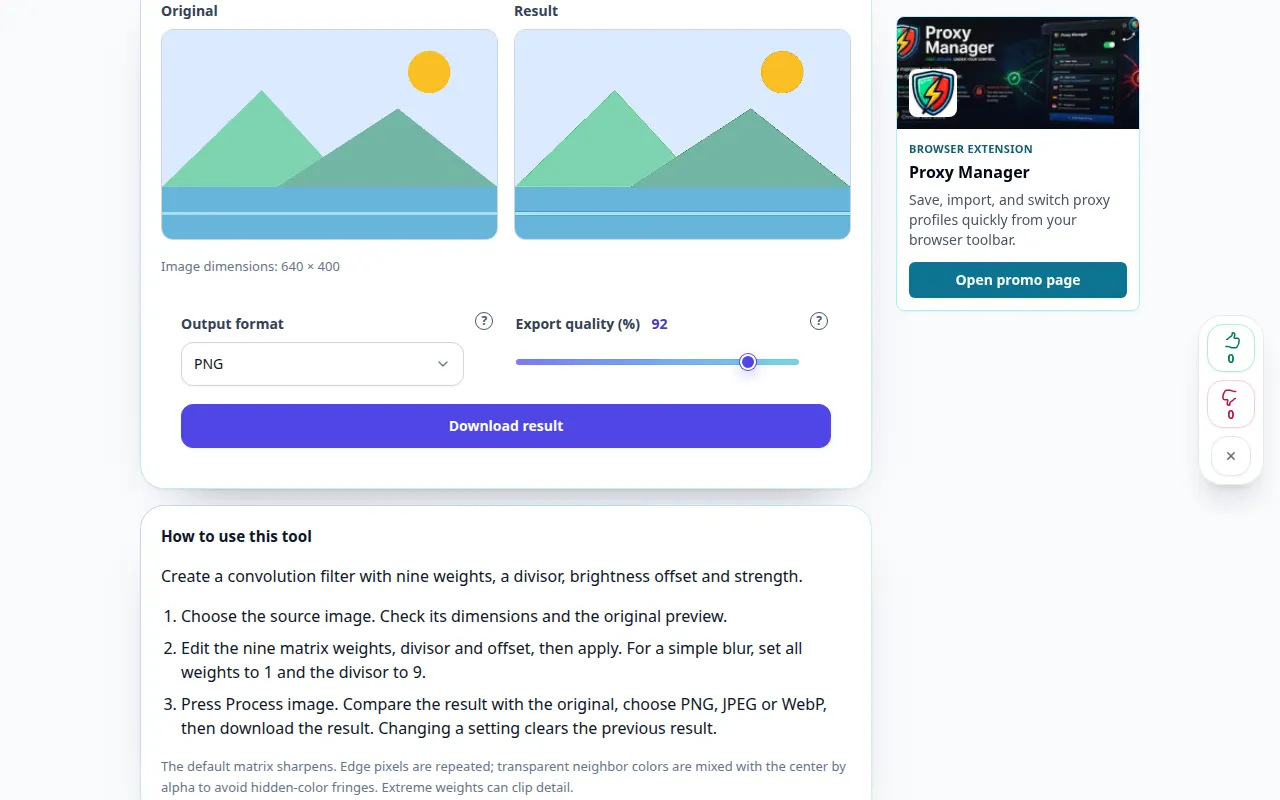
كيفية استخدام هذه الأداة: مرشح صور 3×3 مخصص — مظاهرة سطح المكتب
قم بإنشاء مرشح تلافيفي يحتوي على تسعة أوزان ومقسوم وإزاحة السطوع والقوة. يُظهر هذا التسجيل إدخالاً توضيحيًا والمخرجات الناتجة في الأداة.
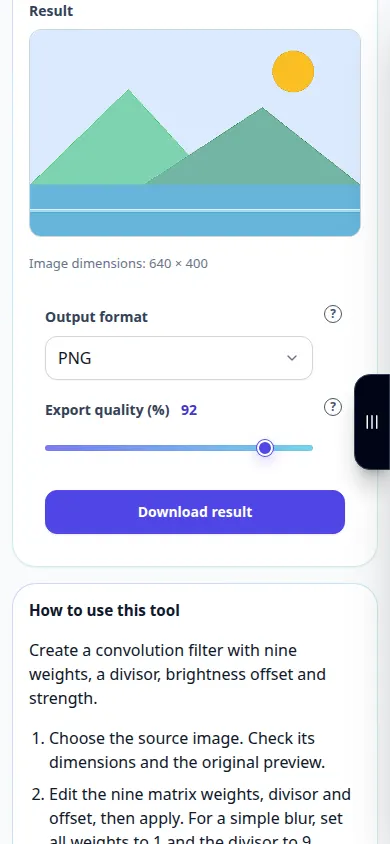
كيفية استخدام هذه الأداة: مرشح صور 3×3 مخصص — مظاهرة الهاتف
قم بإنشاء مرشح تلافيفي يحتوي على تسعة أوزان ومقسوم وإزاحة السطوع والقوة. يُظهر هذا التسجيل إدخالاً توضيحيًا والمخرجات الناتجة في الأداة.
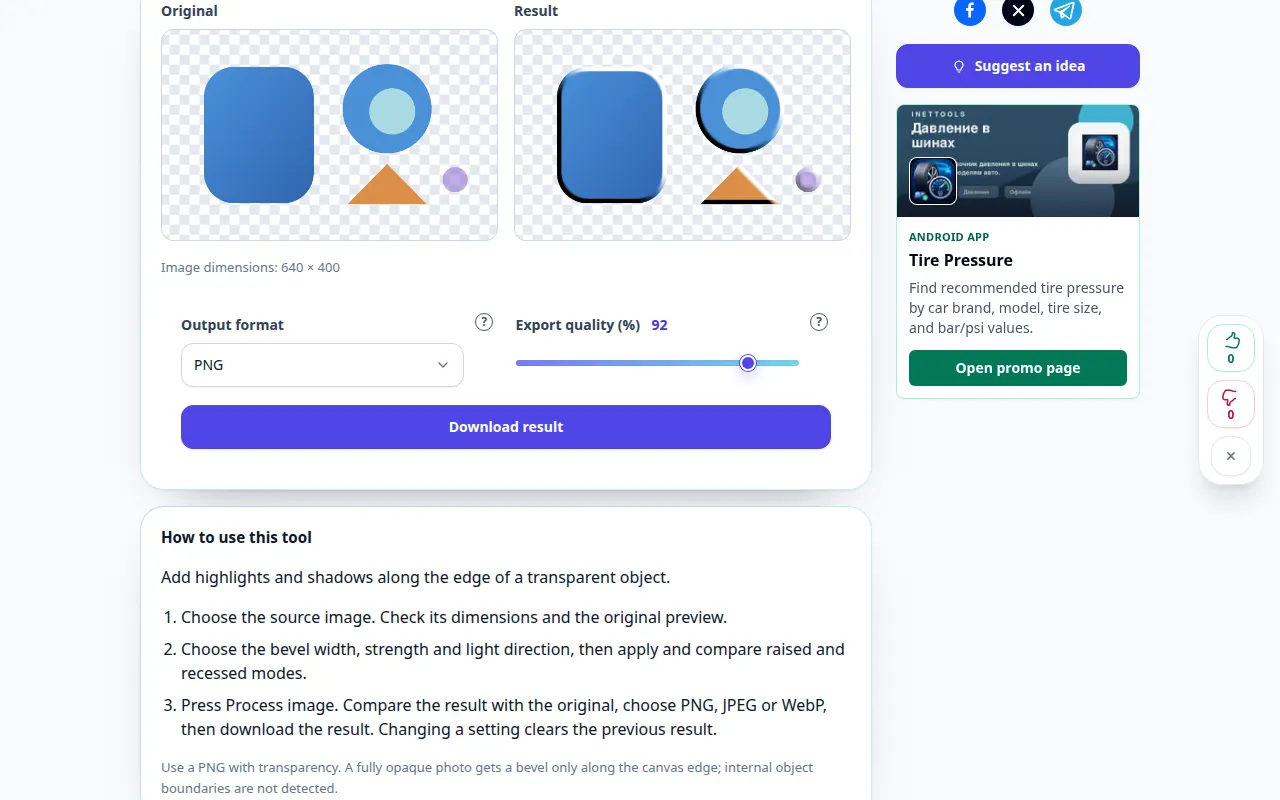
كيفية استخدام هذه الأداة: شطبة حافة شفافة — مظاهرة سطح المكتب
قم بإضافة الإبرازات والظلال على طول حافة الكائن الشفاف. يُظهر هذا التسجيل إدخالاً توضيحيًا والمخرجات الناتجة في الأداة.
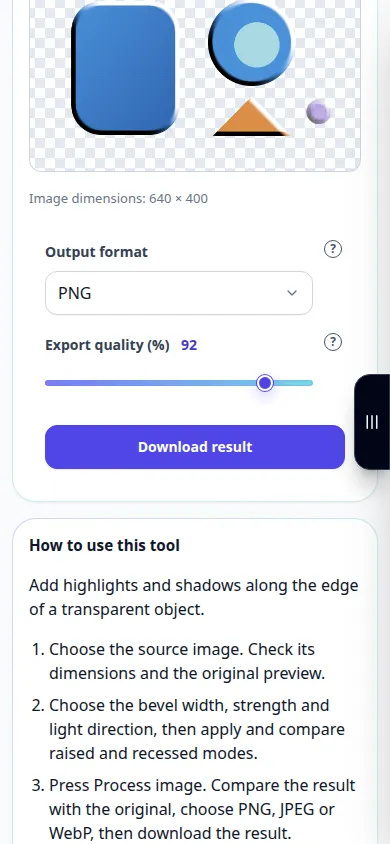
كيفية استخدام هذه الأداة: شطبة حافة شفافة — مظاهرة الهاتف
قم بإضافة الإبرازات والظلال على طول حافة الكائن الشفاف. يُظهر هذا التسجيل إدخالاً توضيحيًا والمخرجات الناتجة في الأداة.
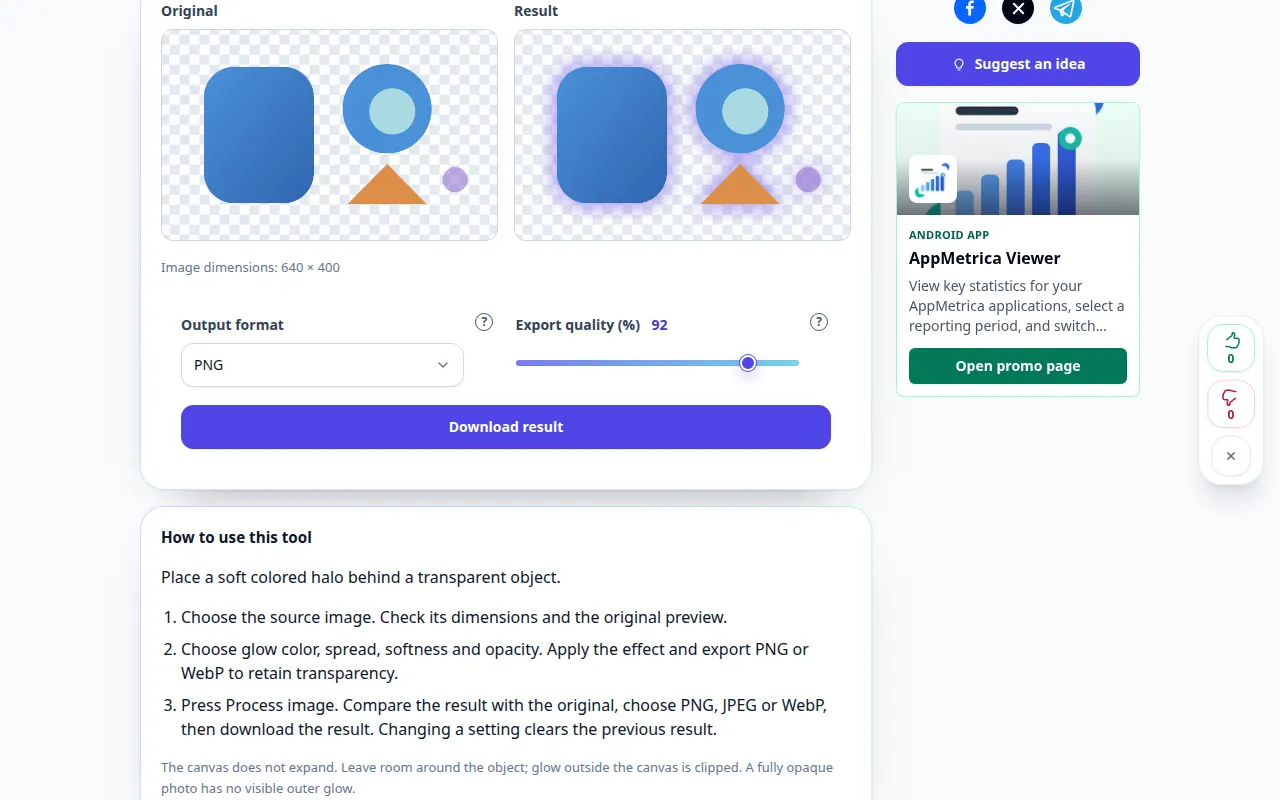
كيفية استخدام هذه الأداة: توهج خارجي لصورة شفافة — مظاهرة سطح المكتب
ضع هالة ملونة ناعمة خلف جسم شفاف. يُظهر هذا التسجيل إدخالاً توضيحيًا والمخرجات الناتجة في الأداة.
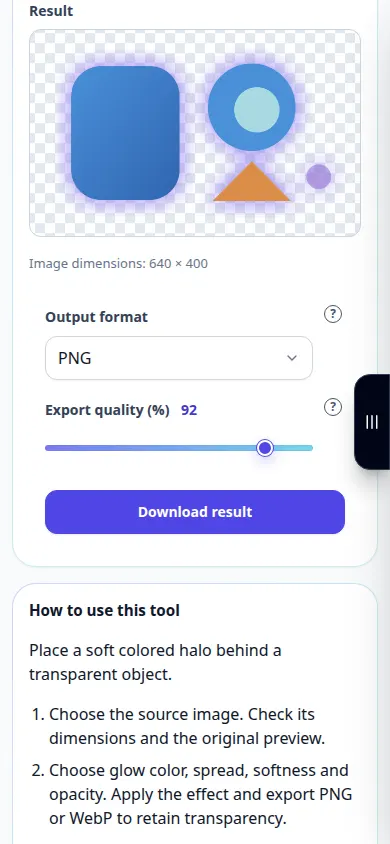
كيفية استخدام هذه الأداة: توهج خارجي لصورة شفافة — مظاهرة الهاتف
ضع هالة ملونة ناعمة خلف جسم شفاف. يُظهر هذا التسجيل إدخالاً توضيحيًا والمخرجات الناتجة في الأداة.
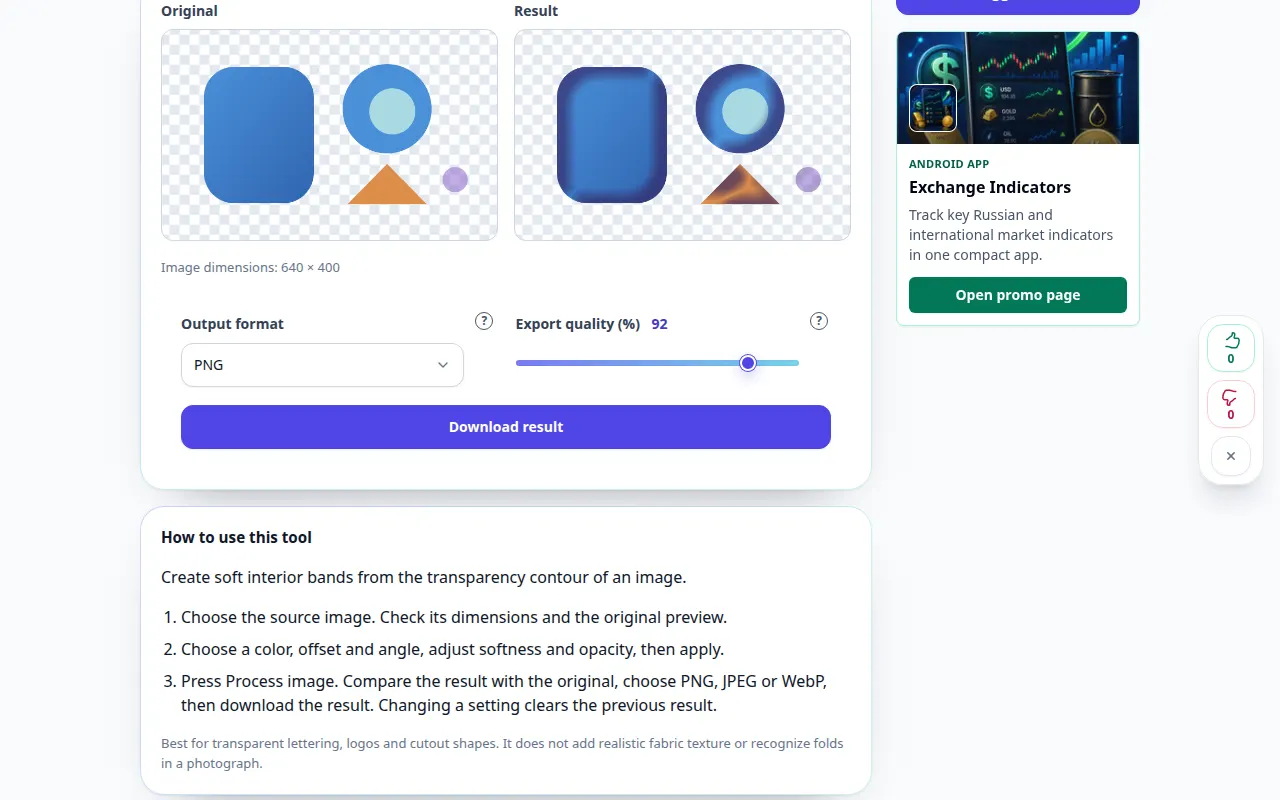
كيفية استخدام هذه الأداة: تأثير طبقة الساتان — مظاهرة سطح المكتب
قم بإنشاء أشرطة داخلية ناعمة من محيط الشفافية للصورة. يُظهر هذا التسجيل إدخالاً توضيحيًا والمخرجات الناتجة في الأداة.
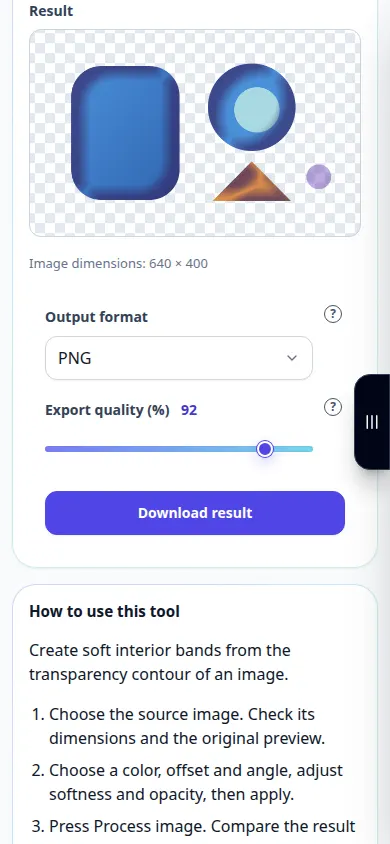
كيفية استخدام هذه الأداة: تأثير طبقة الساتان — مظاهرة الهاتف
قم بإنشاء أشرطة داخلية ناعمة من محيط الشفافية للصورة. يُظهر هذا التسجيل إدخالاً توضيحيًا والمخرجات الناتجة في الأداة.
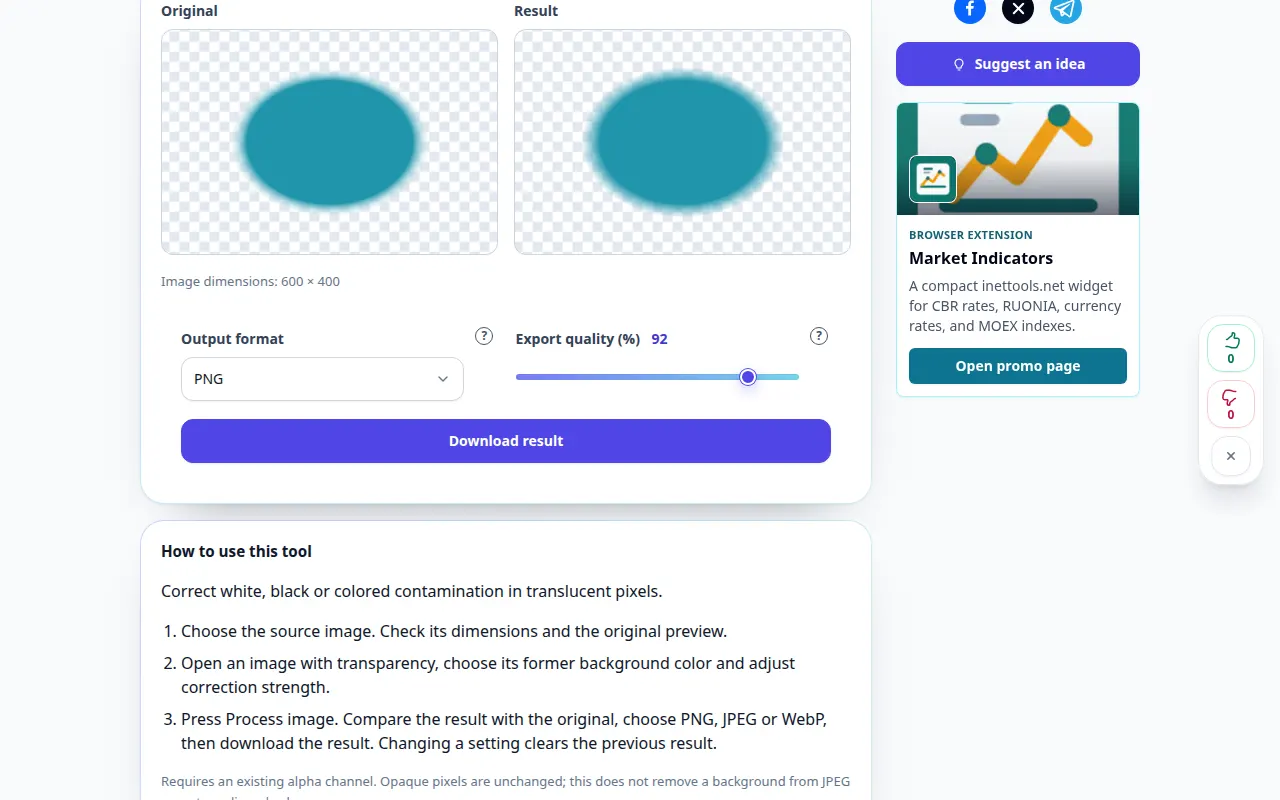
كيفية استخدام هذه الأداة: إزالة لون الخلفية من حواف PNG — مظاهرة سطح المكتب
صحح الهالات البيضاء أو السوداء أو الملونة في البكسلات شبه الشفافة. يُظهر هذا التسجيل إدخالاً توضيحيًا والمخرجات الناتجة في الأداة.
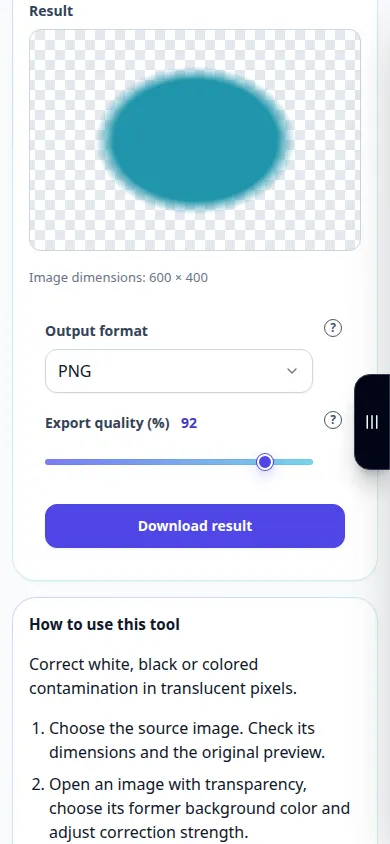
كيفية استخدام هذه الأداة: إزالة لون الخلفية من حواف PNG — مظاهرة الهاتف
صحح الهالات البيضاء أو السوداء أو الملونة في البكسلات شبه الشفافة. يُظهر هذا التسجيل إدخالاً توضيحيًا والمخرجات الناتجة في الأداة.
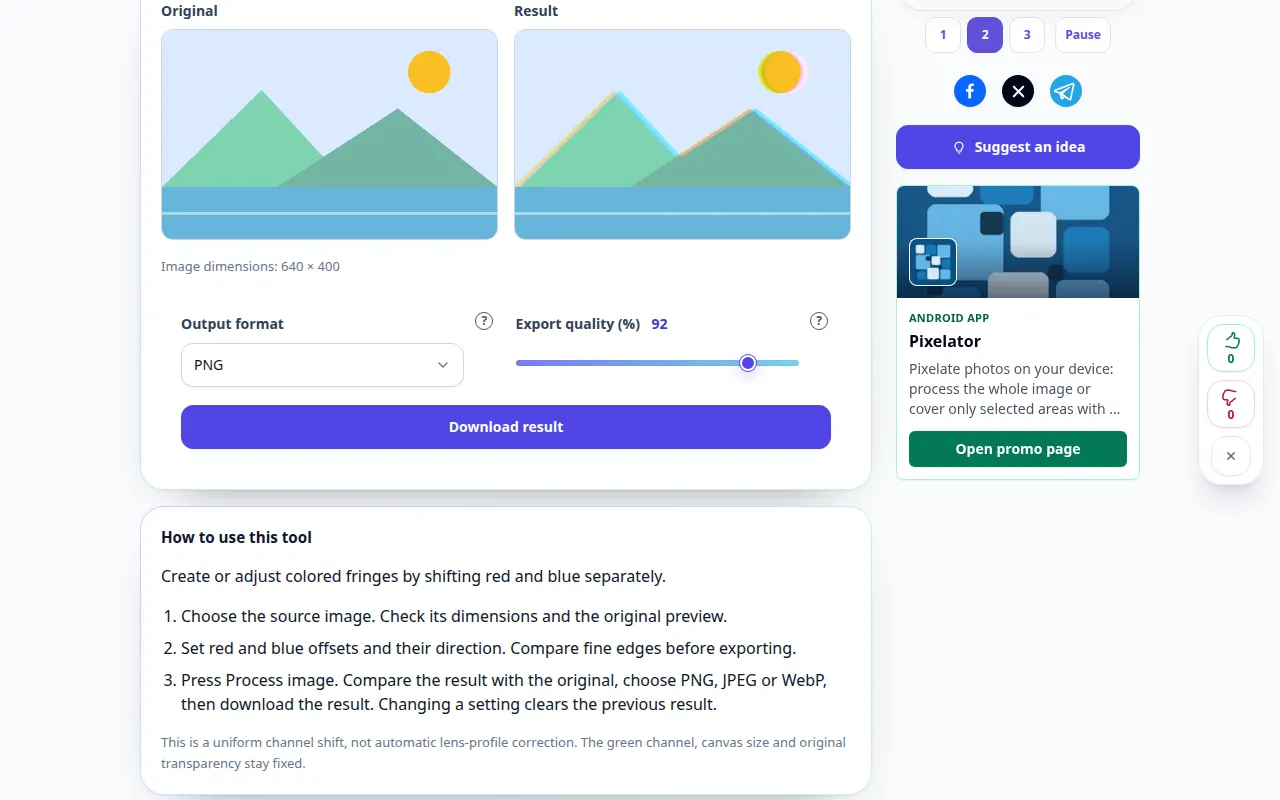
كيفية استخدام هذه الأداة: Shift قنوات صور حمراء وزرقاء — مظاهرة سطح المكتب
قم بإنشاء أو ضبط هامش ملون عن طريق تغيير اللون الأحمر والأزرق بشكل منفصل. يُظهر هذا التسجيل إدخالاً توضيحيًا والمخرجات الناتجة في الأداة.
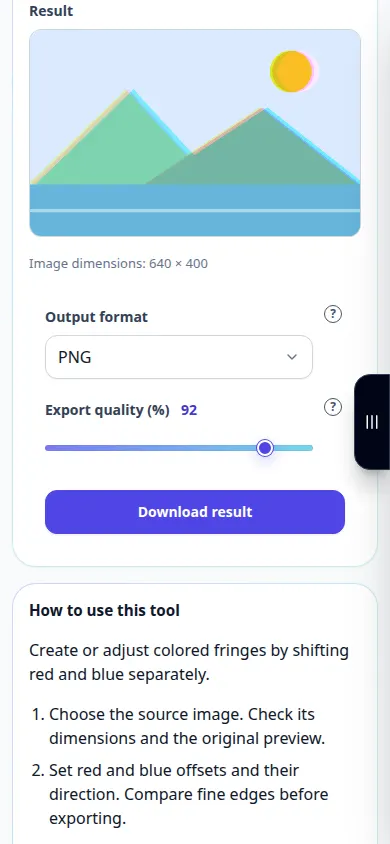
كيفية استخدام هذه الأداة: Shift قنوات صور حمراء وزرقاء — مظاهرة الهاتف
قم بإنشاء أو ضبط هامش ملون عن طريق تغيير اللون الأحمر والأزرق بشكل منفصل. يُظهر هذا التسجيل إدخالاً توضيحيًا والمخرجات الناتجة في الأداة.
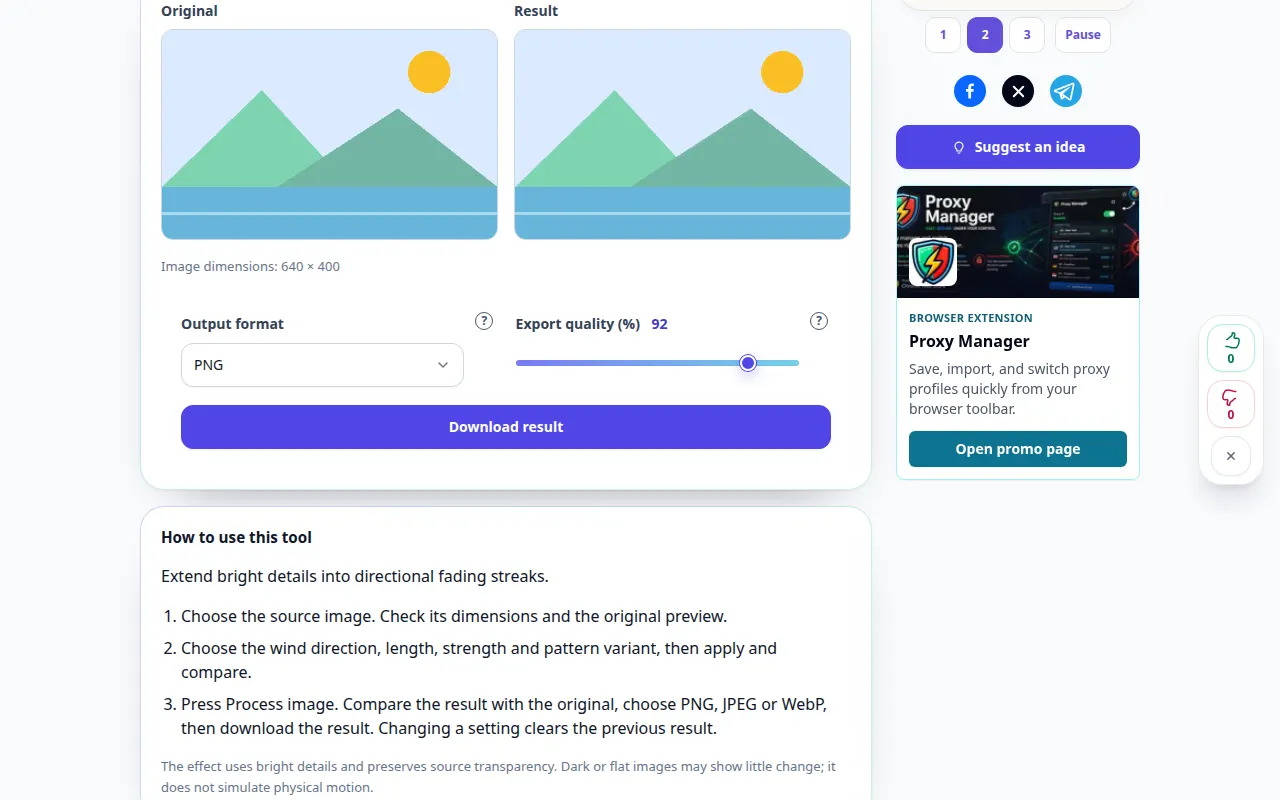
كيفية استخدام هذه الأداة: خطوط الرياح تأثير الصورة — مظاهرة سطح المكتب
قم بتمديد التفاصيل الساطعة إلى خطوط باهتة اتجاهية. يُظهر هذا التسجيل إدخالاً توضيحيًا والمخرجات الناتجة في الأداة.
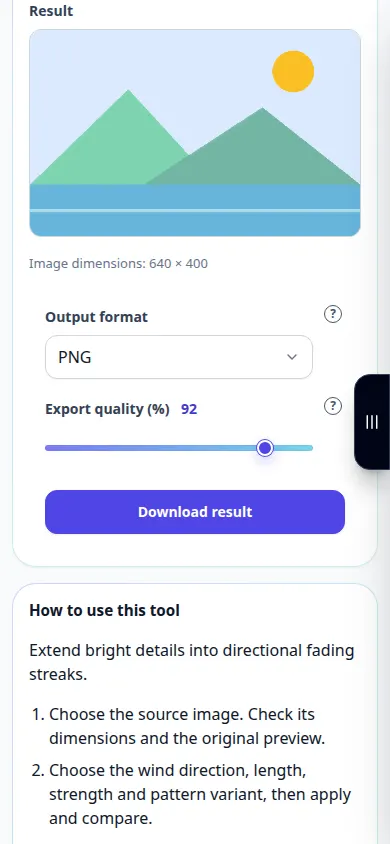
كيفية استخدام هذه الأداة: خطوط الرياح تأثير الصورة — مظاهرة الهاتف
قم بتمديد التفاصيل الساطعة إلى خطوط باهتة اتجاهية. يُظهر هذا التسجيل إدخالاً توضيحيًا والمخرجات الناتجة في الأداة.
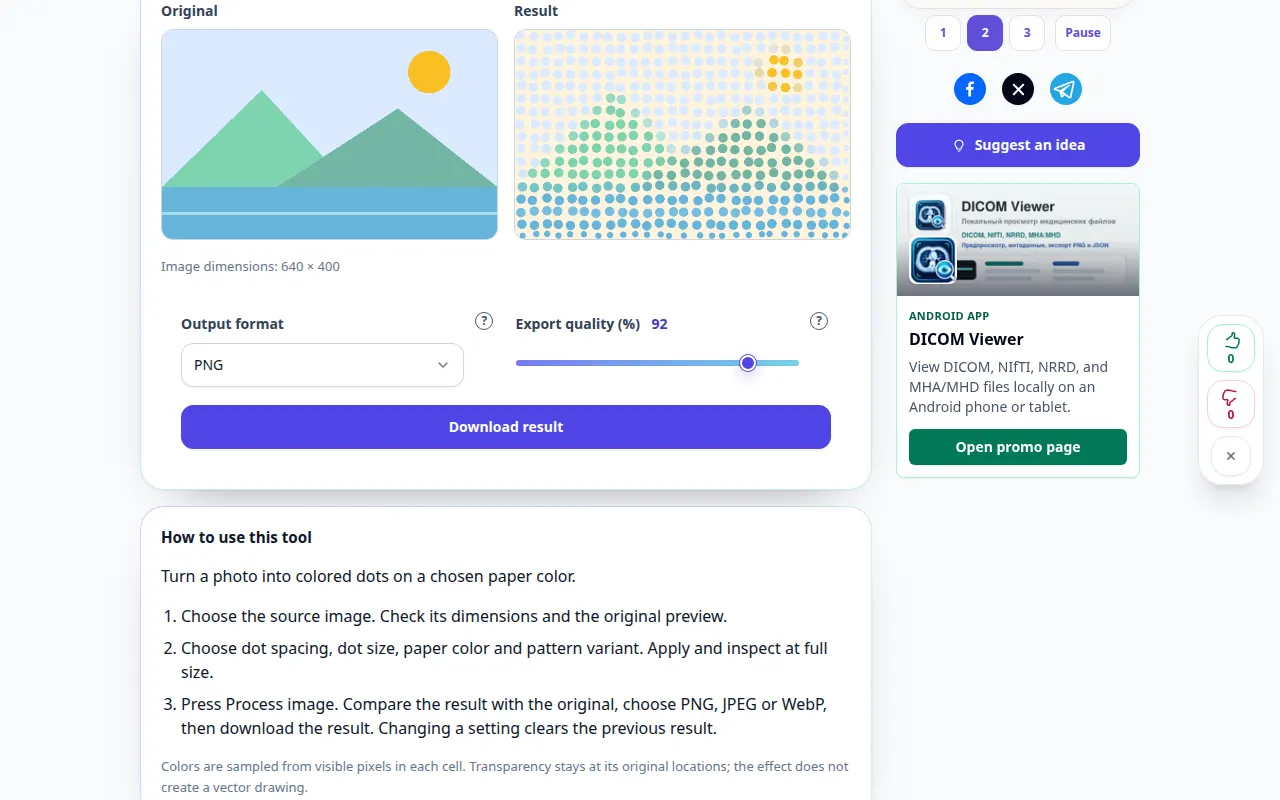
كيفية استخدام هذه الأداة: تأثير الصورة Pointillist — مظاهرة سطح المكتب
تحويل الصورة إلى نقاط ملونة على لون الورق المختار. يُظهر هذا التسجيل إدخالاً توضيحيًا والمخرجات الناتجة في الأداة.
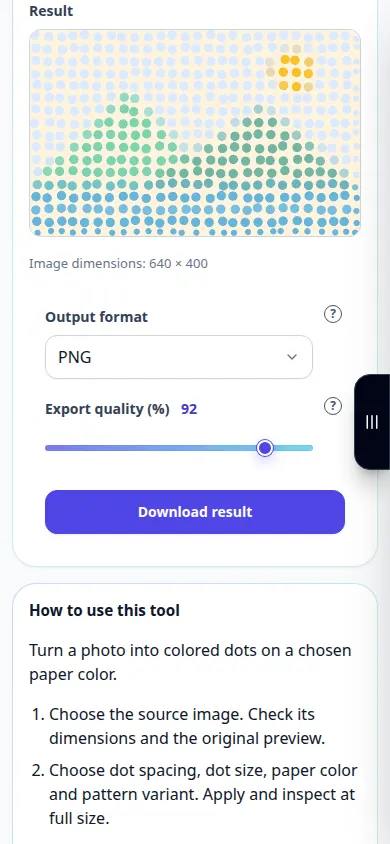
كيفية استخدام هذه الأداة: تأثير الصورة Pointillist — مظاهرة الهاتف
تحويل الصورة إلى نقاط ملونة على لون الورق المختار. يُظهر هذا التسجيل إدخالاً توضيحيًا والمخرجات الناتجة في الأداة.
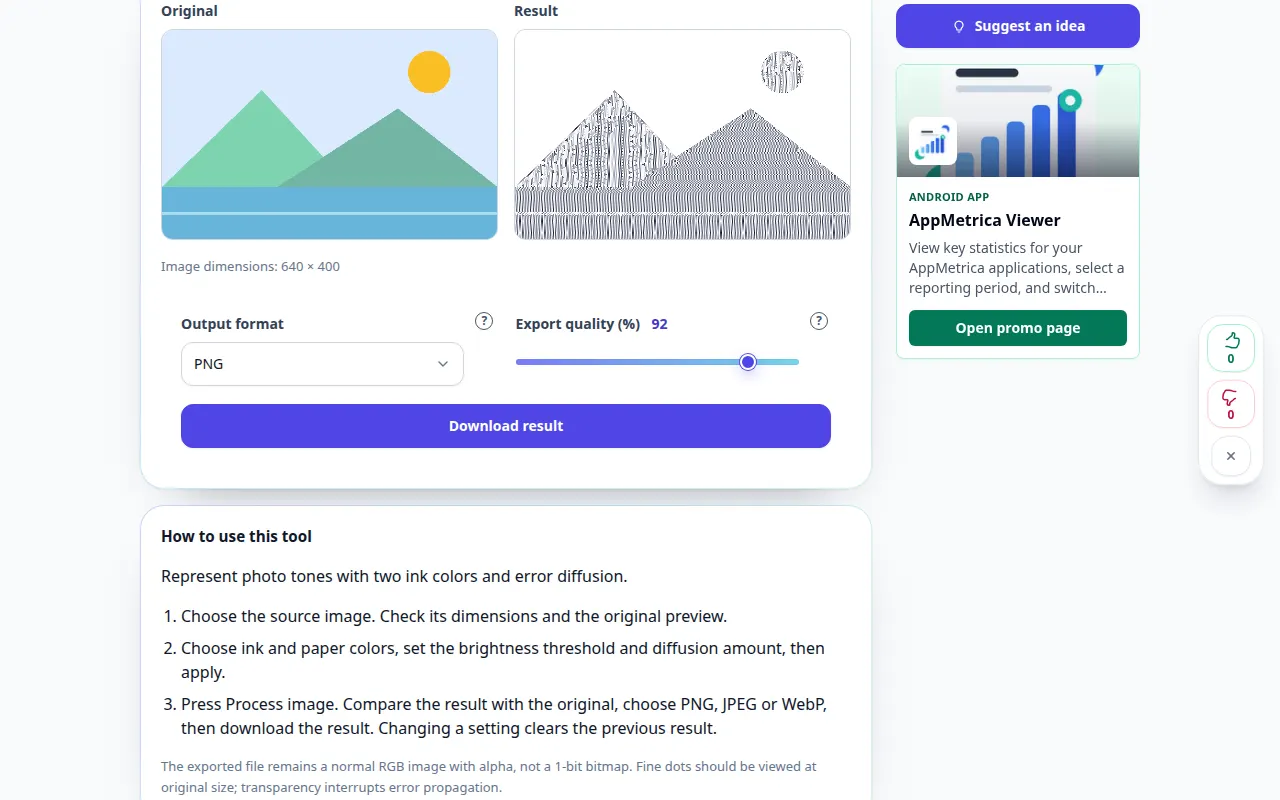
كيفية استخدام هذه الأداة: تنقيط ثنائي اللون بتوزيع خطأ التكميم — مظاهرة سطح المكتب
مثّل درجات الصورة بلونين مع توزيع خطأ التكميم على البكسلات المجاورة. يُظهر هذا التسجيل إدخالاً توضيحيًا والمخرجات الناتجة في الأداة.
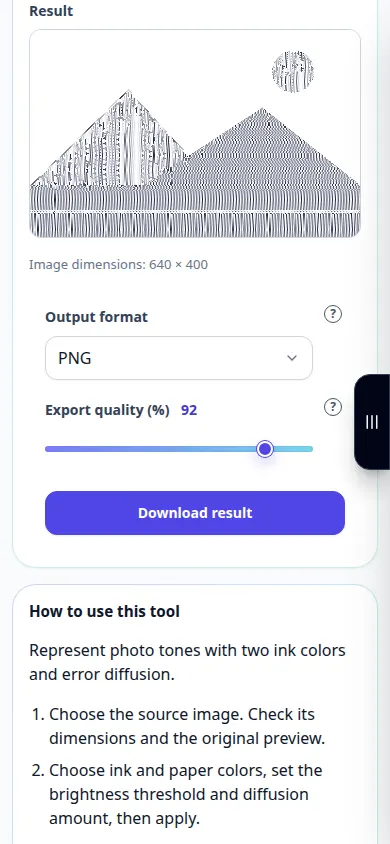
كيفية استخدام هذه الأداة: تنقيط ثنائي اللون بتوزيع خطأ التكميم — مظاهرة الهاتف
مثّل درجات الصورة بلونين مع توزيع خطأ التكميم على البكسلات المجاورة. يُظهر هذا التسجيل إدخالاً توضيحيًا والمخرجات الناتجة في الأداة.
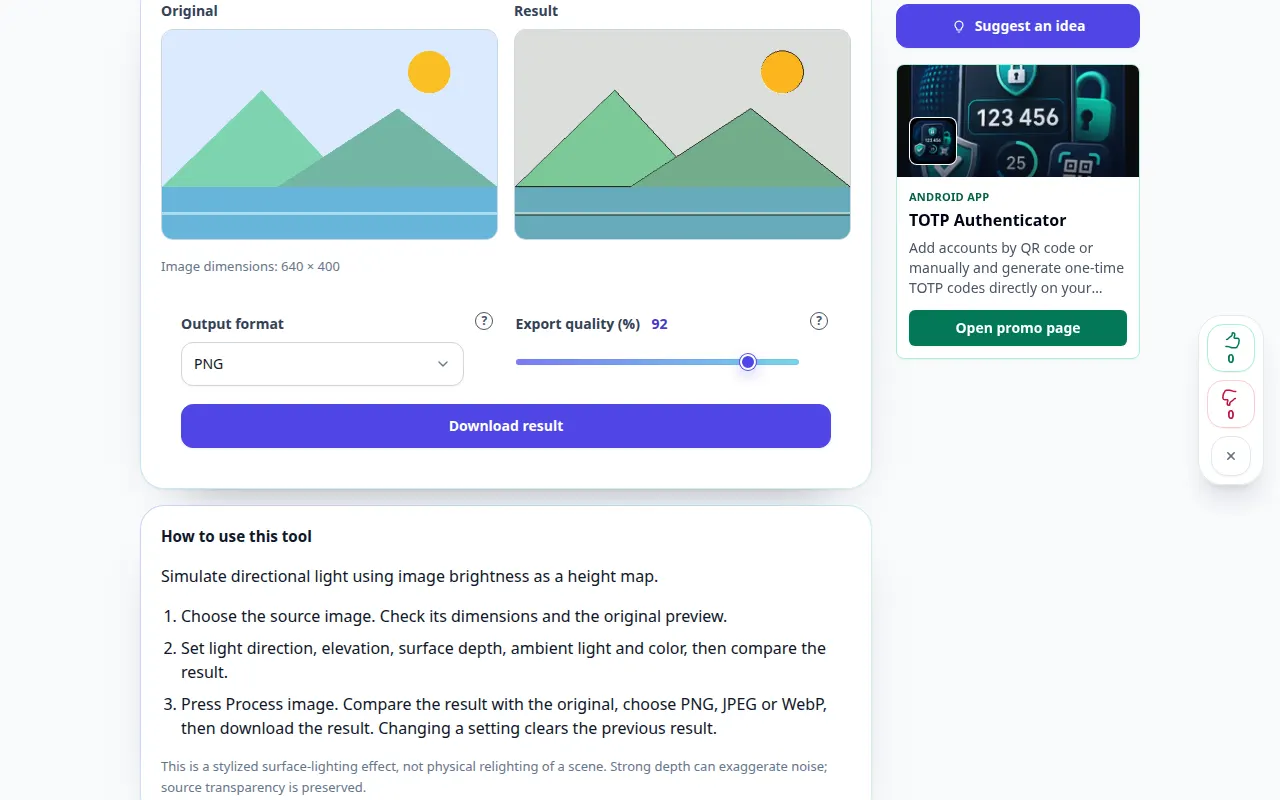
كيفية استخدام هذه الأداة: إضاءة الإغاثة للصورة — مظاهرة سطح المكتب
محاكاة الضوء الاتجاهي باستخدام سطوع الصورة كخريطة الارتفاع. يُظهر هذا التسجيل إدخالاً توضيحيًا والمخرجات الناتجة في الأداة.
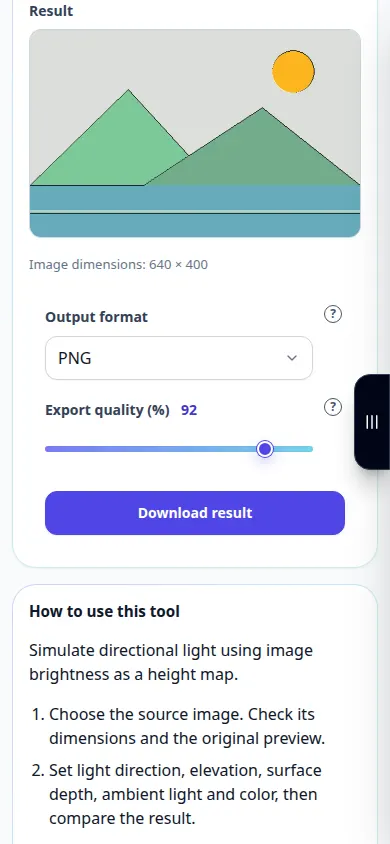
كيفية استخدام هذه الأداة: إضاءة الإغاثة للصورة — مظاهرة الهاتف
محاكاة الضوء الاتجاهي باستخدام سطوع الصورة كخريطة الارتفاع. يُظهر هذا التسجيل إدخالاً توضيحيًا والمخرجات الناتجة في الأداة.
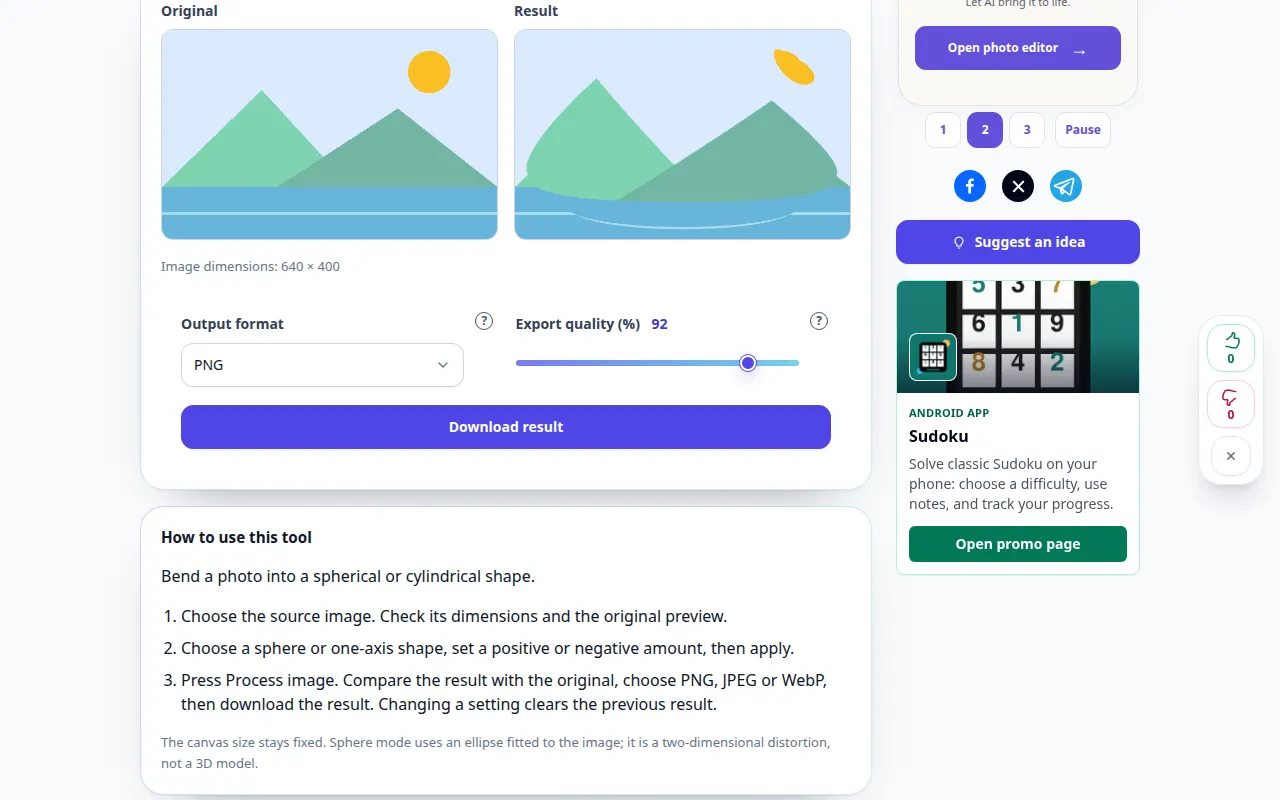
كيفية استخدام هذه الأداة: كروي الصورة — مظاهرة سطح المكتب
ثني الصورة إلى شكل كروي أو أسطواني. يُظهر هذا التسجيل إدخالاً توضيحيًا والمخرجات الناتجة في الأداة.
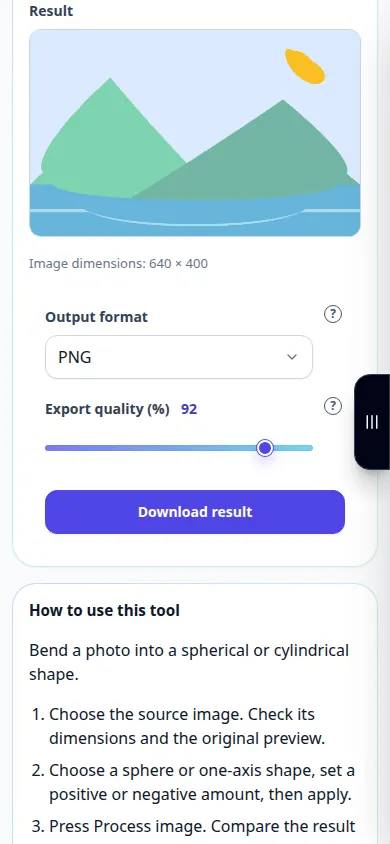
كيفية استخدام هذه الأداة: كروي الصورة — مظاهرة الهاتف
ثني الصورة إلى شكل كروي أو أسطواني. يُظهر هذا التسجيل إدخالاً توضيحيًا والمخرجات الناتجة في الأداة.
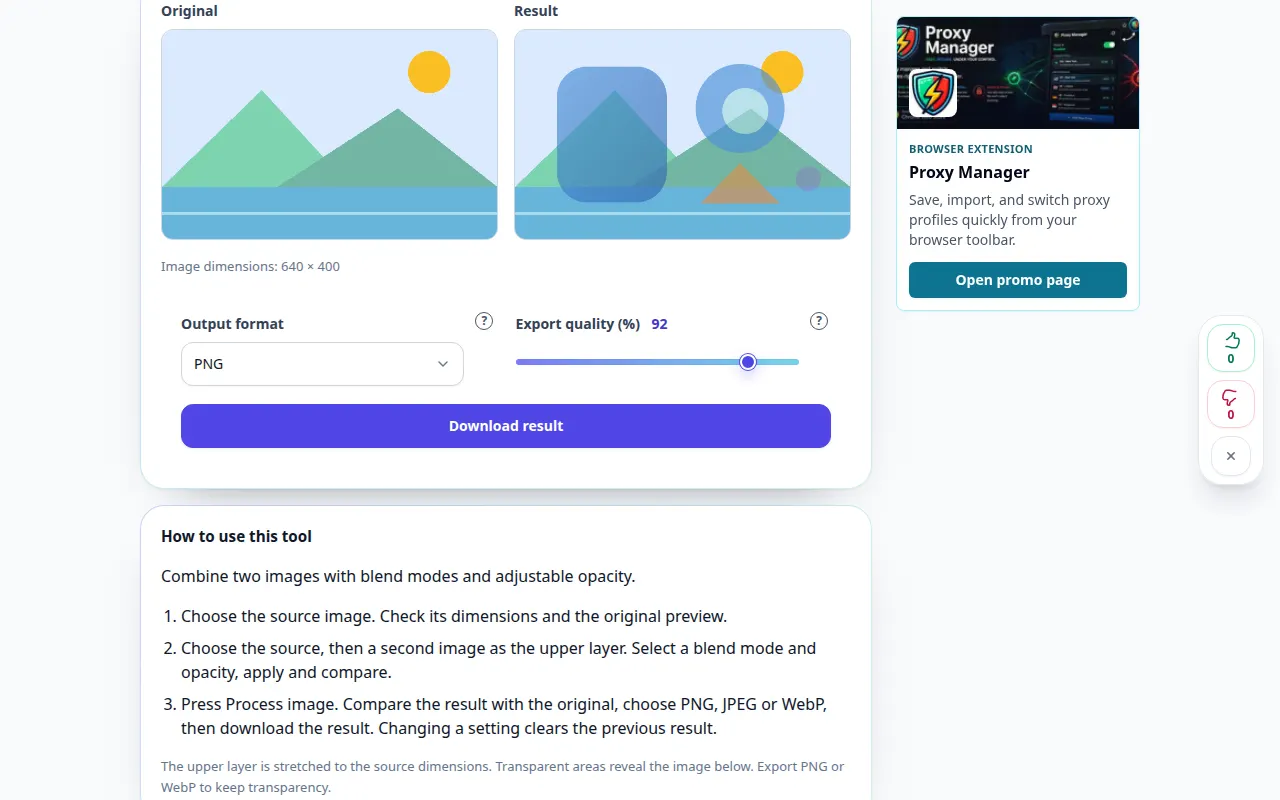
كيفية استخدام هذه الأداة: مزج صورتين — مظاهرة سطح المكتب
قم بدمج صورتين مع أوضاع المزج والتعتيم القابل للتعديل. يُظهر هذا التسجيل إدخالاً توضيحيًا والمخرجات الناتجة في الأداة.
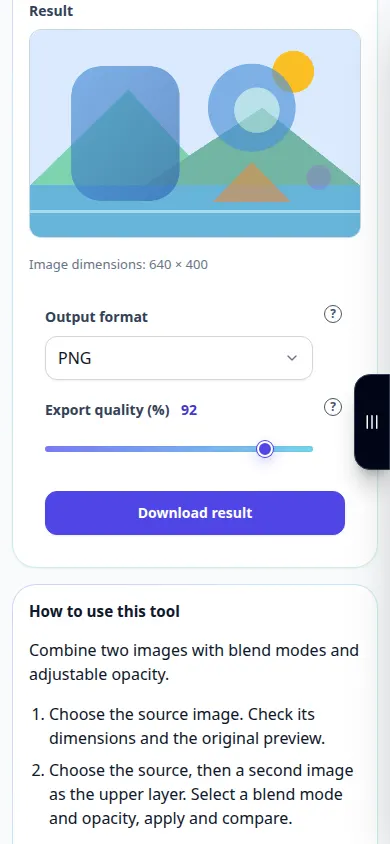
كيفية استخدام هذه الأداة: مزج صورتين — مظاهرة الهاتف
قم بدمج صورتين مع أوضاع المزج والتعتيم القابل للتعديل. يُظهر هذا التسجيل إدخالاً توضيحيًا والمخرجات الناتجة في الأداة.
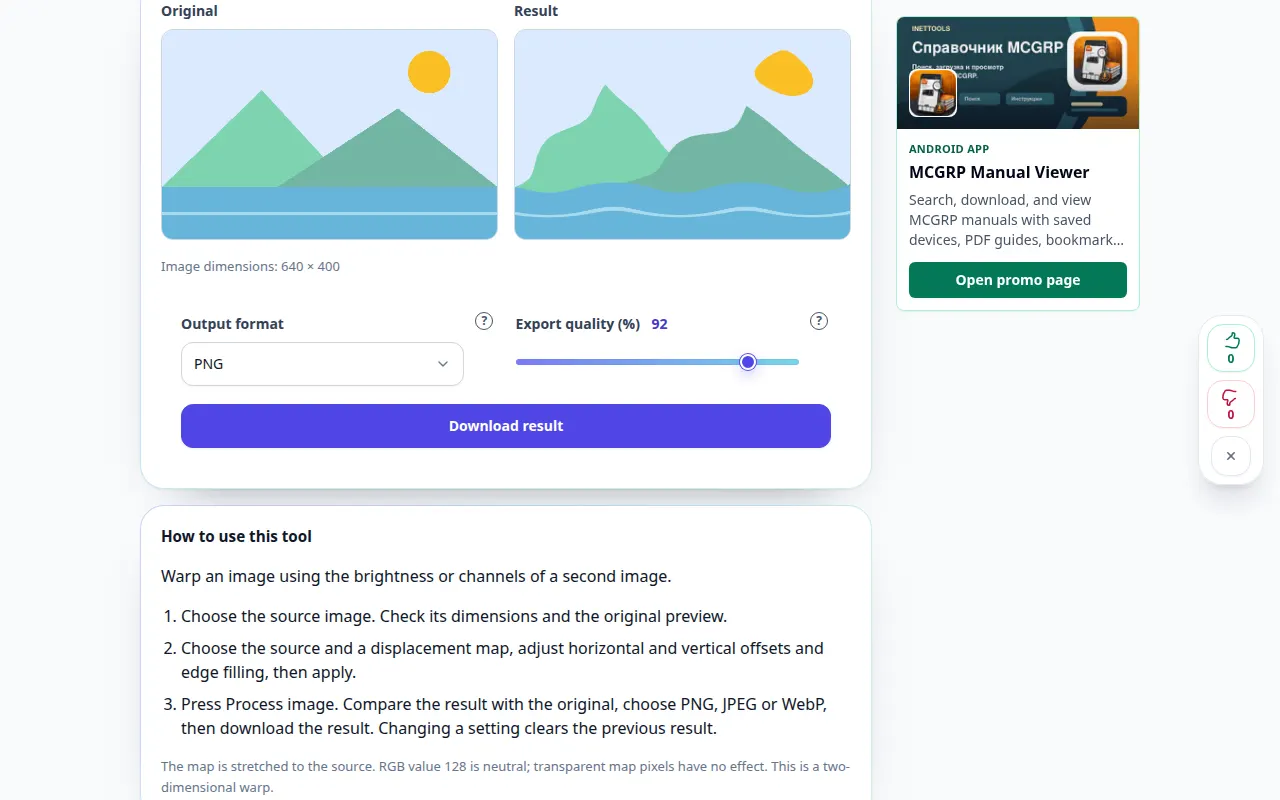
كيفية استخدام هذه الأداة: تشويه الصورة بخريطة إزاحة — مظاهرة سطح المكتب
قم بتشويه صورة باستخدام سطوع أو قنوات الصورة الثانية. يُظهر هذا التسجيل إدخالاً توضيحيًا والمخرجات الناتجة في الأداة.
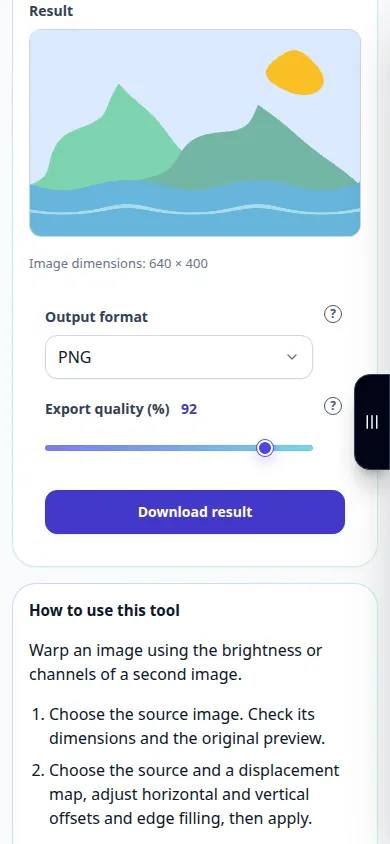
كيفية استخدام هذه الأداة: تشويه الصورة بخريطة إزاحة — مظاهرة الهاتف
قم بتشويه صورة باستخدام سطوع أو قنوات الصورة الثانية. يُظهر هذا التسجيل إدخالاً توضيحيًا والمخرجات الناتجة في الأداة.
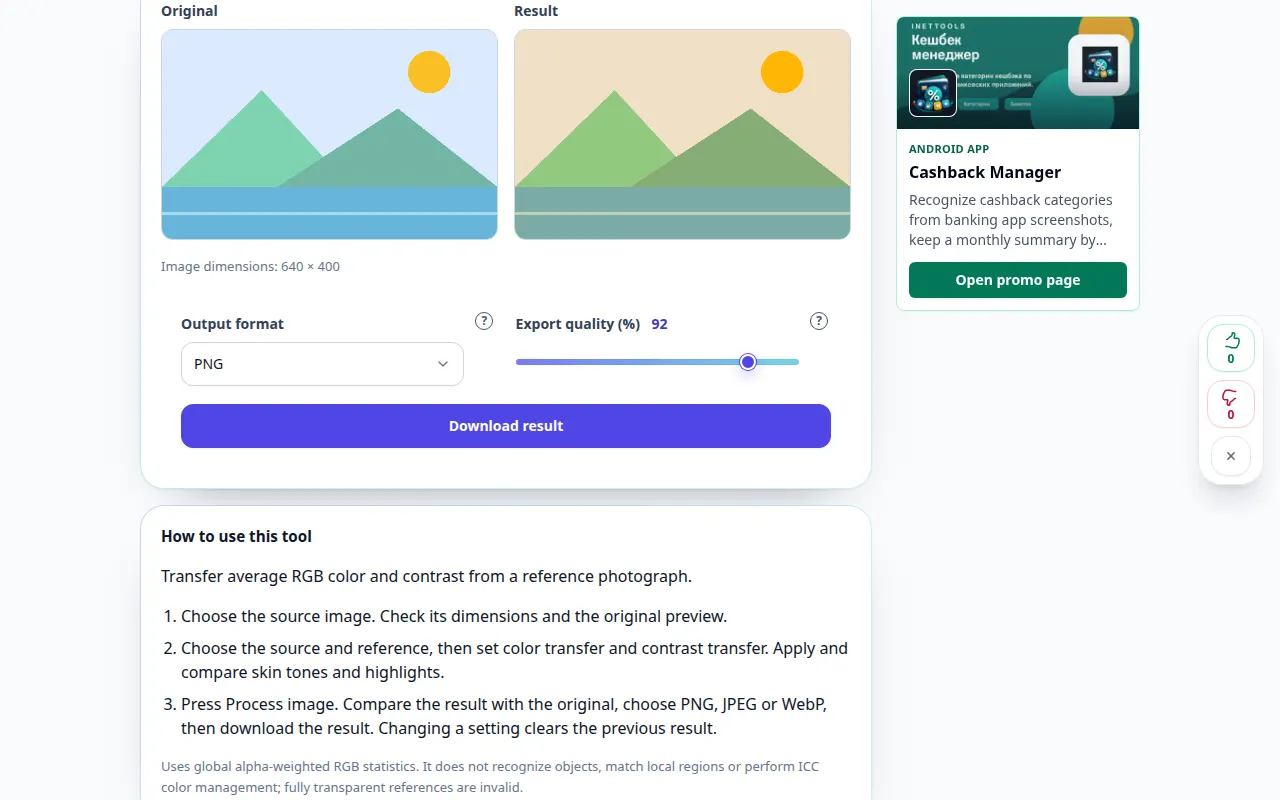
كيفية استخدام هذه الأداة: مطابقة الألوان لصورة مرجعية — مظاهرة سطح المكتب
نقل متوسط اللون والتباين RGB من صورة فوتوغرافية مرجعية. يُظهر هذا التسجيل إدخالاً توضيحيًا والمخرجات الناتجة في الأداة.
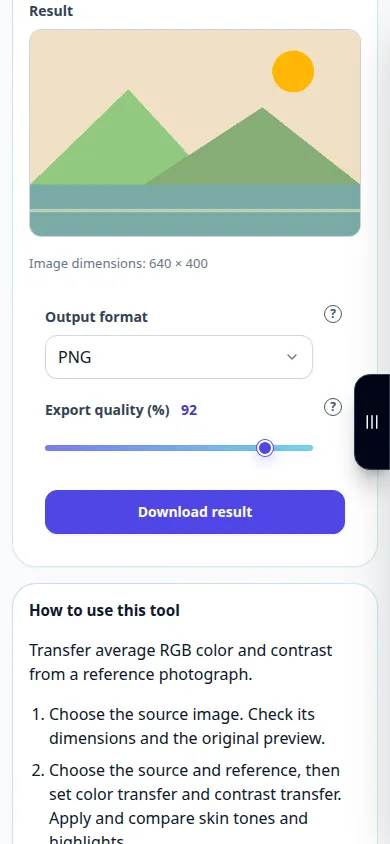
كيفية استخدام هذه الأداة: مطابقة الألوان لصورة مرجعية — مظاهرة الهاتف
نقل متوسط اللون والتباين RGB من صورة فوتوغرافية مرجعية. يُظهر هذا التسجيل إدخالاً توضيحيًا والمخرجات الناتجة في الأداة.
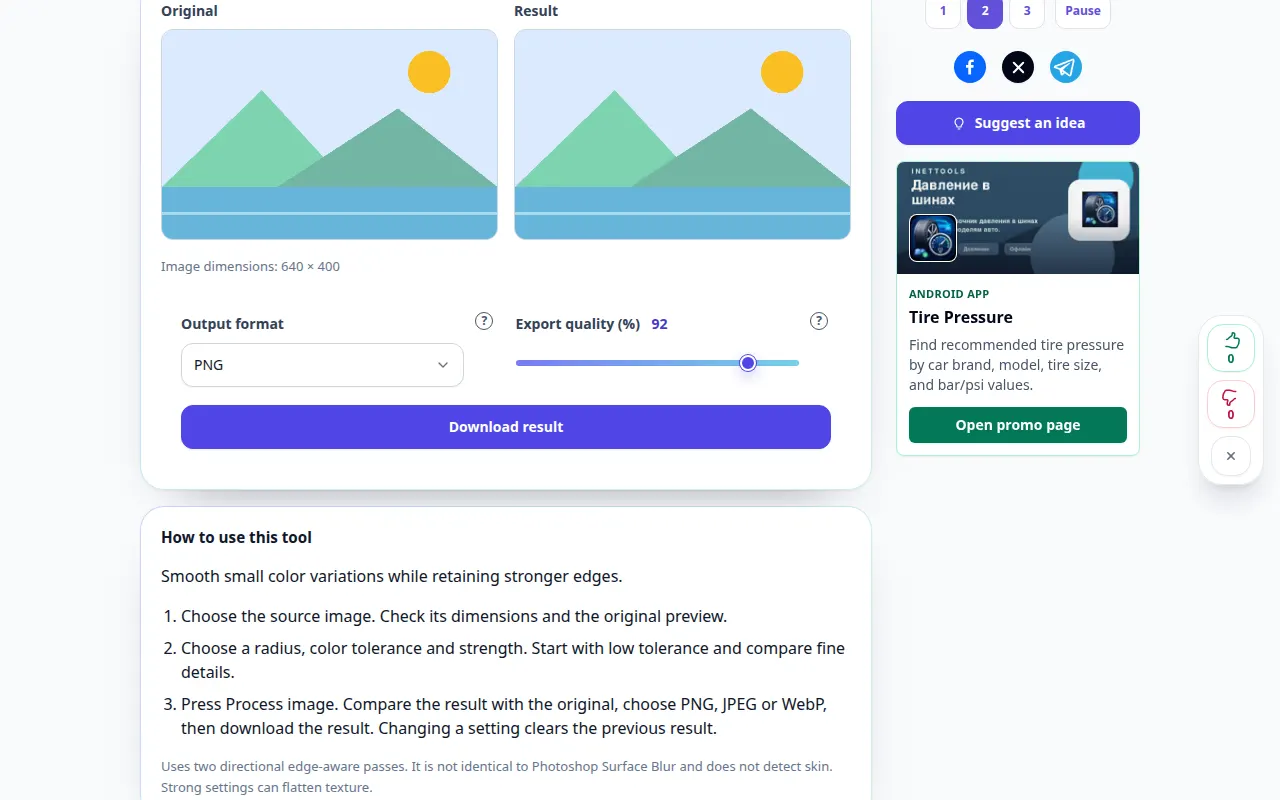
كيفية استخدام هذه الأداة: تنعيم مع الحفاظ على الحواف — مظاهرة سطح المكتب
تنوعات ألوان صغيرة سلسة مع الحفاظ على حواف أقوى. يُظهر هذا التسجيل إدخالاً توضيحيًا والمخرجات الناتجة في الأداة.
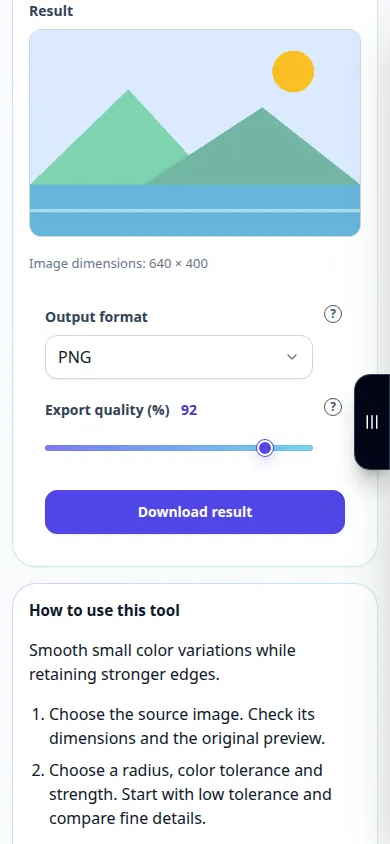
كيفية استخدام هذه الأداة: تنعيم مع الحفاظ على الحواف — مظاهرة الهاتف
تنوعات ألوان صغيرة سلسة مع الحفاظ على حواف أقوى. يُظهر هذا التسجيل إدخالاً توضيحيًا والمخرجات الناتجة في الأداة.
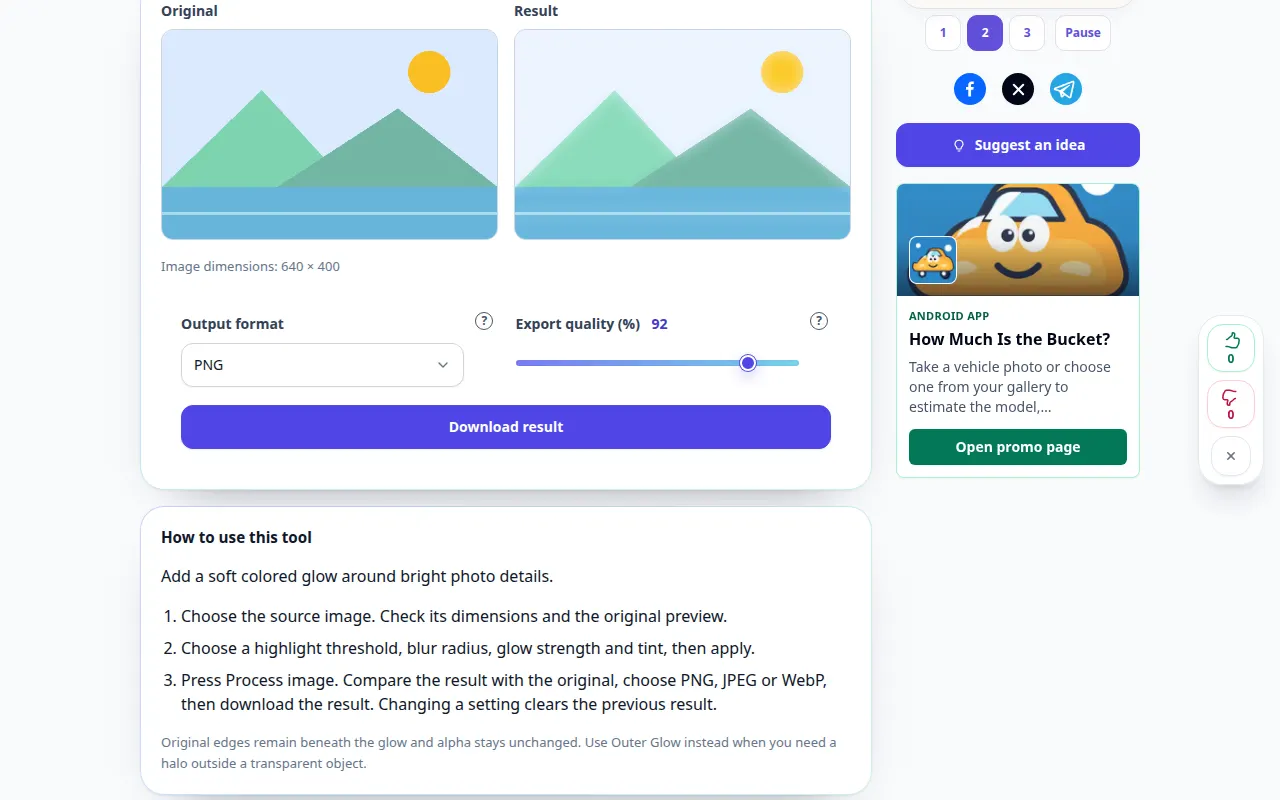
كيفية استخدام هذه الأداة: توهج ناعم حول المناطق الساطعة — مظاهرة سطح المكتب
أضف توهجًا ملونًا ناعمًا حول تفاصيل الصورة الساطعة. يُظهر هذا التسجيل إدخالاً توضيحيًا والمخرجات الناتجة في الأداة.
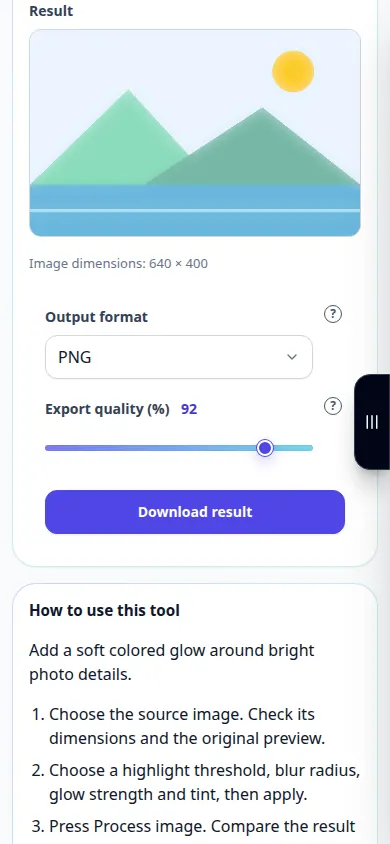
كيفية استخدام هذه الأداة: توهج ناعم حول المناطق الساطعة — مظاهرة الهاتف
أضف توهجًا ملونًا ناعمًا حول تفاصيل الصورة الساطعة. يُظهر هذا التسجيل إدخالاً توضيحيًا والمخرجات الناتجة في الأداة.
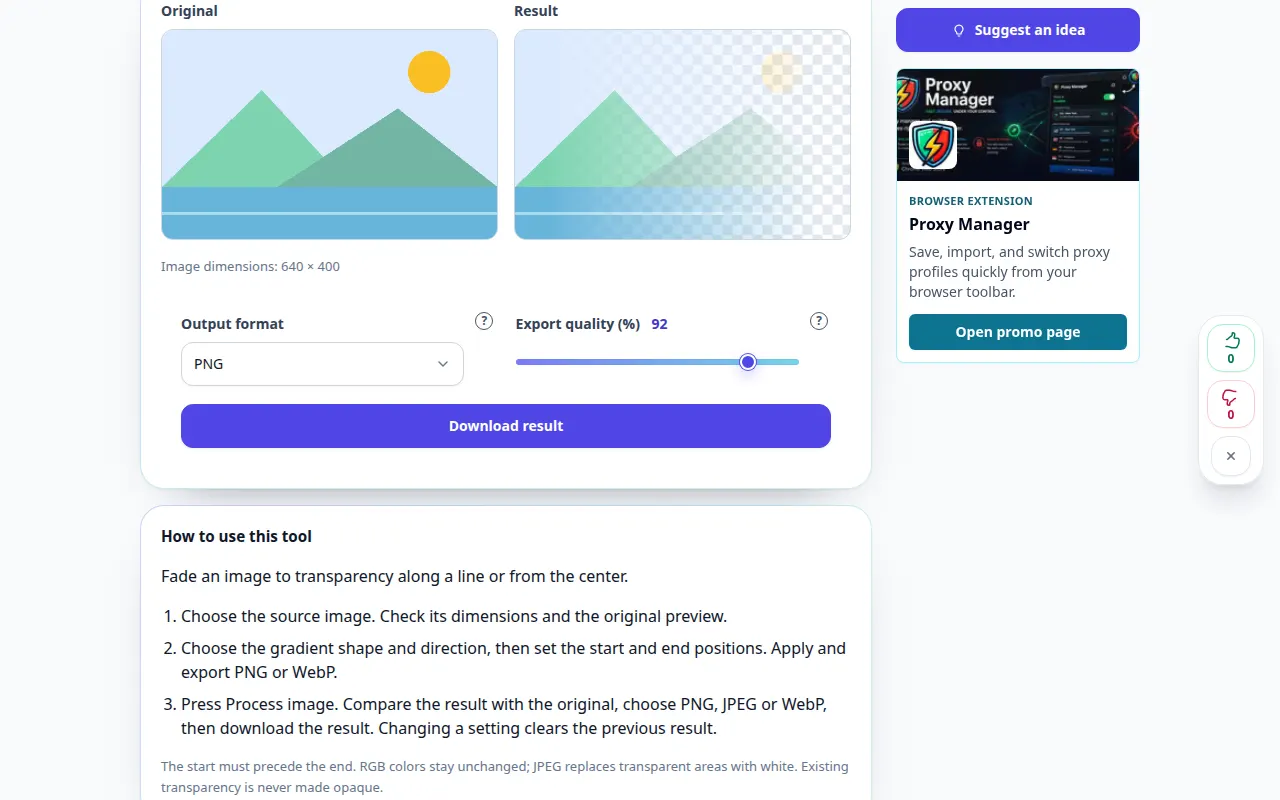
كيفية استخدام هذه الأداة: شفافية الصورة المتدرجة — مظاهرة سطح المكتب
قم بتلاشي الصورة إلى الشفافية على طول الخط أو من المركز. يُظهر هذا التسجيل إدخالاً توضيحيًا والمخرجات الناتجة في الأداة.
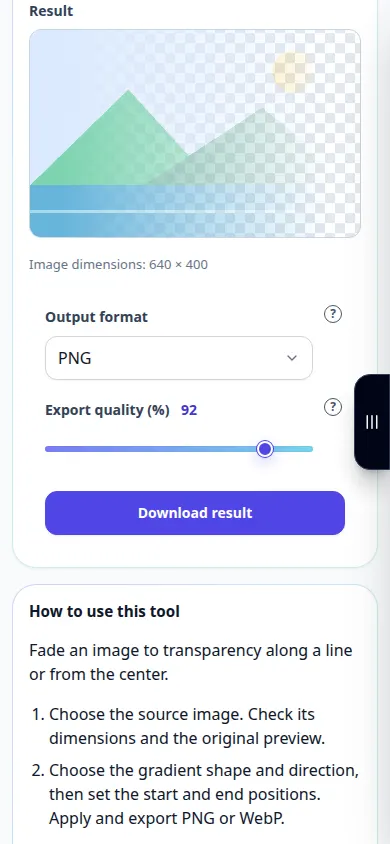
كيفية استخدام هذه الأداة: شفافية الصورة المتدرجة — مظاهرة الهاتف
قم بتلاشي الصورة إلى الشفافية على طول الخط أو من المركز. يُظهر هذا التسجيل إدخالاً توضيحيًا والمخرجات الناتجة في الأداة.
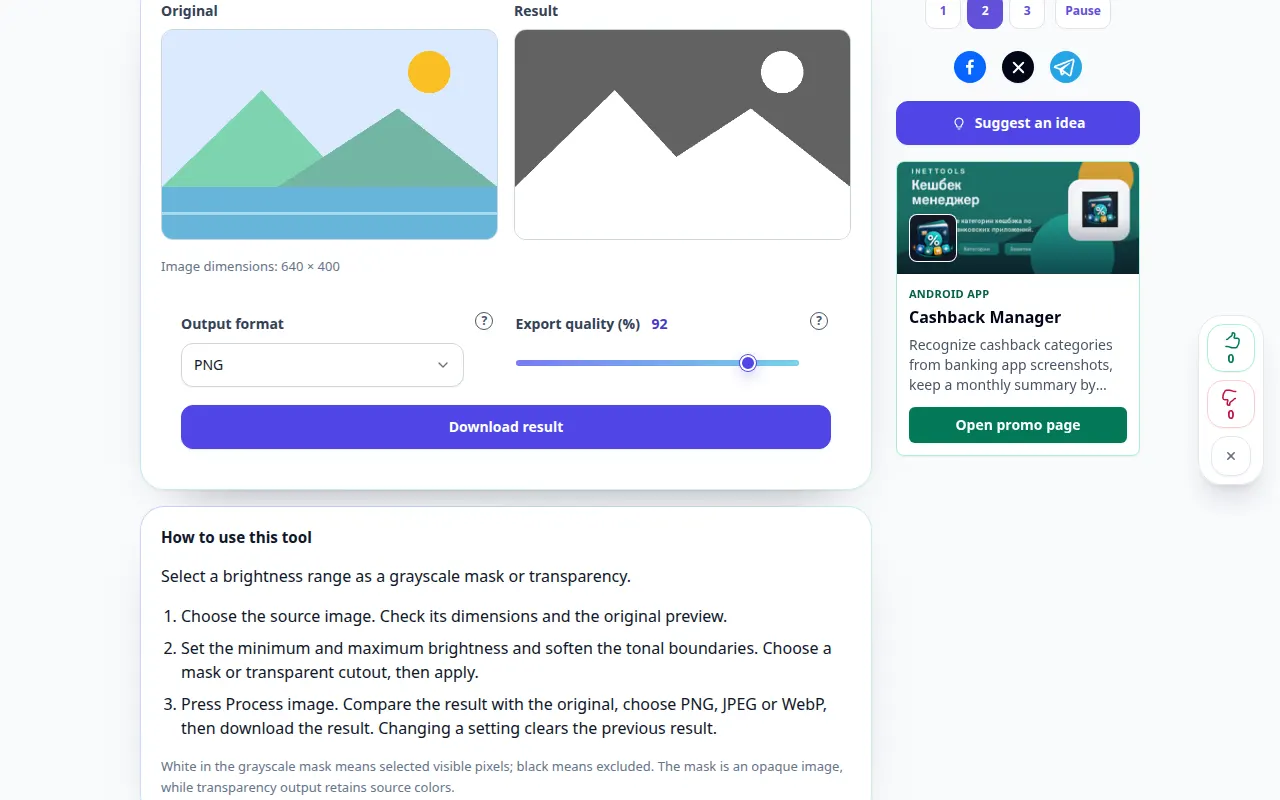
كيفية استخدام هذه الأداة: إنشاء قناع اللمعان — مظاهرة سطح المكتب
حدد نطاق سطوع كقناع تدرج رمادي أو شفافية. يُظهر هذا التسجيل إدخالاً توضيحيًا والمخرجات الناتجة في الأداة.
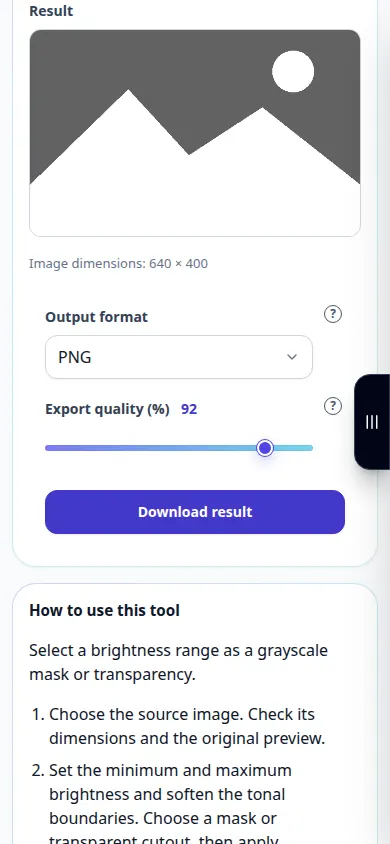
كيفية استخدام هذه الأداة: إنشاء قناع اللمعان — مظاهرة الهاتف
حدد نطاق سطوع كقناع تدرج رمادي أو شفافية. يُظهر هذا التسجيل إدخالاً توضيحيًا والمخرجات الناتجة في الأداة.
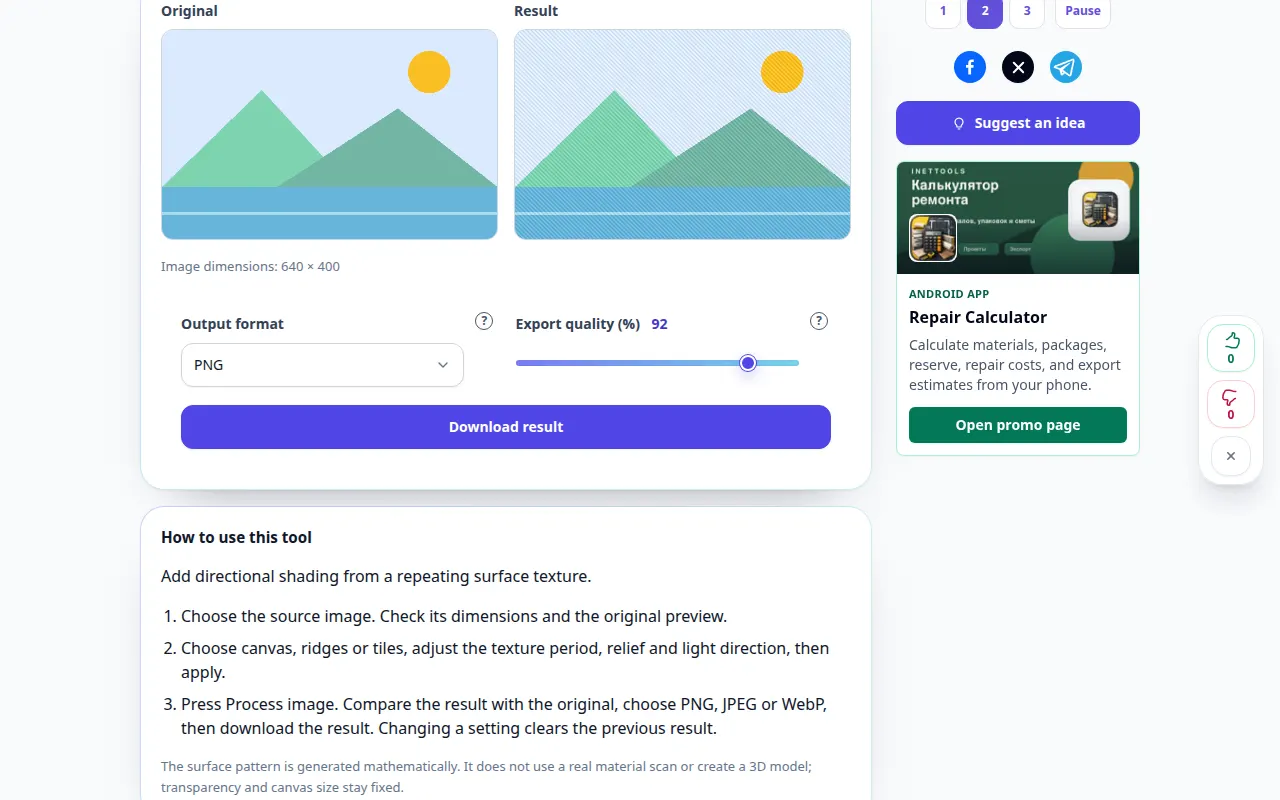
كيفية استخدام هذه الأداة: ملمس القماش والسطح — مظاهرة سطح المكتب
أضف تظليلًا اتجاهيًا من نسيج السطح المتكرر. يُظهر هذا التسجيل إدخالاً توضيحيًا والمخرجات الناتجة في الأداة.
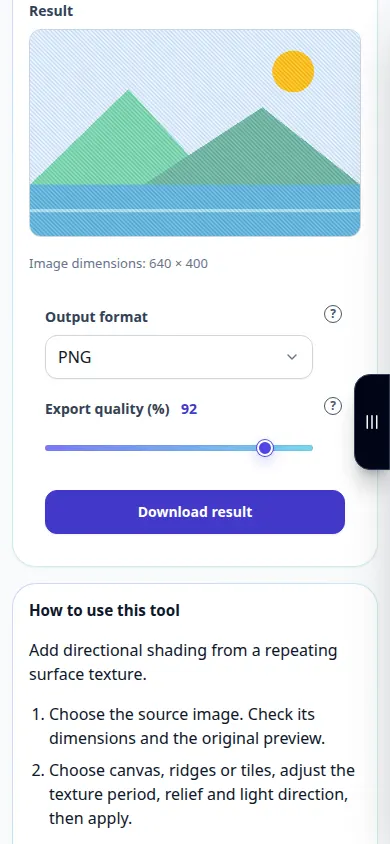
كيفية استخدام هذه الأداة: ملمس القماش والسطح — مظاهرة الهاتف
أضف تظليلًا اتجاهيًا من نسيج السطح المتكرر. يُظهر هذا التسجيل إدخالاً توضيحيًا والمخرجات الناتجة في الأداة.
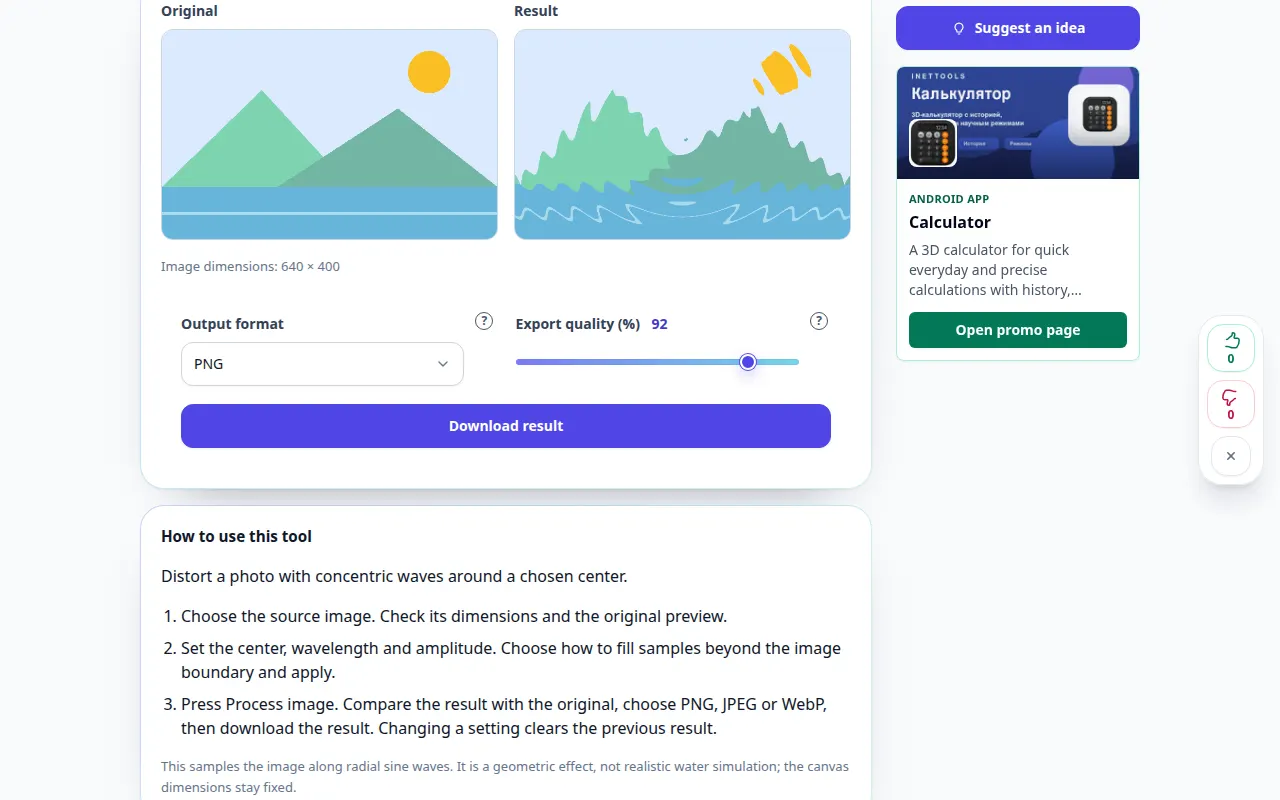
كيفية استخدام هذه الأداة: تموجات دائرية متحدة المركز — مظاهرة سطح المكتب
قم بتشويه الصورة بموجات متحدة المركز حول المركز المختار. يُظهر هذا التسجيل إدخالاً توضيحيًا والمخرجات الناتجة في الأداة.
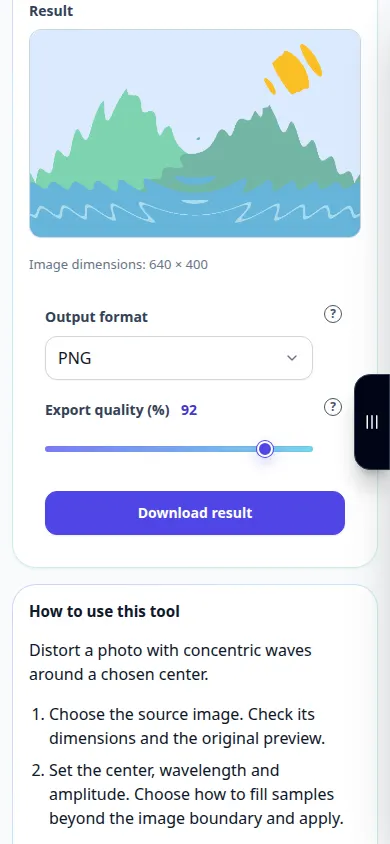
كيفية استخدام هذه الأداة: تموجات دائرية متحدة المركز — مظاهرة الهاتف
قم بتشويه الصورة بموجات متحدة المركز حول المركز المختار. يُظهر هذا التسجيل إدخالاً توضيحيًا والمخرجات الناتجة في الأداة.
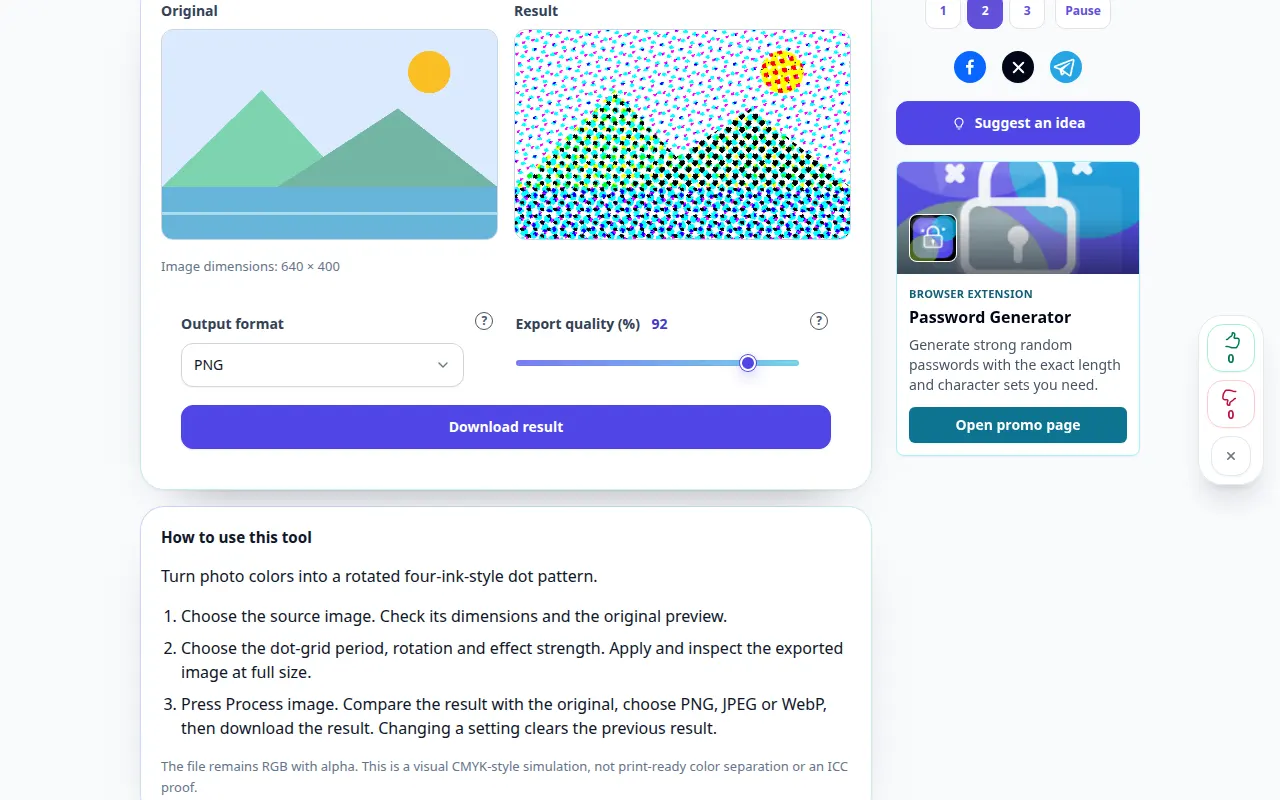
كيفية استخدام هذه الأداة: تنقيط لوني بنمط الطباعة — مظاهرة سطح المكتب
قم بتحويل ألوان الصور إلى نمط منقط بأربعة أحبار تم تدويره. يُظهر هذا التسجيل إدخالاً توضيحيًا والمخرجات الناتجة في الأداة.
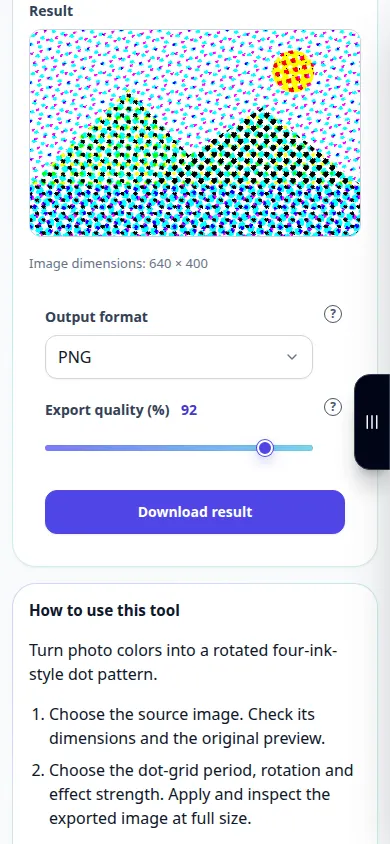
كيفية استخدام هذه الأداة: تنقيط لوني بنمط الطباعة — مظاهرة الهاتف
قم بتحويل ألوان الصور إلى نمط منقط بأربعة أحبار تم تدويره. يُظهر هذا التسجيل إدخالاً توضيحيًا والمخرجات الناتجة في الأداة.
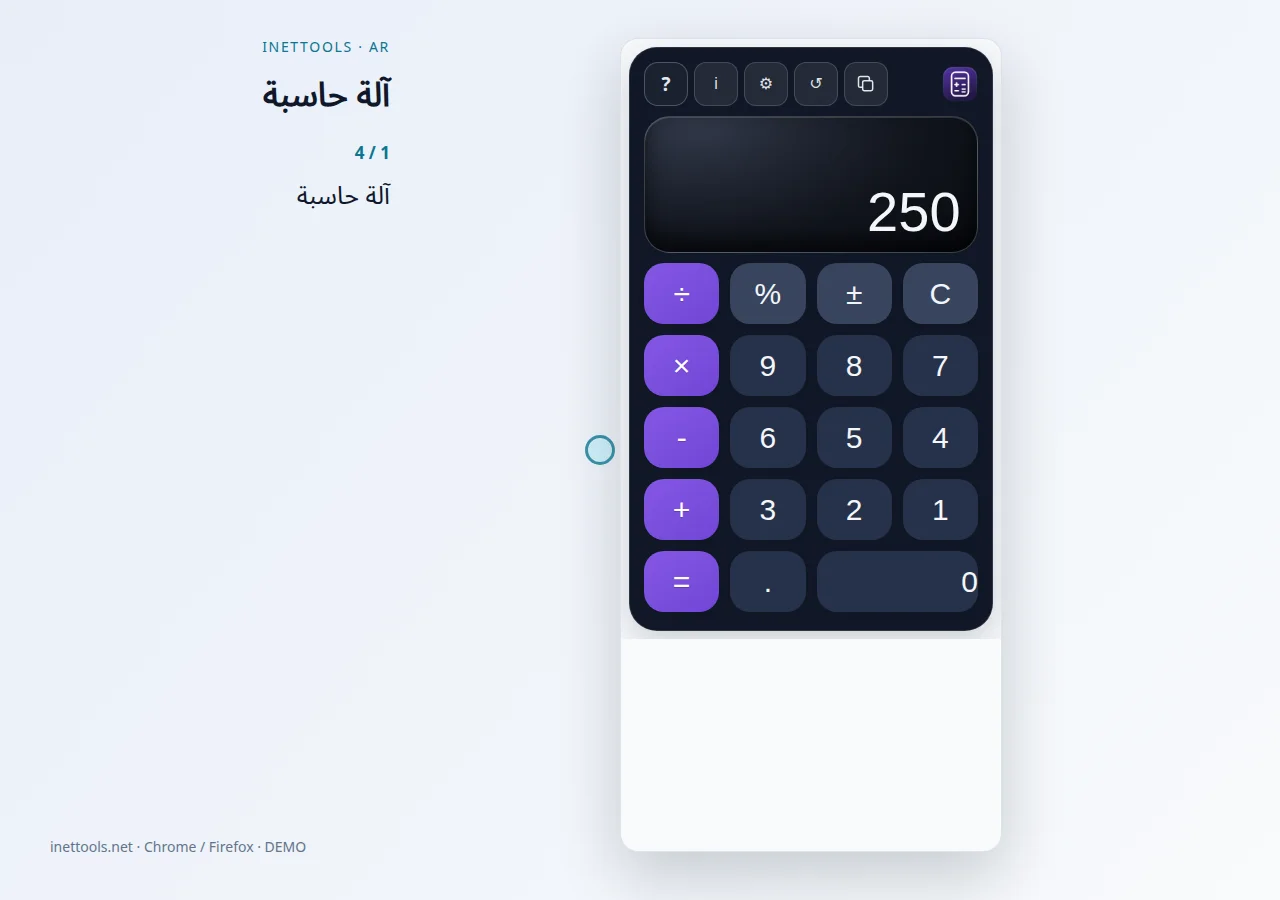
آلة حاسبة — شاهد الفيديو
الحاسبة تضيف آلة حاسبة مدمجة على طراز Apple إلى شريط أدوات المتصفح. لقد تم تصميمه لإجراء العمليات الحسابية السريعة وسجل العمليات الحسابية القابل لإعادة الاستخدام والتبديل بين أوضاع الحساب البسيطة والمتقدمة أثناء التصفح.
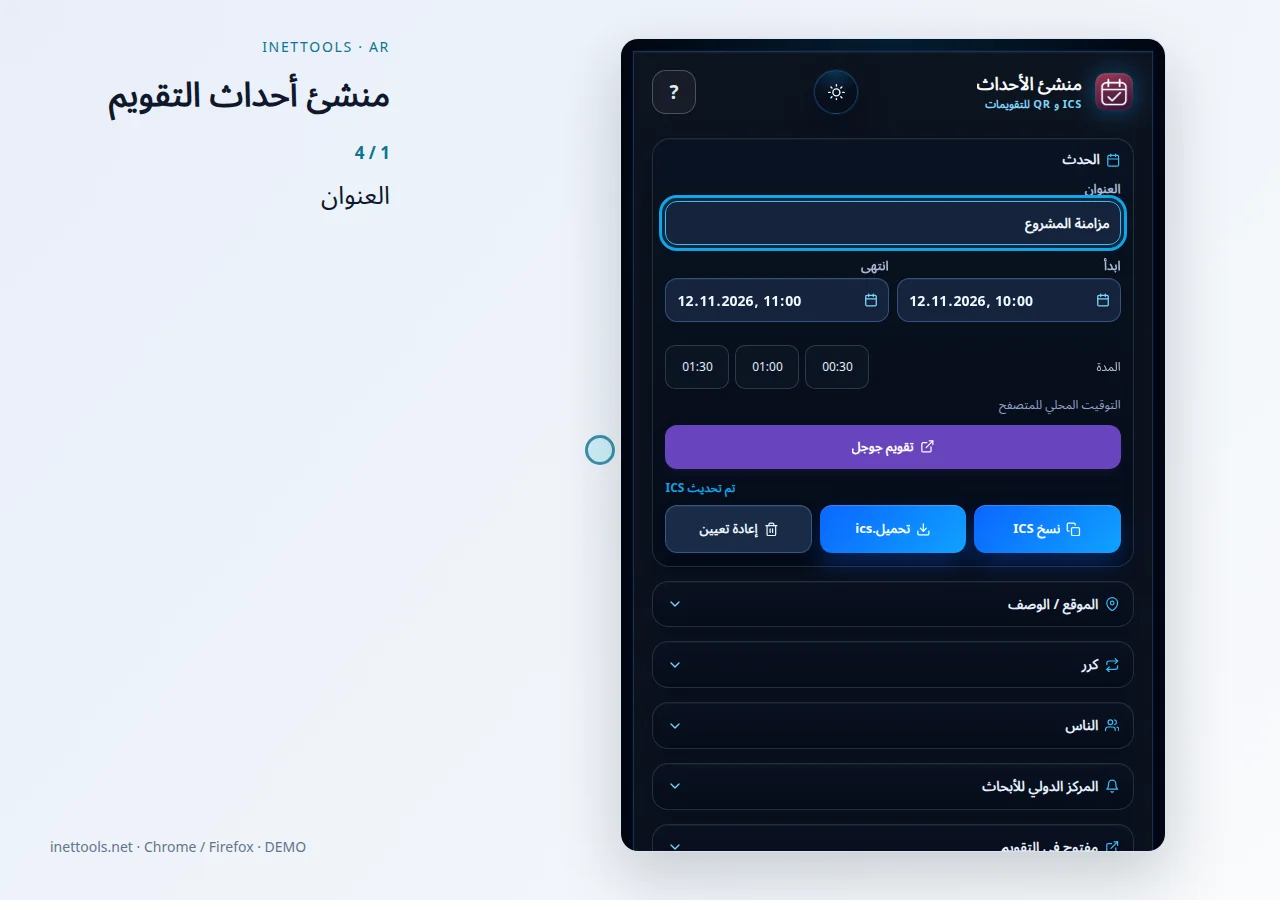
مولد أحداث التقويم — شاهد الفيديو
يقوم منشئ أحداث التقويم بإنشاء بيانات أحداث iCalendar القياسية من نافذة منبثقة مدمجة في شريط الأدوات. لقد تم تصميمه لإعداد ملفات الاجتماعات والتذكيرات والحاضرين والأحداث المتكررة ورموز QR بسرعة دون فتح موقع ويب.
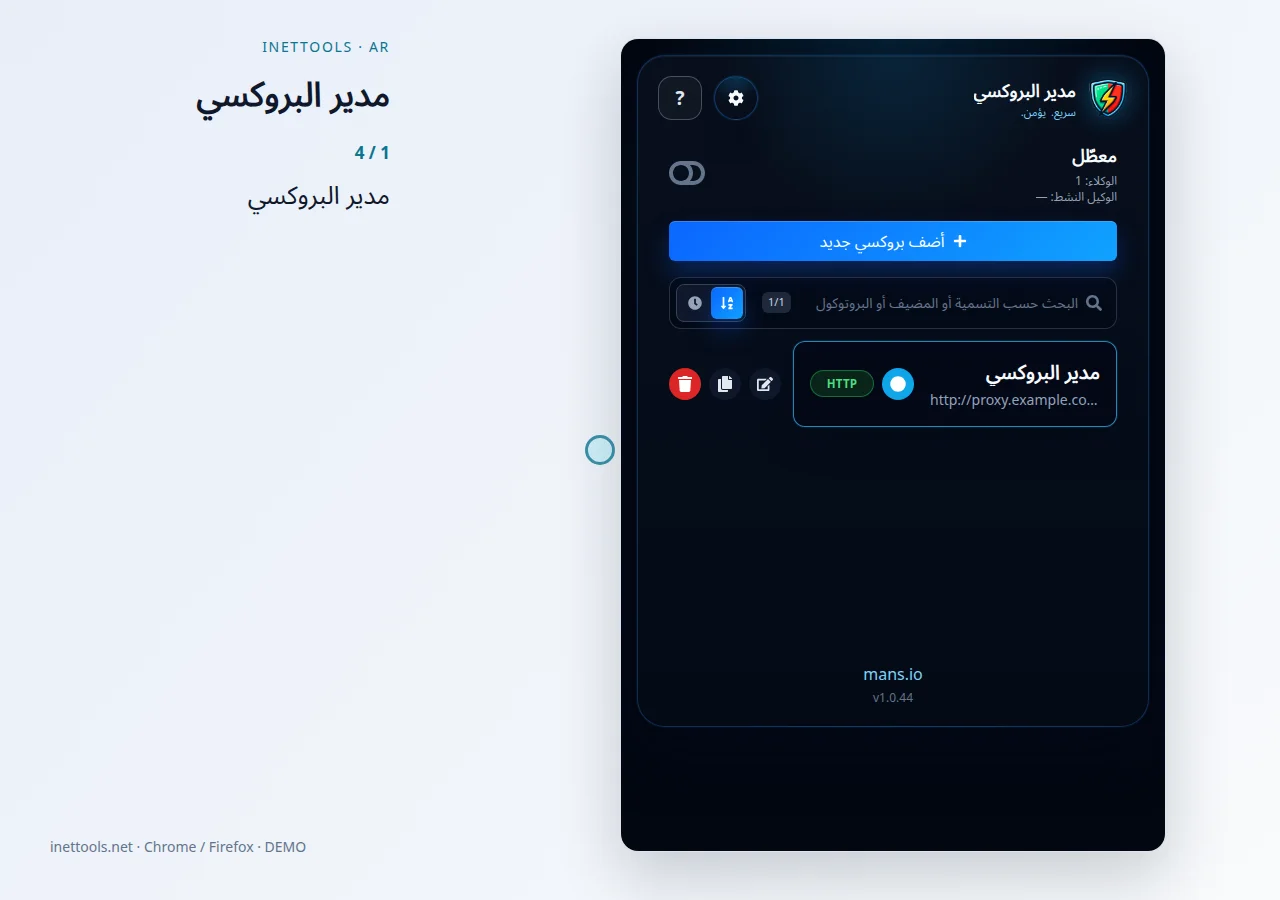
مدير الوكيل — شاهد الفيديو
يحفظ Proxy Manager ملفات تعريف بروكسي المتصفح ويبدّل بينها في نافذة مستقلة. انقر على أيقونة الإضافة لفتح النافذة أو إعادتها إلى المقدمة.
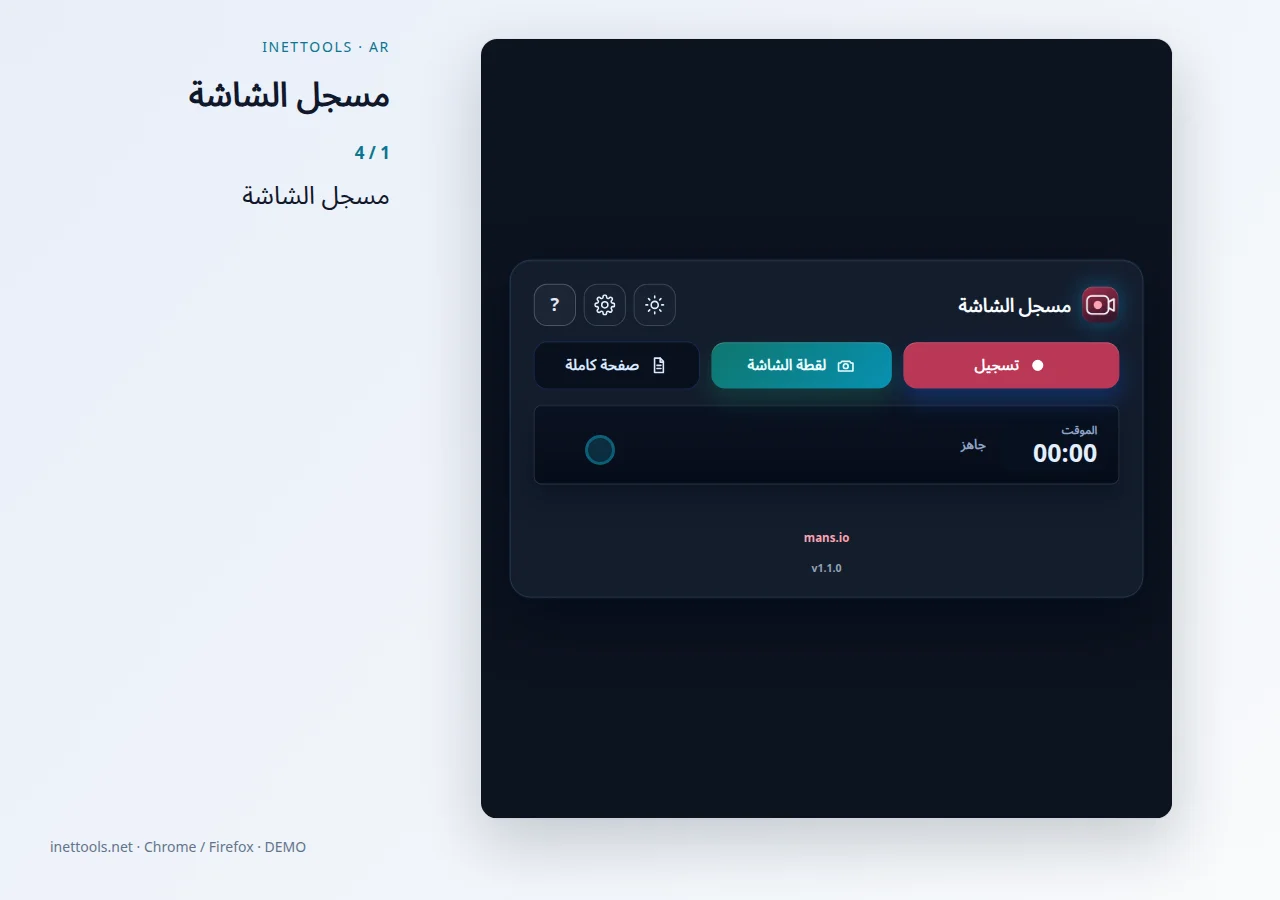
مسجل الشاشة — شاهد الفيديو
Screen Recorder هي أداة التقاط مركزة لتسجيل شاشة أو نافذة أو علامة تبويب، والتقاط لقطات شاشة منتظمة، وإنشاء لقطات شاشة لموقع الويب بملء الصفحة من شريط أدوات المتصفح.
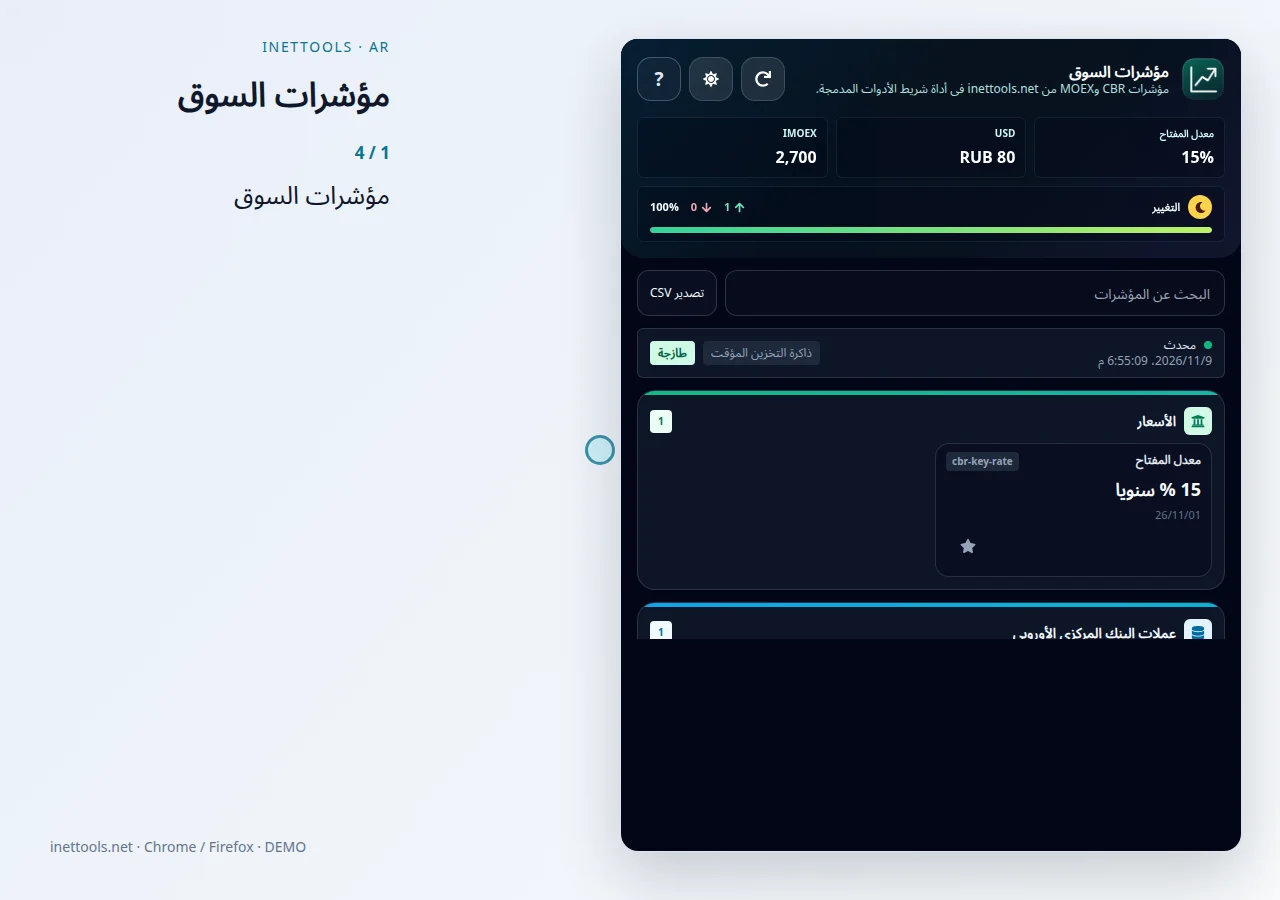
مؤشرات السوق — شاهد الفيديو
مؤشرات السوق عبارة عن أداة مدمجة لشريط الأدوات لمراقبة البيانات المرجعية المالية الروسية الأساسية من المصادر الرسمية. فهو يجمع بين أسعار بنك روسيا وبيانات العملة ومؤشرات السوق ISS لبورصة موسكو حتى يتمكن المستخدمون من التحقق من أحدث القيم العامة دون فتح عدة صفحات بيانات.
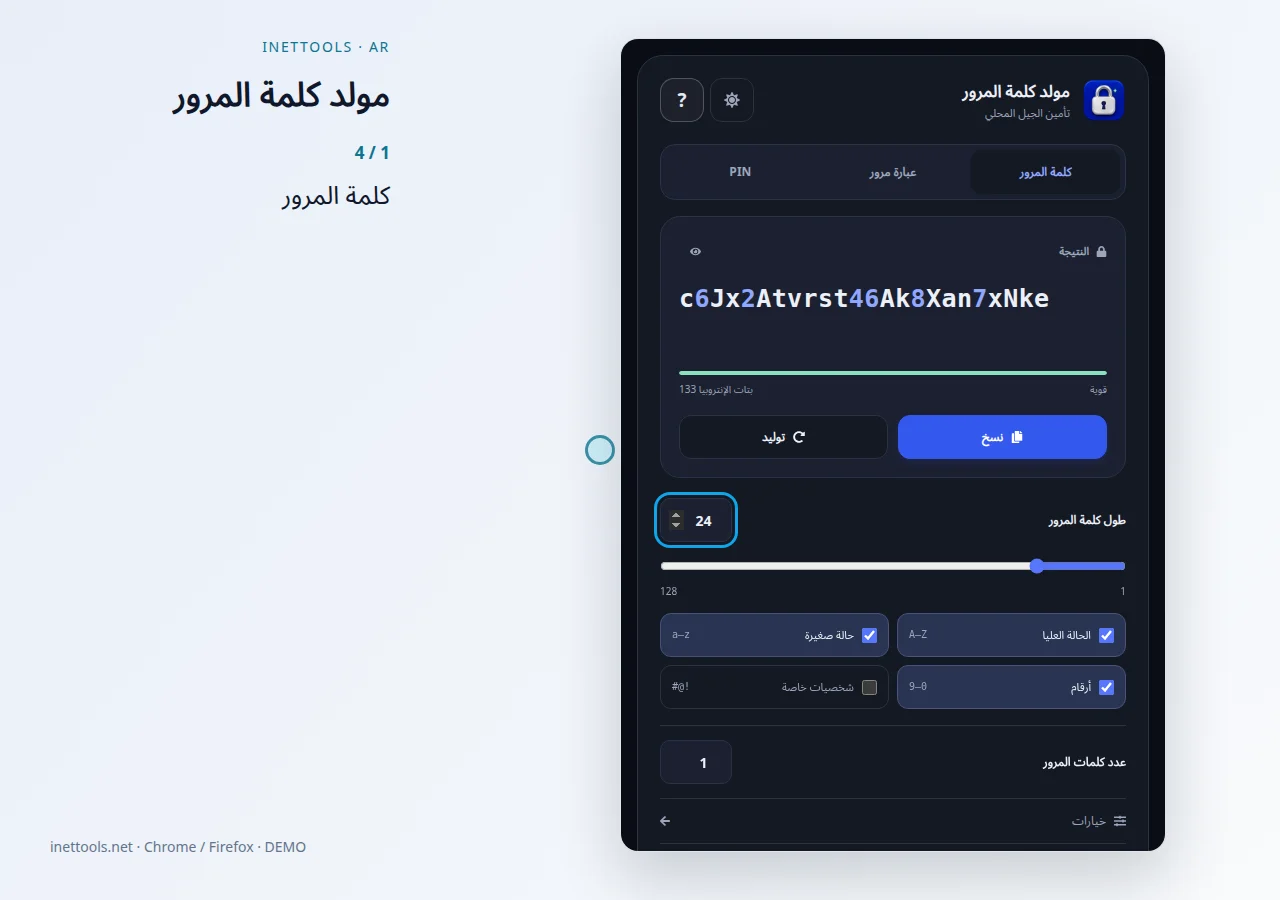
مولد كلمة المرور — شاهد الفيديو
قم بإنشاء كلمات مرور عشوائية قوية بطول مخصص ومجموعة أحرف مخصصة. يمكنك تضمين أحرف كبيرة وصغيرة وأرقام وأحرف خاصة وفقًا لمتطلبات الحساب أو الخادم. الأداة مفيدة لإنشاء كلمات مرور لمواقع الويب ولوحات التحكم وقواعد البيانات وشبكات Wi-Fi وبيانات اعتماد الوصول لمرة واحدة. أنشئ قيمة جديدة، وانسخها وخزنها في مدير كلمات المرور.
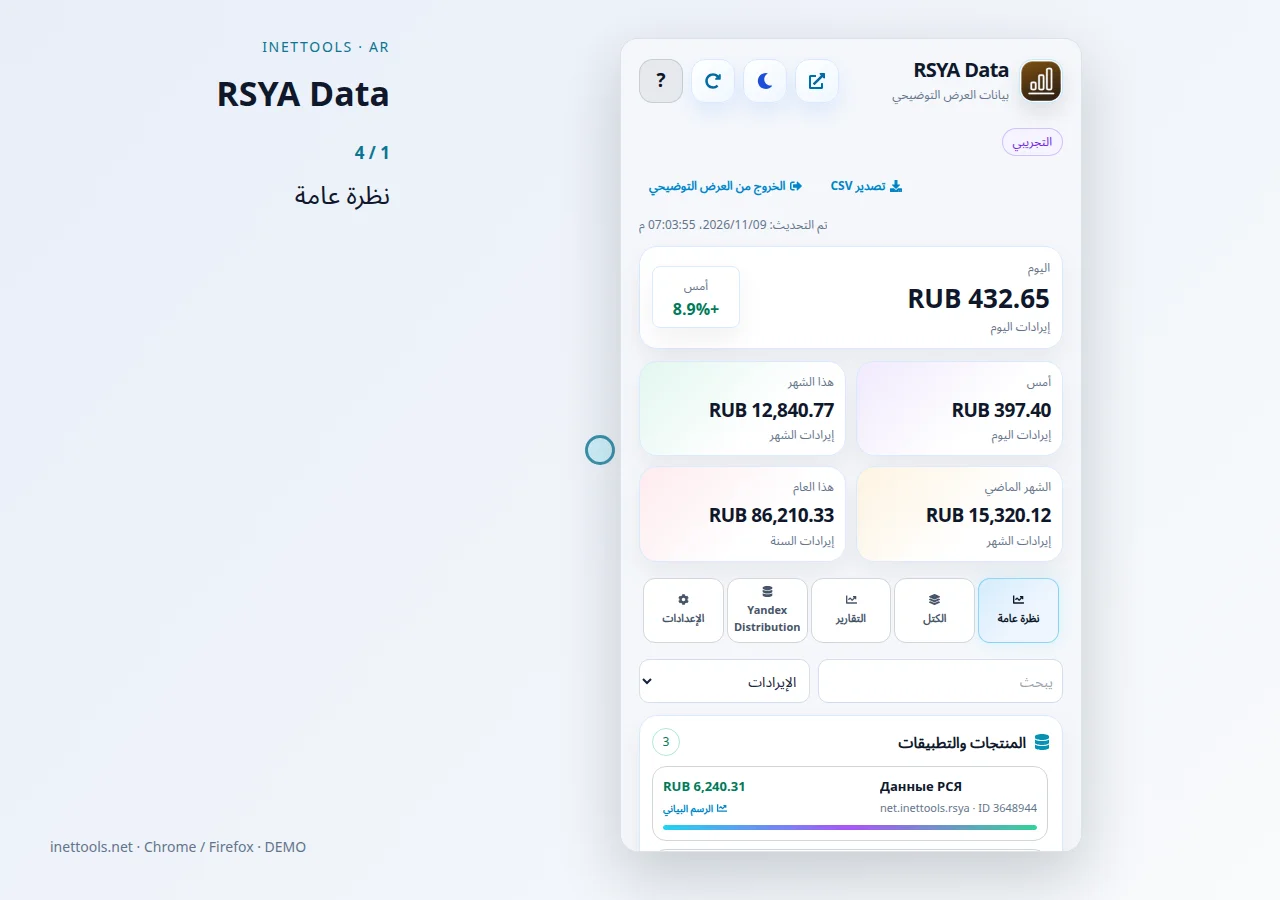
بيانات RSYA — شاهد الفيديو
بيانات RSYA عبارة عن لوحة معلومات مدمجة للتحقق من إيرادات شبكة إعلانات Yandex من شريط أدوات المتصفح. ويعرض إجماليات الإيرادات وتفاصيلها حتى يتمكن المستخدم من مراجعة أداء الحساب دون فتح العديد من صفحات لوحة تحكم الشريك يدويًا.
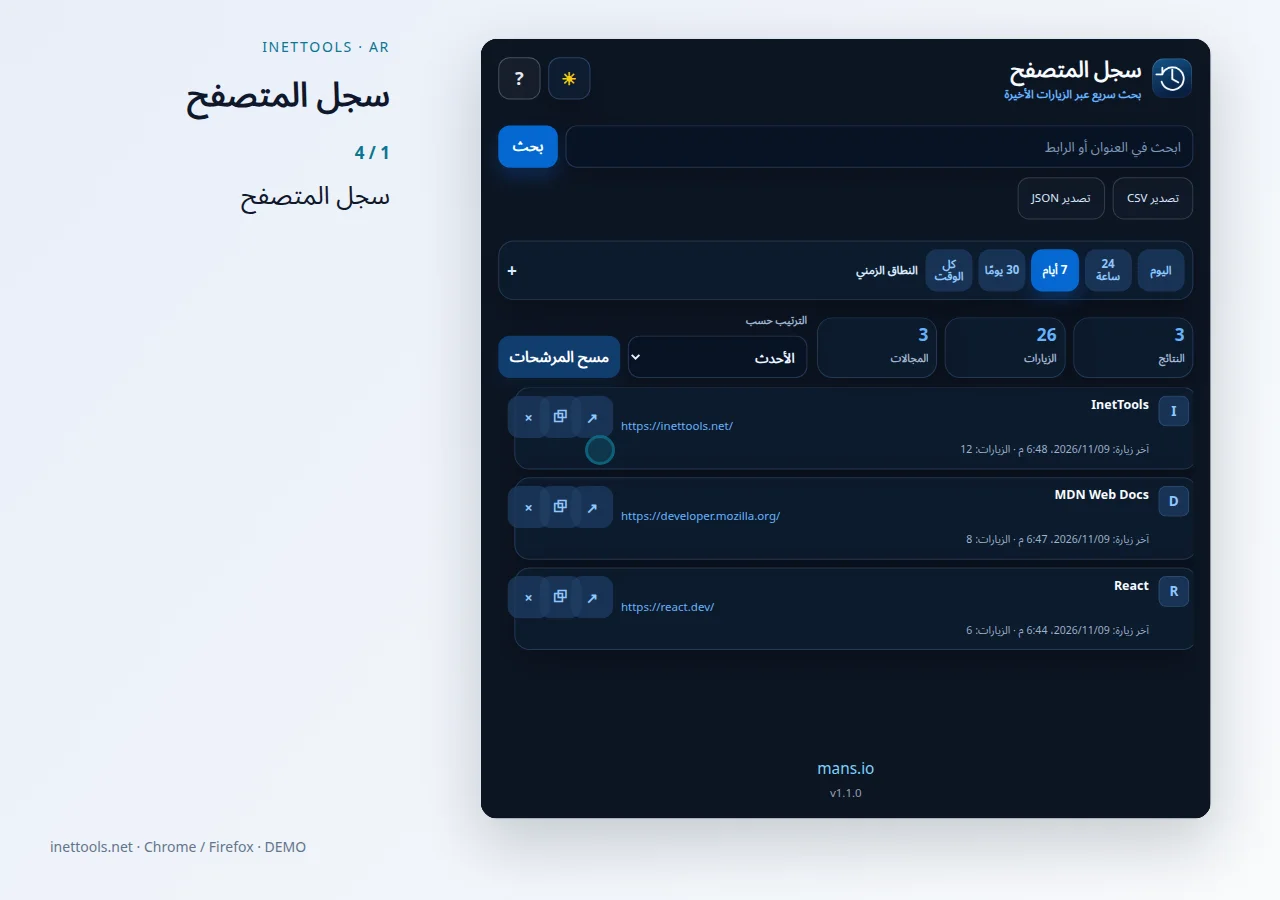
تاريخ المتصفح — شاهد الفيديو
سجل المتصفح هو امتداد شريط أدوات مركّز للبحث في سجل المتصفح وتنظيفه دون فتح صفحة سجل المتصفح بالكامل. إنه مصمم للبحث السريع والتنظيف المتكرر والعودة السريعة إلى الصفحات التي تمت زيارتها مؤخرًا.

سجل تلقائي — شاهد الفيديو
تطبيق InetTools Android لتتبع الصيانة والمسافة المقطوعة والنفقات والملاحظات وسجل الخدمة والتذكيرات لسيارتك.

مدير الوكيل — شاهد الفيديو
يحفظ Proxy Manager ملفات تعريف بروكسي المتصفح ويبدّل بينها في نافذة مستقلة. انقر على أيقونة الإضافة لفتح النافذة أو إعادتها إلى المقدمة.