تم تحديث الدليل:
عرض مستند في متصفحك دون تثبيت مجموعة Office. افتح ملفًا، وتحقق من صفحاته، واحفظ المعاينة التي تم إنشاؤها PDF.
افتح هذا الدليل باستخدام رابط "كيفية استخدام هذه الأداة" الموجود أسفل اسم الأداة. يتضمن الخطوات ولقطات الشاشة ومقاطع الفيديو لأجهزة الكمبيوتر والهواتف.
قبل أن تبدأ
احتفظ بنسخة أصلية من الوثيقة. يسرد منتقي الملفات التنسيقات المقبولة، بما في ذلك مستندات المكتب الشائعة وPDF. قد تحتاج الملفات التالفة أو المحمية بكلمة مرور إلى الإصلاح أو إلغاء القفل أولاً.
حاول مع ملف العرض التوضيحي — document.pdf
تم إنشاء هذه الملفات الصغيرة لهذا الدليل ولا تحتوي على أي بيانات شخصية.
تعليمات خطوة بخطوة
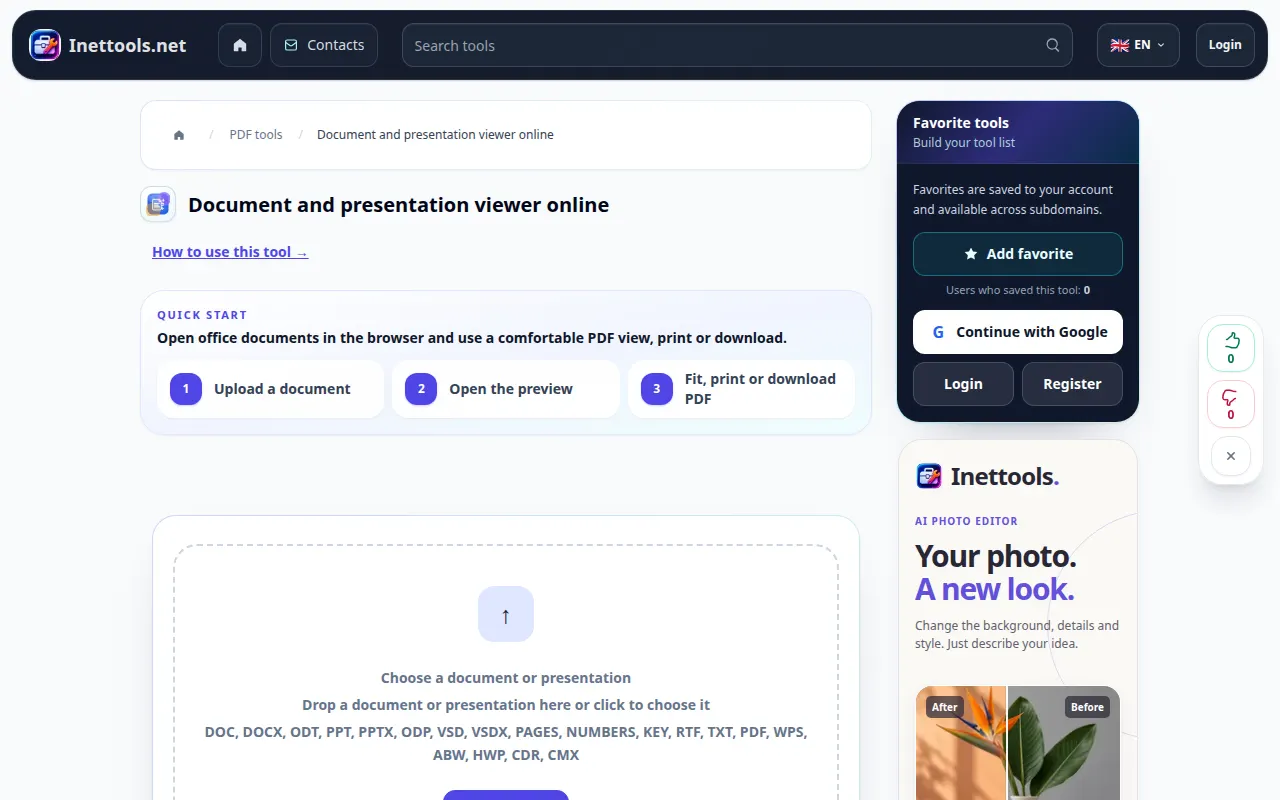
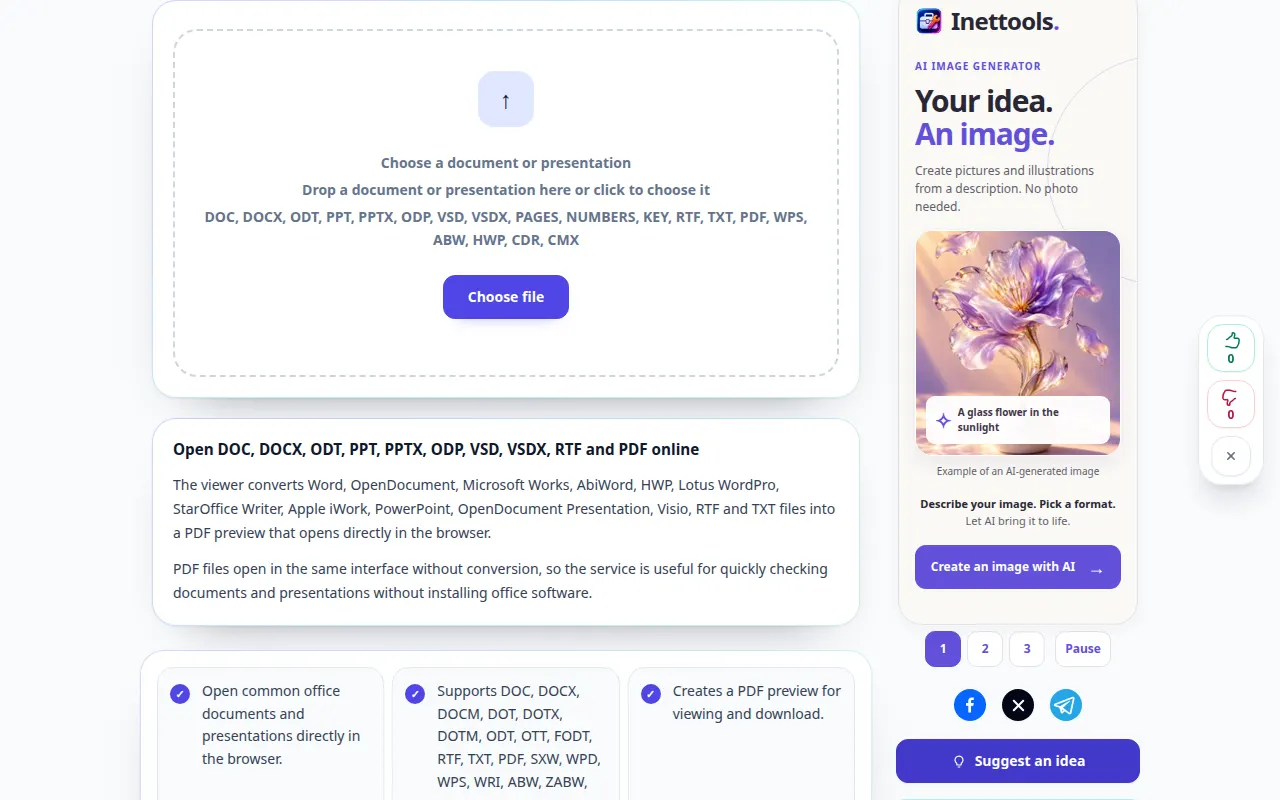
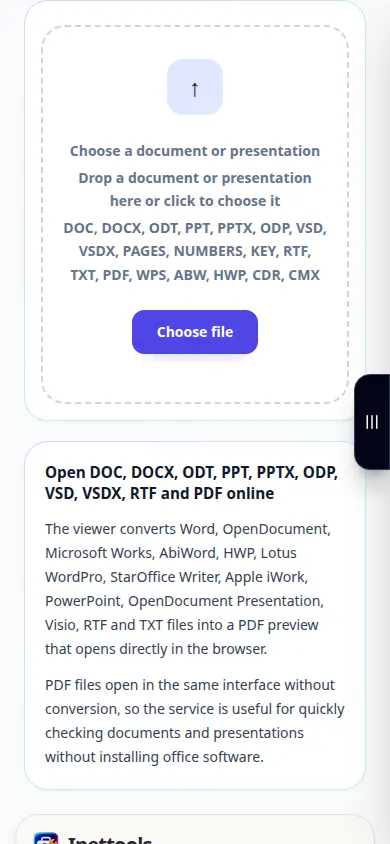
- افتح عارض المستندات واختر المستند من جهازك.
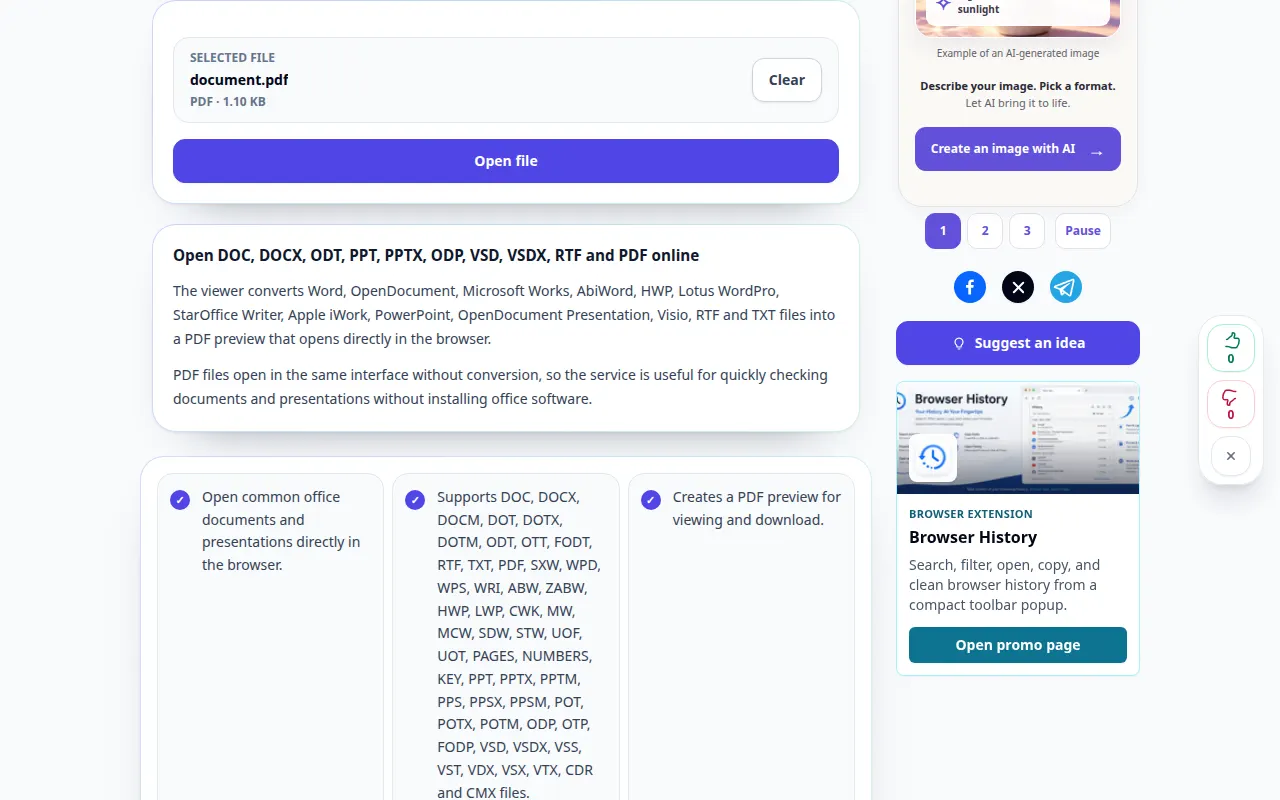
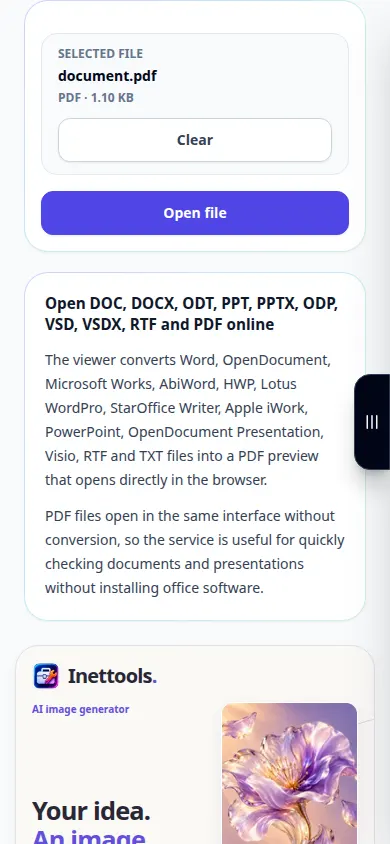
- تحقق من اسم الملف وحدد فتح الملف. انتظر حتى يتم إعداد المعاينة.
- استخدم Fit to width للنص القابل للقراءة أو الصفحة بأكملها للتحقق من التخطيط. قم بالتمرير خلال عدة صفحات، وخاصة الجداول والصور.
- افتح PDF الذي تم إنشاؤه في علامة تبويب جديدة إذا لم تظهر المعاينة المضمنة. يمكنك أيضًا استخدام عنصر التحكم في التنزيل PDF.
- احفظ معاينة PDF على جهازك. لفتح مستند آخر، امسح الملف الحالي واختر مصدرًا جديدًا.
على جهاز كمبيوتر
اسحب المستند إلى منطقة التحميل. تعتبر الملاءمة مع العرض مفيدة على الكمبيوتر المحمول؛ ملء الشاشة يعطي مساحة أكبر للصفحات. تستخدم الطباعة مربع حوار الطباعة في المتصفح.
على الهاتف
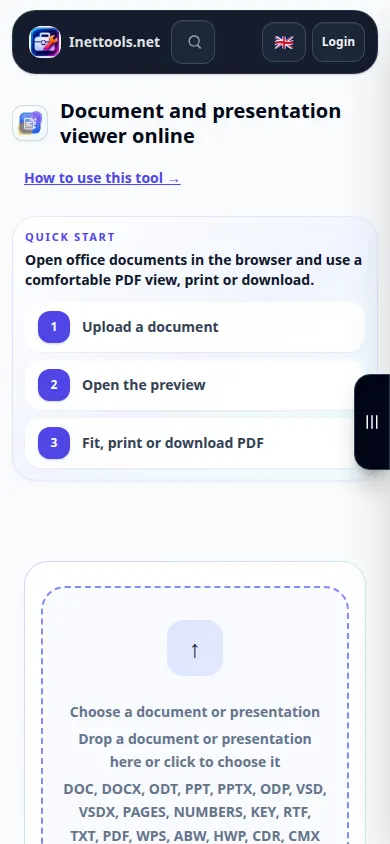
اختر المستند من الملفات أو مدير الملفات الخاص بك. على شاشة ضيقة، استخدم ملاءمة العرض. إذا كان متصفحك يفتح ملفات PDF بشكل منفصل، فاستخدم فتح في علامة تبويب جديدة ثم عد إلى علامة التبويب الأصلية بعد ذلك.
في Safari على iPhone، افتح قائمة المشاركة واختر Save to Files إذا تم فتح النتيجة في علامة تبويب جديدة. في Android Chrome، حدد التنزيلات. أبقِ علامة التبويب هذه مفتوحة حتى تنتهي المعالجة.
للحصول على نتيجة أفضل
تحقق من فواصل الصفحات والخطوط غير الشائعة قبل مشاركة PDF. يقوم العارض بإنشاء معاينة؛ ولا يقوم بتحرير المستند الأصلي.
لقطات الشاشة والفيديو
مظاهرة سطح المكتب
يُظهر التسجيل الواجهة الإنجليزية. اتبع الخطوات المترجمة أعلاه؛ الضوابط بنفس الترتيب. يُظهر هذا التسجيل إدخالاً توضيحيًا والمخرجات الناتجة في الأداة.
مظاهرة الهاتف
يُظهر التسجيل الواجهة الإنجليزية. اتبع الخطوات المترجمة أعلاه؛ الضوابط بنفس الترتيب. يُظهر هذا التسجيل إدخالاً توضيحيًا والمخرجات الناتجة في الأداة.
الأسئلة واستكشاف الأخطاء وإصلاحها
لماذا يختلف التصميم عن تطبيق مكتبي؟
يمكن للخطوط المفقودة وميزات المكتب المتقدمة تغيير المعاينة المحولة. تحقق من PDF وقم بتصدير PDF من التطبيق الأصلي عندما يكون التخطيط الدقيق ضروريًا.
المعاينة فارغة. ماذا علي أن أفعل؟
حاول فتح في علامة تبويب جديدة أو احفظ PDF الذي تم إنشاؤه. إذا فشل التحويل نفسه، فتأكد من فتح الملف في تطبيقه الأصلي وأنه غير محمي بكلمة مرور.
إذا رأيت رسالة تفيد بأن الخدمة محملة بشكل زائد، فانتظر وحاول مرة أخرى لاحقًا. لا تعني المحاولة الفاشلة أن الملف المصدر الخاص بك قد تغير.
