تم تحديث الدليل:
ابحث عن رابط الفيديو الصحيح، واختر تنسيق الفيديو المتاح واحفظ النتيجة على سطح المكتب أو الهاتف المحمول.
افتح هذا الدليل باستخدام رابط "كيفية استخدام هذه الأداة" الموجود أسفل اسم الأداة. يتضمن الخطوات ولقطات الشاشة ومقاطع الفيديو لأجهزة الكمبيوتر والهواتف.
قبل أن تبدأ
استخدم مقطع فيديو عامًا تملكه أو لديك إذن بحفظه. انسخ الرابط المباشر الخاص به. قد لا يمكن الوصول إلى مقاطع الفيديو الخاصة أو المحذوفة أو المخصصة للأعضاء فقط أو المقيدة.
تعليمات خطوة بخطوة
- افتح الفيديو على YouTube وانسخ الرابط الخاص به باستخدام "مشاركة" أو شريط العناوين.
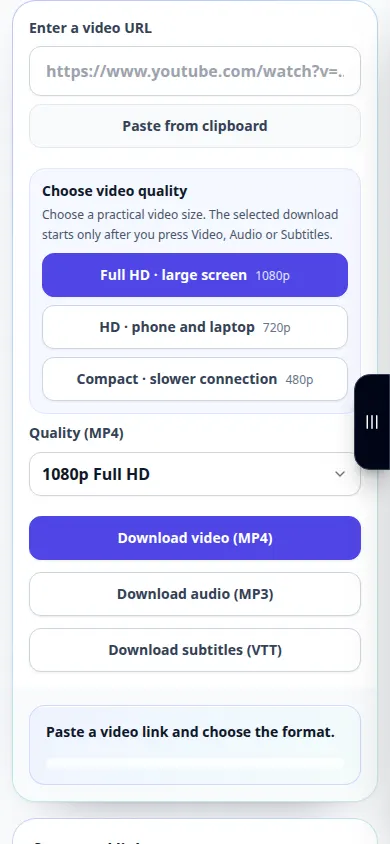
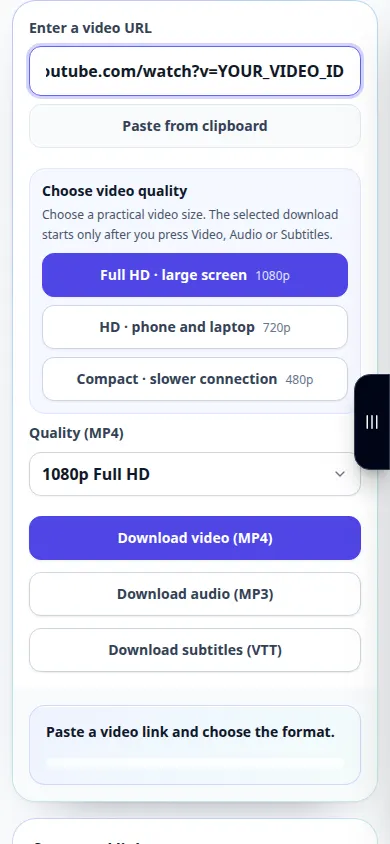
- افتح برنامج تنزيل الفيديو والصق الرابط في حقل عنوان URL. تأكد من أنه يشير إلى الفيديو المقصود.
- حدد خيار الفيديو إذا كانت الصفحة توفر واحدًا، ثم ابدأ طلب التنزيل. انتظر حتى تنتهي قائمة الانتظار والتحضير.
- عندما يظهر رابط النتيجة، تحقق من التنسيق والحجم المعروضين، ثم استخدم عنصر التحكم في التنزيل لحفظ الفيديو.
- افتح الملف المحفوظ من جهازك وتحقق من الصورة والصوت قبل إغلاق علامة تبويب الخدمة.
على جهاز كمبيوتر
انسخ الرابط من شريط عنوان المتصفح. اترك علامة تبويب الخدمة مفتوحة أثناء تحضير الملف. يقوم المتصفح عادةً بحفظ النتيجة في التنزيلات ما لم تختر مجلدًا مختلفًا.
على الهاتف
في تطبيق YouTube، اختر مشاركة الرابط ونسخه. ارجع إلى المتصفح والصقه في الأداة. على iPhone، استخدم Save to Files إذا تم فتح النتيجة في المشغل.
في Safari على iPhone، افتح قائمة المشاركة واختر Save to Files إذا تم فتح النتيجة في علامة تبويب جديدة. في Android Chrome، حدد التنزيلات. أبقِ علامة التبويب هذه مفتوحة حتى تنتهي المعالجة.
للحصول على نتيجة أفضل
غالبًا ما تكون الدقة الأصغر المتاحة أسرع في التحضير وأسهل في التخزين على الهاتف. تختلف التنسيقات المتاحة حسب الفيديو.
لقطات الشاشة والفيديو
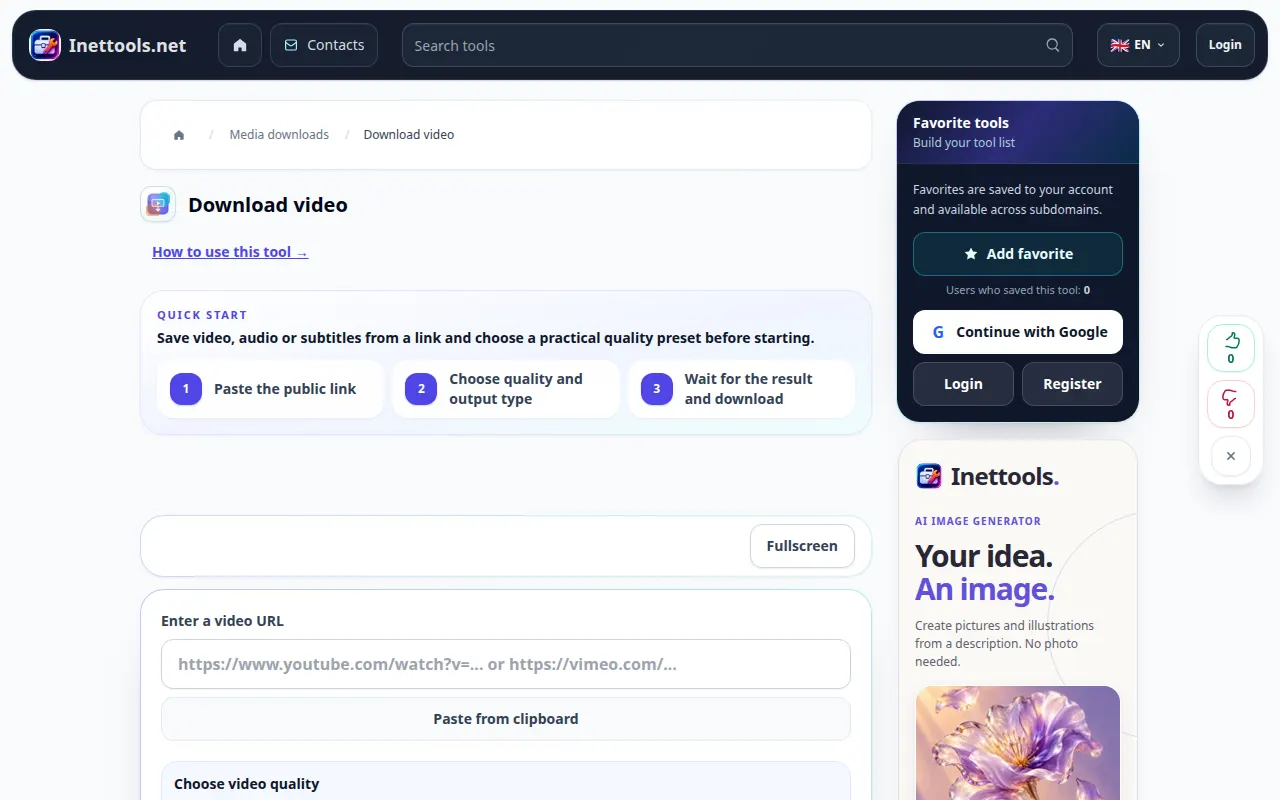
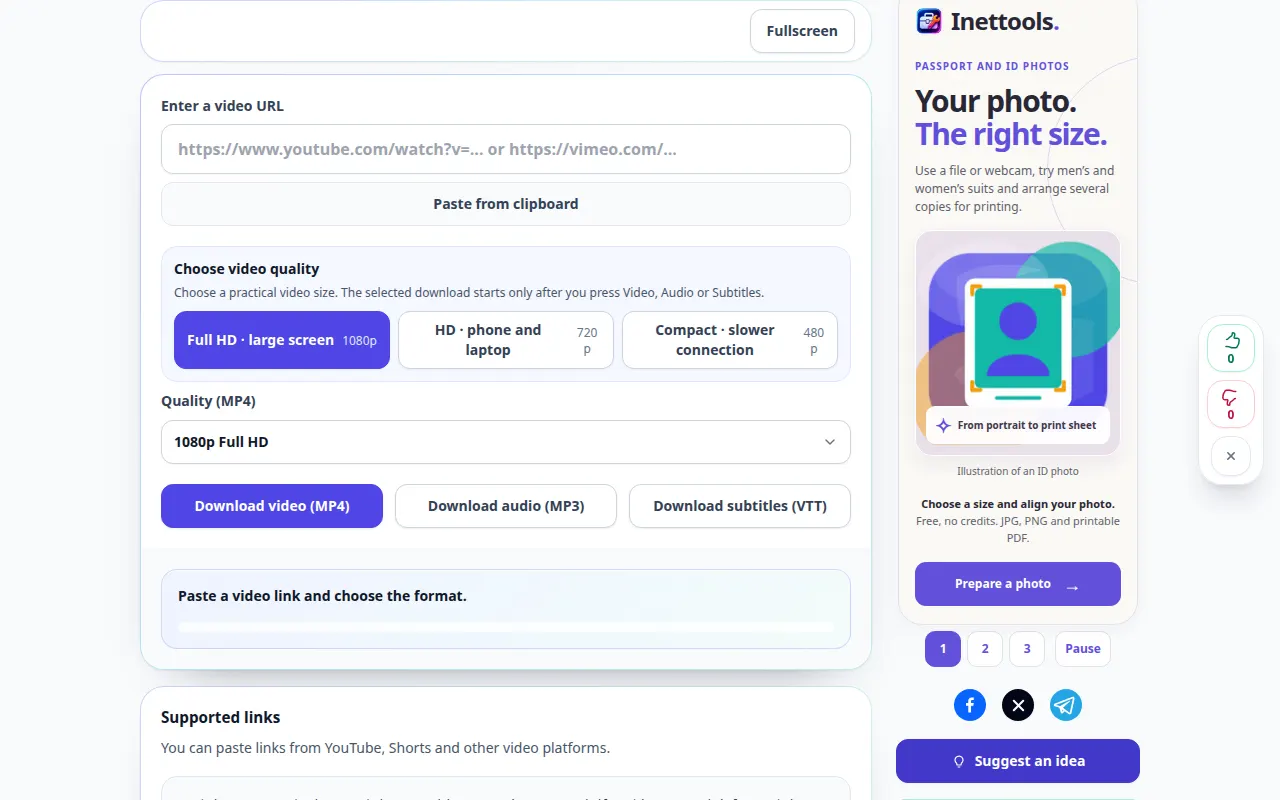
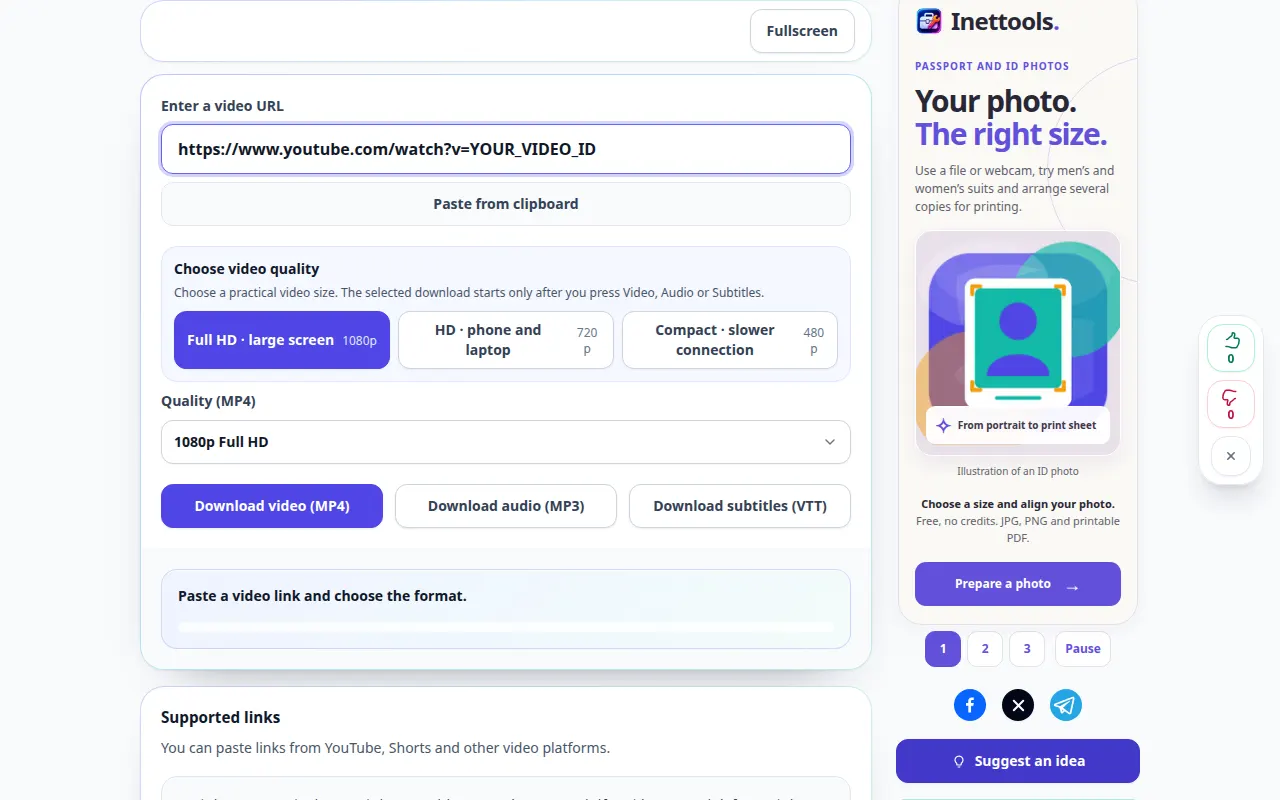
مظاهرة سطح المكتب
يُظهر التسجيل الواجهة الإنجليزية. اتبع الخطوات المترجمة أعلاه؛ الضوابط بنفس الترتيب. يعرض هذا التسجيل المصدر والإعدادات المتاحة قبل الإجراء الرئيسي. اتبع الخطوات المذكورة أعلاه لبدء المعالجة وحفظ النتيجة.
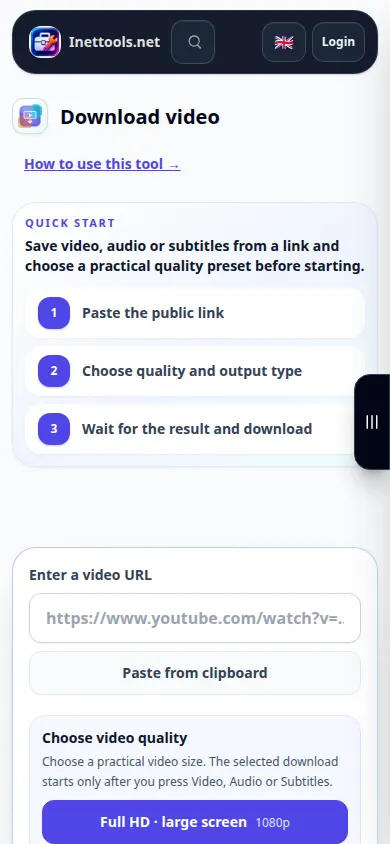
مظاهرة الهاتف
يُظهر التسجيل الواجهة الإنجليزية. اتبع الخطوات المترجمة أعلاه؛ الضوابط بنفس الترتيب. يعرض هذا التسجيل المصدر والإعدادات المتاحة قبل الإجراء الرئيسي. اتبع الخطوات المذكورة أعلاه لبدء المعالجة وحفظ النتيجة.
الأسئلة واستكشاف الأخطاء وإصلاحها
لماذا القرار المطلوب مفقود؟
قد لا يقدم الفيديو المصدر هذا الدقة أو قد لا تتمكن الخدمة من إعداده في الوقت الحالي. اختر خيارًا متاحًا.
لماذا يفشل الارتباط؟
تحقق من عنوان URL وما إذا كان الفيديو متاحًا للعامة أم لا. بالنسبة لرسالة التحميل الزائد المؤقتة، انتظر ثم أعد المحاولة. لا تقم بإرسال نفس الطلب بشكل متكرر أثناء معالجته.
إذا رأيت رسالة تفيد بأن الخدمة محملة بشكل زائد، فانتظر وحاول مرة أخرى لاحقًا. لا تعني المحاولة الفاشلة أن الملف المصدر الخاص بك قد تغير.

