تم تحديث الدليل:
اختر أرشيفًا وافحص محتوياته واحفظ الملفات المستخرجة التي تحتاجها على جهاز الكمبيوتر أو الهاتف.
تعليمات عملية مع لقطات شاشة لسطح المكتب والهاتف وعروض توضيحية قصيرة وإجابات عن الأسئلة الشائعة.
قبل أن تبدأ
قم بإعداد أرشيف بتنسيق يقبله منتقي الملفات. استخدم الأرشيفات من المصادر التي تثق بها. لا تفتح الملفات القابلة للتنفيذ غير المألوفة لمجرد نجاح الاستخراج.
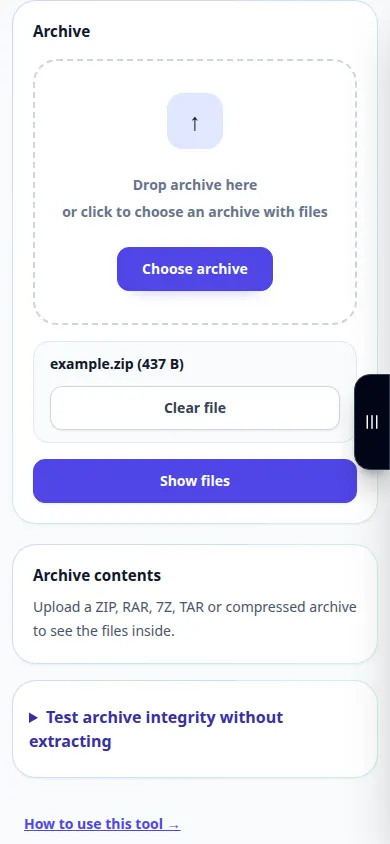
حاول مع ملف العرض التوضيحي — example.zip
تم إنشاء هذه الملفات الصغيرة لهذا الدليل ولا تحتوي على أي بيانات شخصية.
تعليمات خطوة بخطوة
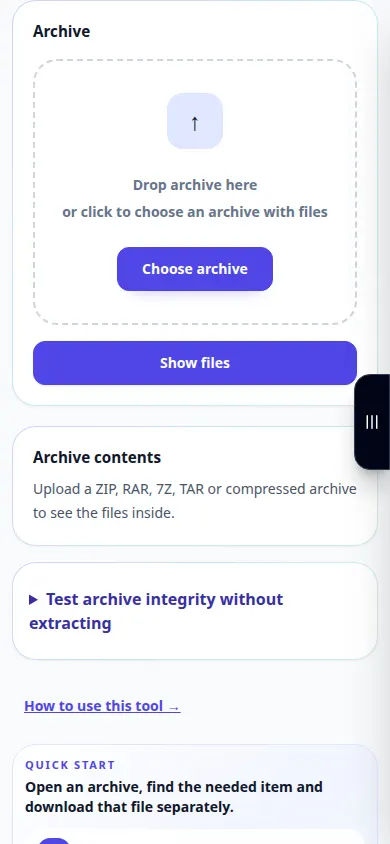
- افتح Archive Extractor واختر الأرشيف من جهازك.
- تحقق من الملف المحدد وابدأ في الاستخراج. إذا تم عرض حقل كلمة المرور وتم تشفير الأرشيف، فأدخل كلمة المرور الصحيحة.
- انتظر قائمة الملفات المستخرجة. اقرأ أسماء الملفات وأحجامها قبل اختيار ما تريد الاحتفاظ به.
- استخدم عنصر التحكم في التنزيل بجوار الملف الذي تحتاجه. إذا تم عرض نتيجة مجمعة، فتحقق من محتوياتها بعد حفظها.
- افتح الملفات المحفوظة بالتطبيقات التي تدعم تنسيقاتها. احتفظ بالأرشيف الأصلي حتى تقوم بفحص النسخ المستخرجة.
على جهاز كمبيوتر
اسحب الأرشيف إلى منطقة التحميل. راجع قائمة الملفات واحفظ العناصر الفردية في مجلد حيث يمكنك العثور عليها بسهولة.
على الهاتف
اختر الأرشيف من الملفات أو التنزيلات. احفظ العناصر المستخرجة في مجلد الملفات على iPhone أو مجلد التنزيلات على Android، ثم افتحها في تطبيق مناسب.
في Safari على iPhone، افتح قائمة المشاركة واختر Save to Files إذا تم فتح النتيجة في علامة تبويب جديدة. في Android Chrome، حدد التنزيلات. أبقِ علامة التبويب هذه مفتوحة حتى تنتهي المعالجة.
للحصول على نتيجة أفضل
من الممكن أن يظل الملف المستخرج غير آمن أو تالفًا. تقوم الأداة بفك ضغط الأرشيف؛ الاستخراج الناجح لا يؤكد المحتويات.
لقطات الشاشة والفيديو
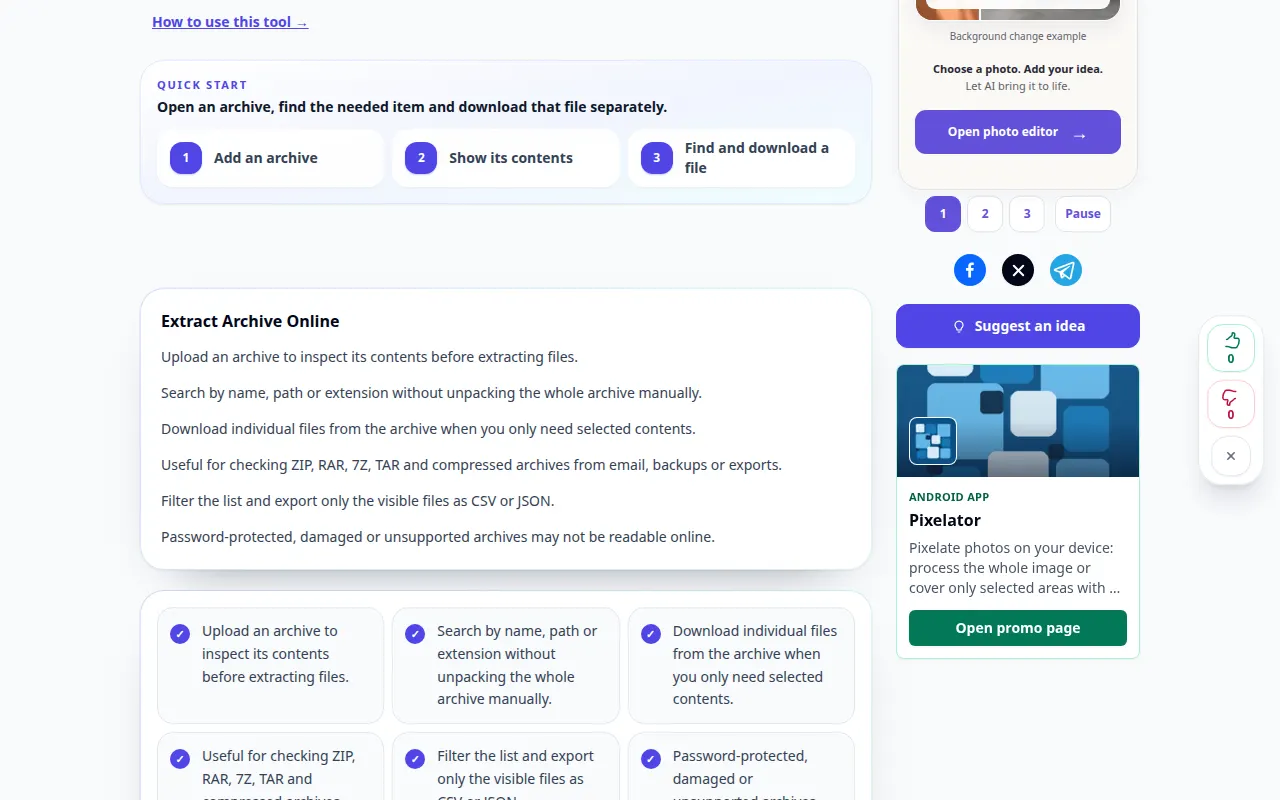
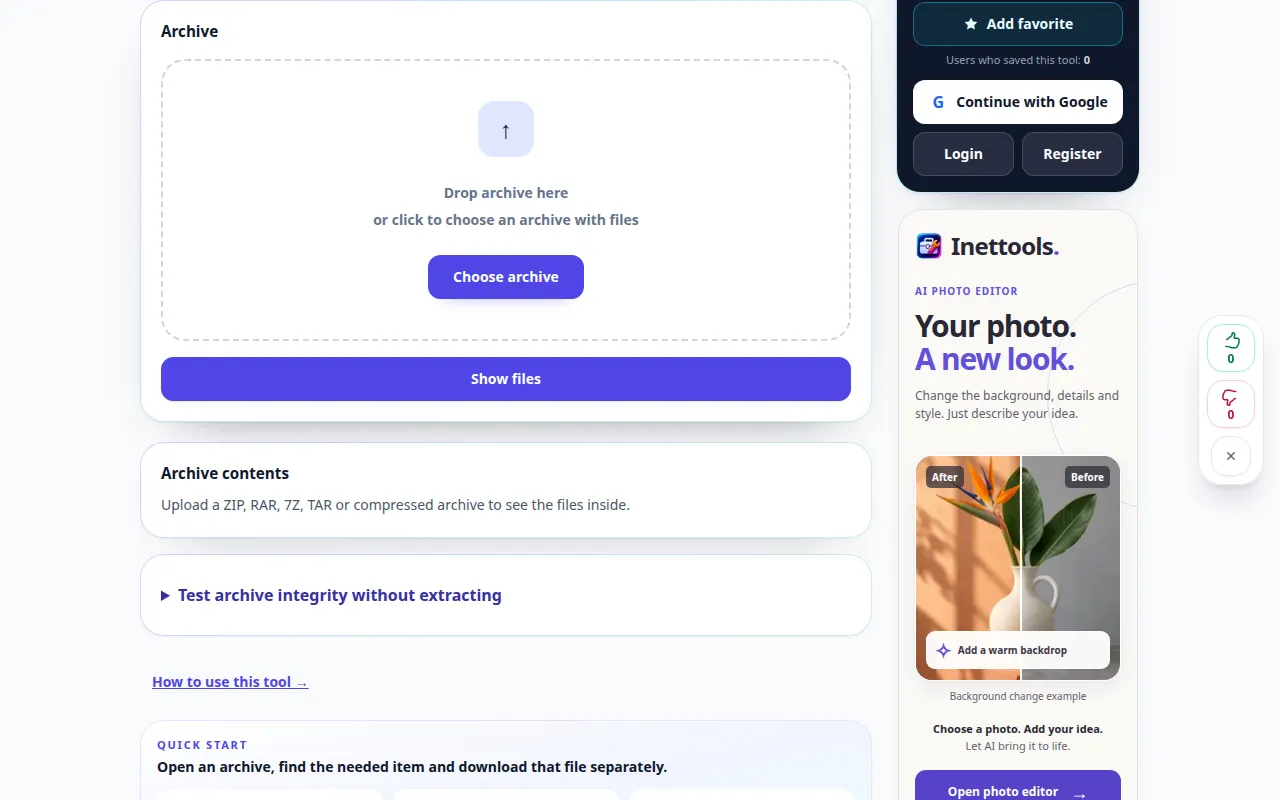
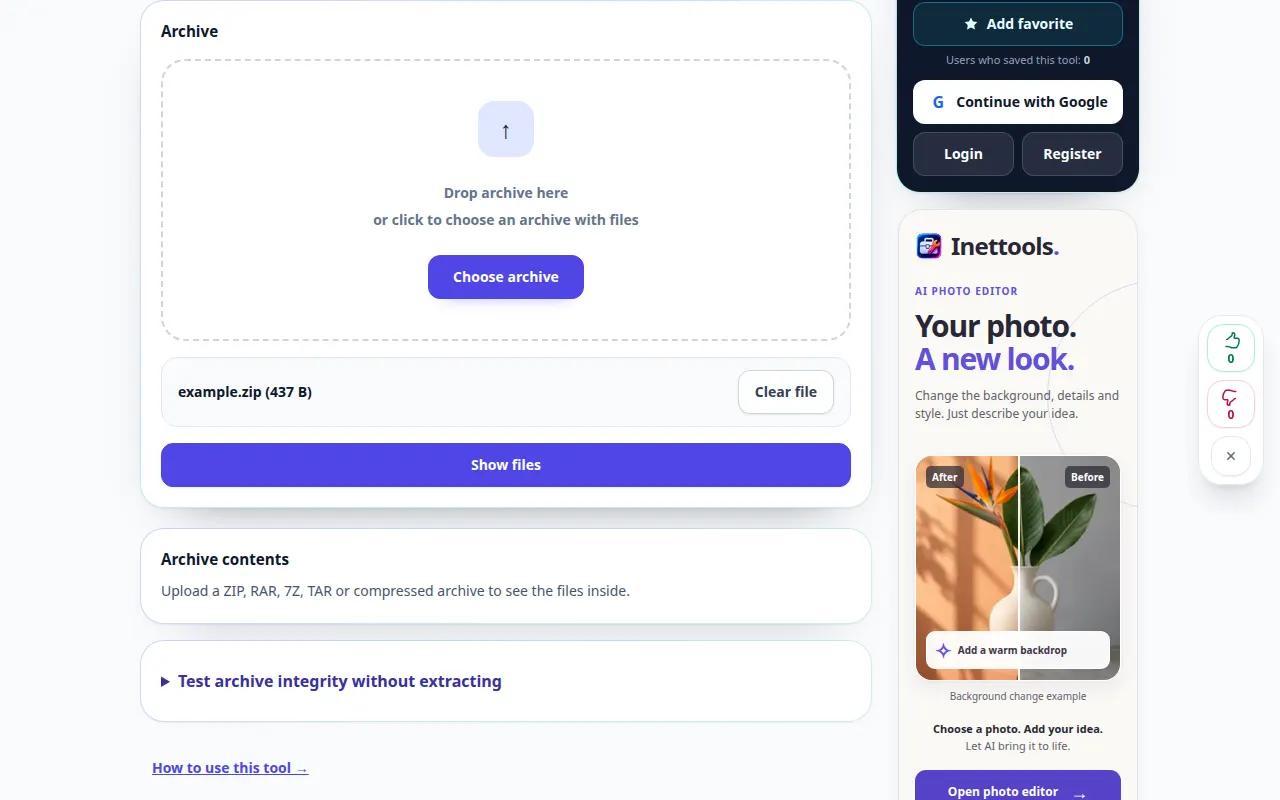
مظاهرة سطح المكتب
يُظهر التسجيل الواجهة الإنجليزية. اتبع الخطوات المترجمة أعلاه؛ الضوابط بنفس الترتيب. يُظهر هذا التسجيل إدخالاً توضيحيًا والمخرجات الناتجة في الأداة.
مظاهرة الهاتف
يُظهر التسجيل الواجهة الإنجليزية. اتبع الخطوات المترجمة أعلاه؛ الضوابط بنفس الترتيب. يُظهر هذا التسجيل إدخالاً توضيحيًا والمخرجات الناتجة في الأداة.
الأسئلة واستكشاف الأخطاء وإصلاحها
لماذا يتوقف الاستخراج مع وجود خطأ؟
قد يكون الأرشيف غير مكتمل أو تالفًا أو مشفرًا أو في صيغة غير مدعومة. تحقق من كلمة المرور، وأعد نسخ الأرشيف الكامل وجرب تنسيقًا مدعومًا.
لماذا يمكنني حفظ ملف ولكن لا يمكنني فتحه؟
قد يحتاج الملف إلى تطبيق معين أو قد يكون تالفًا. تحقق من امتداده وقارنه بمحتويات الأرشيف الأصلية.
إذا رأيت رسالة تفيد بأن الخدمة محملة بشكل زائد، فانتظر وحاول مرة أخرى لاحقًا. لا تعني المحاولة الفاشلة أن الملف المصدر الخاص بك قد تغير.