تم تحديث الدليل:
قم بإنشاء صورة واحدة من صورتين مرجعيتين وتعليماتك. اجمع بين الشخصيات أو الكائنات أو الخلفيات في مشهد مشترك باستخدام الذكاء الاصطناعي.
تعليمات عملية مع لقطات شاشة لسطح المكتب والهاتف وعروض توضيحية قصيرة وإجابات عن الأسئلة الشائعة.
قبل أن تبدأ
كل صورة: JPG أو PNG أو WebP، بدقة تصل إلى 20 MB و24 ميجابكسل. قم بتحميل الصور التي لديك إذن باستخدامها فقط. يتم إرسال كل من الصور المرجعية والتعليمات الخاصة بك إلى مزود الذكاء الاصطناعي. يتم حذف النسخ المرجعية المؤقتة بعد المعالجة. قد يغير الذكاء الاصطناعي الوجوه والتفاصيل الصغيرة.
حاول مع ملف العرض التوضيحي — landscape.png

تم إنشاء هذه الملفات الصغيرة لهذا الدليل ولا تحتوي على أي بيانات شخصية.
تعليمات خطوة بخطوة
-
الصورة المرجعية الأولى. الصورة المرجعية الثانية. كل صورة: JPG أو PNG أو WebP، بدقة تصل إلى 20 MB و24 ميجابكسل. قم بتحميل الصور التي لديك إذن باستخدامها فقط.
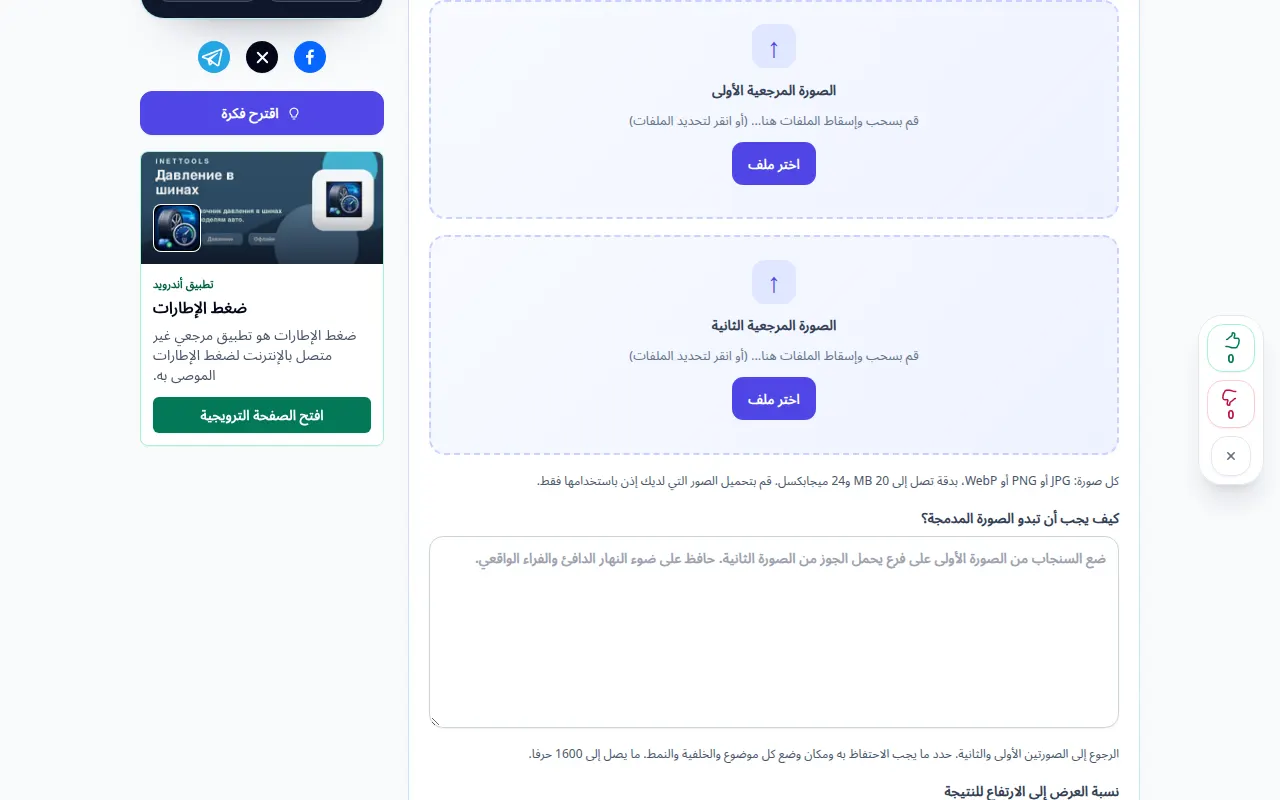
اختيار المصدر 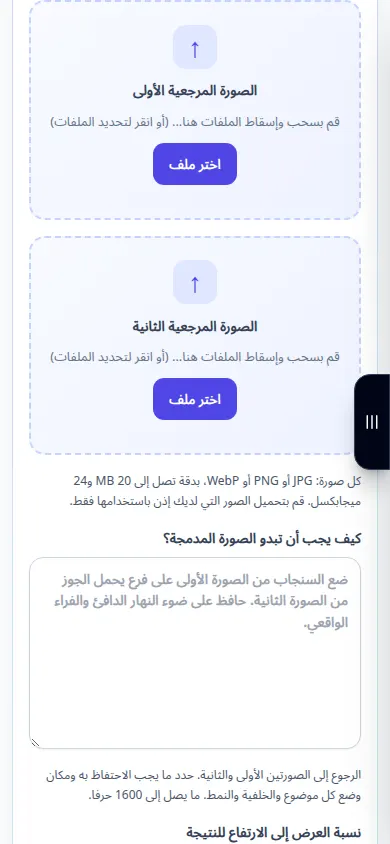
اختيار المصدر -
كيف يجب أن تبدو الصورة المدمجة؟. الرجوع إلى الصورتين الأولى والثانية. حدد ما يجب الاحتفاظ به ومكان وضع كل موضوع والخلفية والنمط. ما يصل إلى 1600 حرفا.
-
نسبة العرض إلى الارتفاع للنتيجة: مربع, المناظر الطبيعية, صورة. جودة المعالجة
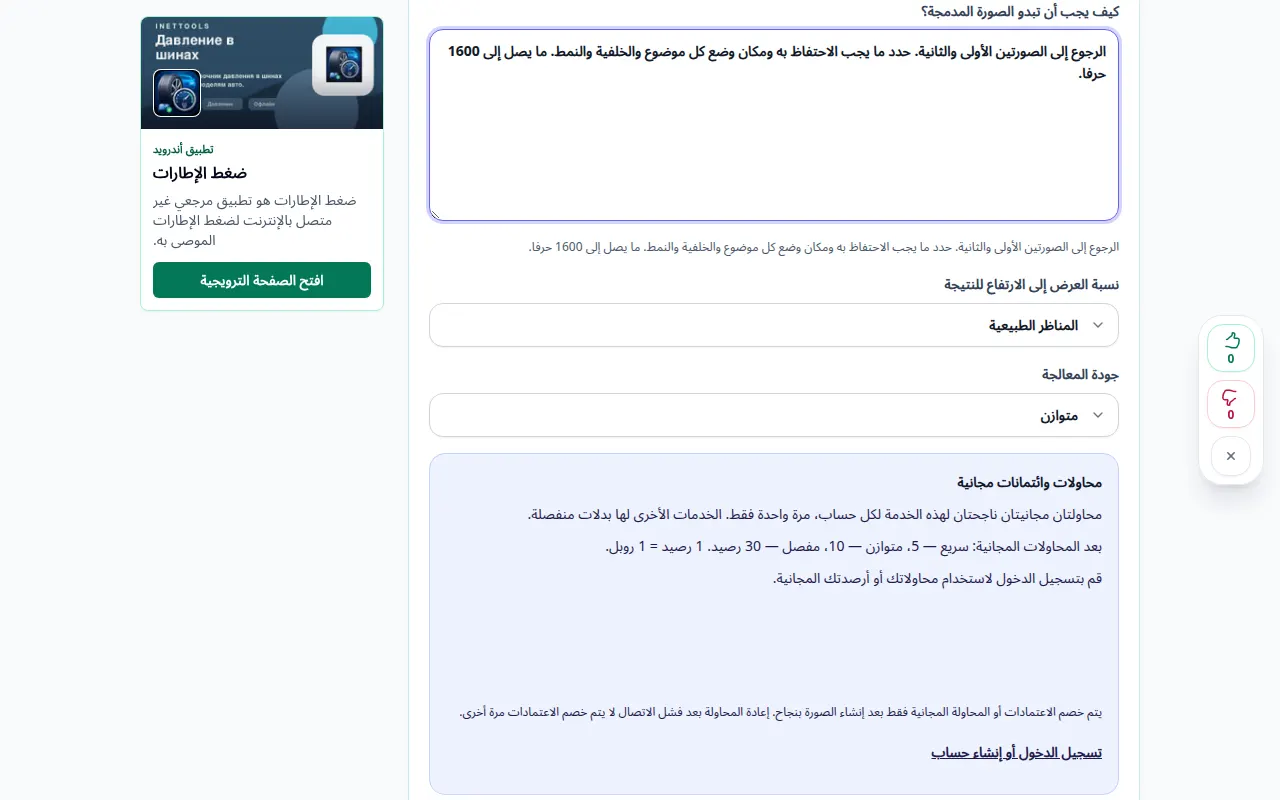
الإعدادات والإجراء التالي 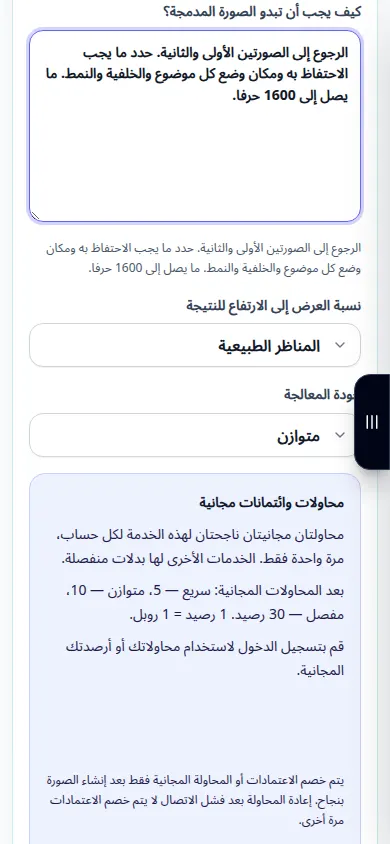
الإعدادات والإجراء التالي -
الجمع بين الصور. يتم إرسال كل من الصور المرجعية والتعليمات الخاصة بك إلى مزود الذكاء الاصطناعي. يتم حذف النسخ المرجعية المؤقتة بعد المعالجة. قد يغير الذكاء الاصطناعي الوجوه والتفاصيل الصغيرة.
-
صورة مجمعة. قارن النتيجة مع المصدر، وخاصة الوجوه والنص. احفظ الصورة أو تابع التحرير باستخدام عناصر التحكم في النتائج.
-
تحميل. افتح الصورة. في Safari على iPhone، افتح قائمة المشاركة واختر Save to Files إذا تم فتح النتيجة في علامة تبويب جديدة. في Android Chrome، حدد التنزيلات. أبقِ علامة التبويب هذه مفتوحة حتى تنتهي المعالجة.
على جهاز كمبيوتر
استخدم لوحة العمل ذات العرض الكامل لمقارنة المصدر والإعدادات والنتيجة. احتفظ بالملف الأصلي حتى تتمكن من تجربة إعداد آخر دون استبداله.
على الهاتف
اختر المصدر من الملفات أو مدير الملفات بجهازك. قم بالتمرير لأسفل إلى الإعدادات والنتيجة؛ احتفظ بعلامة التبويب هذه مفتوحة حتى تنتهي العملية.
في Safari على iPhone، افتح قائمة المشاركة واختر Save to Files إذا تم فتح النتيجة في علامة تبويب جديدة. في Android Chrome، حدد التنزيلات. أبقِ علامة التبويب هذه مفتوحة حتى تنتهي المعالجة.
للحصول على نتيجة أفضل
اختر صورتين ووصف كيفية الجمع بينهما. يقوم الذكاء الاصطناعي بإنشاء مشهد جديد باستخدام كلا المرجعين؛ هذه تركيبة إبداعية وليست أداة قص ولصق دقيقة. يتم إرسال كل من الصور المرجعية والتعليمات الخاصة بك إلى مزود الذكاء الاصطناعي. يتم حذف النسخ المرجعية المؤقتة بعد المعالجة. قد يغير الذكاء الاصطناعي الوجوه والتفاصيل الصغيرة.
لقطات الشاشة والفيديو
مظاهرة سطح المكتب
يُظهر التسجيل الواجهة الإنجليزية. اتبع الخطوات المترجمة أعلاه؛ الضوابط بنفس الترتيب. يعرض هذا التسجيل المصدر والإعدادات المتاحة قبل الإجراء الرئيسي. اتبع الخطوات المذكورة أعلاه لبدء المعالجة وحفظ النتيجة.
مظاهرة الهاتف
يُظهر التسجيل الواجهة الإنجليزية. اتبع الخطوات المترجمة أعلاه؛ الضوابط بنفس الترتيب. يعرض هذا التسجيل المصدر والإعدادات المتاحة قبل الإجراء الرئيسي. اتبع الخطوات المذكورة أعلاه لبدء المعالجة وحفظ النتيجة.
الأسئلة واستكشاف الأخطاء وإصلاحها
لماذا تغيرت التفاصيل غير ذات الصلة؟
يقوم المحرر بإنشاء صورة محدثة وقد يعيد تفسير المحتوى المحيط. اجعل التعليمات أكثر تحديدًا وقارن كل نتيجة.
هل يستهلك الطلب الفاشل محاولة ناجحة؟
يجب ألا يستهلك الخطأ الجيل الناجح أو أرصدته المحجوزة. تحقق من النتيجة المستعادة قبل البدء في طلب منفصل.
إذا رأيت رسالة تفيد بأن الخدمة محملة بشكل زائد، فانتظر وحاول مرة أخرى لاحقًا. لا تعني المحاولة الفاشلة أن الملف المصدر الخاص بك قد تغير.