تم تحديث الدليل:
قم بعرض DICOM بكسل، وقم بتغيير نافذة العرض وفحص البيانات التعريفية للملف.
افتح هذا الدليل باستخدام رابط "كيفية استخدام هذه الأداة" الموجود أسفل اسم الأداة. يتضمن الخطوات ولقطات الشاشة ومقاطع الفيديو لأجهزة الكمبيوتر والهواتف.
قبل أن تبدأ
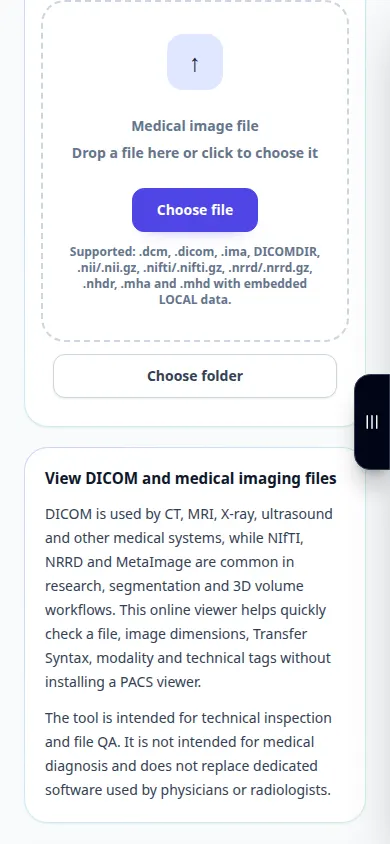
استخدم ملفًا مسموحًا لك بفحصه. للممارسة، اختر ملف العرض التوضيحي الاصطناعي بدلاً من سجلات المرضى.
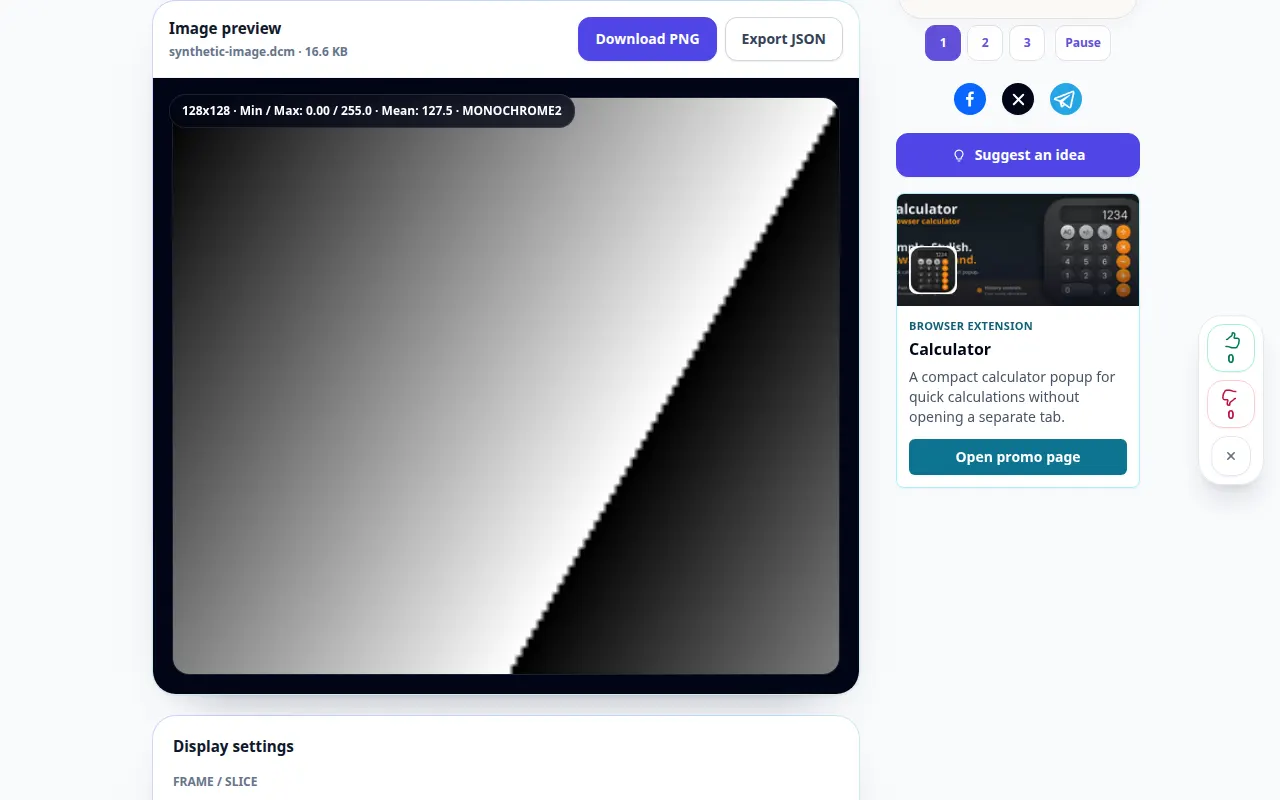
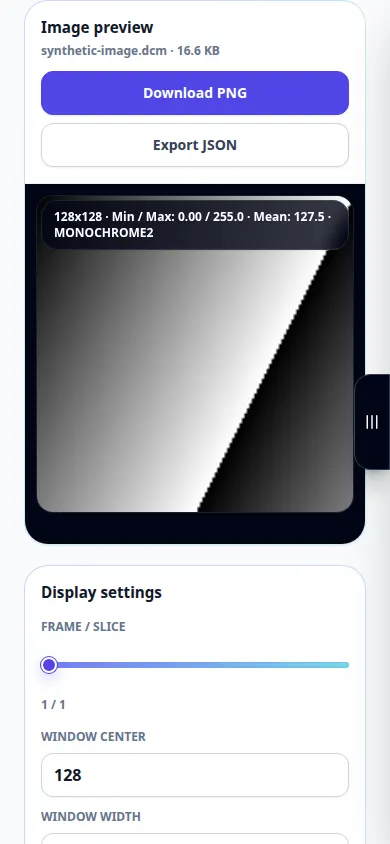
حاول مع ملف العرض التوضيحي — synthetic-image.dcm
تم إنشاء هذه الملفات الصغيرة لهذا الدليل ولا تحتوي على أي بيانات شخصية.
تعليمات خطوة بخطوة
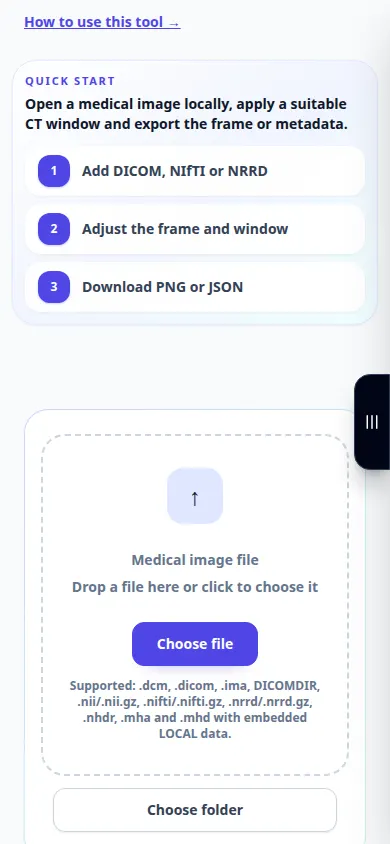
- افتح عارض DICOM واختر ملفًا DICOM. انتظر الصورة ولوحة المعلومات.
- استخدم عناصر التحكم في الإطار المتوفرة عندما يحتوي الملف على عدة إطارات.
- اضبط مركز النافذة وعرضها، وجرب النوافذ التلقائية، واستخدم عناصر التحكم في التكبير/التصغير أو الملاءمة لفحص الشاشة.
- افتح لوحة العلامات لمراجعة البيانات التعريفية. تذكر أن بيانات التعريف والتقارير المصدرة قد تحتوي على معلومات تعريفية.
- استخدم PNG أو تصدير التقرير المتوفر للمحتوى المعروض. احتفظ بالنسخة الأصلية DICOM لأن تصدير الصورة لا يحافظ على الدراسة الكاملة.
على جهاز كمبيوتر
استخدم تخطيط سطح المكتب الأوسع لمقارنة الصور والعلامات. توفر الشاشة الكاملة مساحة أكبر للتحكم في النوافذ والتكبير/التصغير.
على الهاتف
اختر الملف من مدير الملفات الخاص بك. قم بالتمرير بين الصورة والعلامات، واستخدم عنصر التحكم المناسب قبل تكبير المنطقة.
في Safari على iPhone، افتح قائمة المشاركة واختر Save to Files إذا تم فتح النتيجة في علامة تبويب جديدة. في Android Chrome، حدد التنزيلات. أبقِ علامة التبويب هذه مفتوحة حتى تنتهي المعالجة.
للحصول على نتيجة أفضل
تعمل النوافذ على تغيير شاشة العرض، وليس وحدات البكسل المسجلة. هذا الدليل يشرح ضوابط المشاهد وليس التفسير الطبي.
لقطات الشاشة والفيديو
مظاهرة سطح المكتب
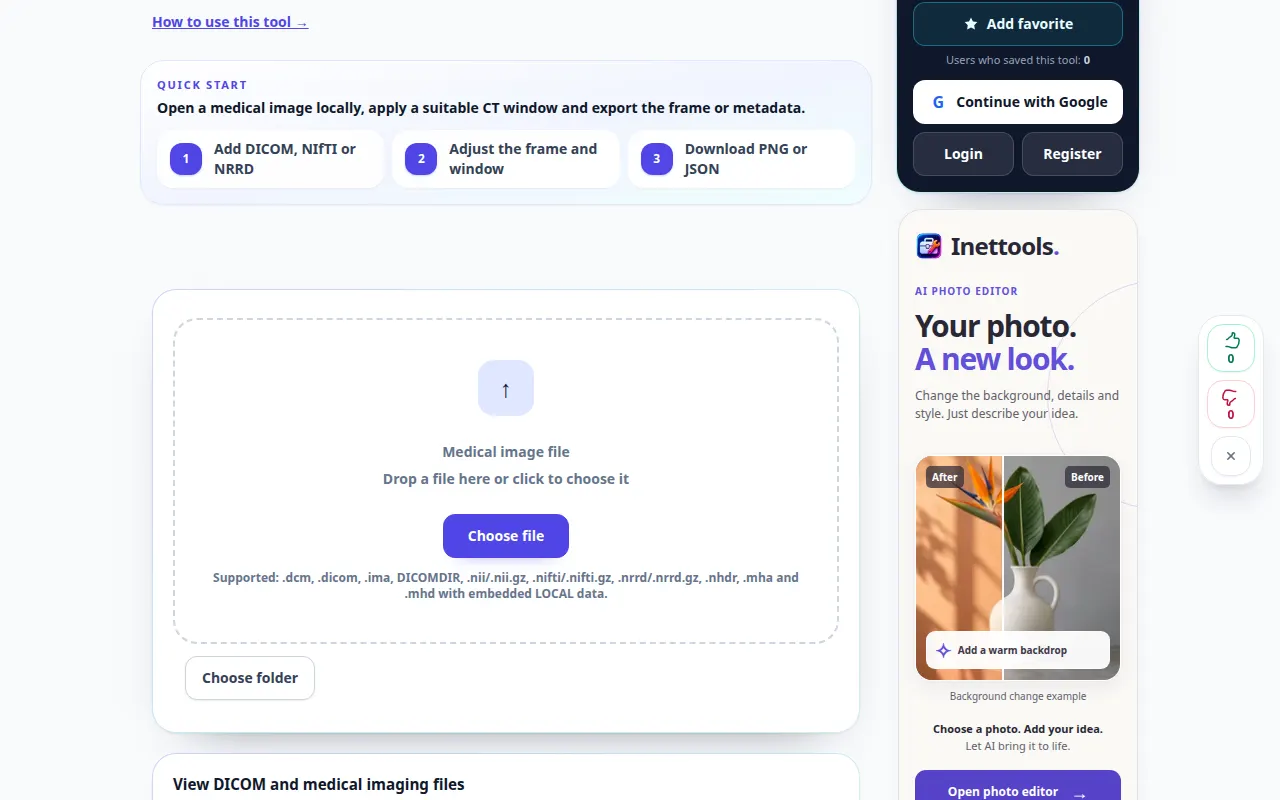
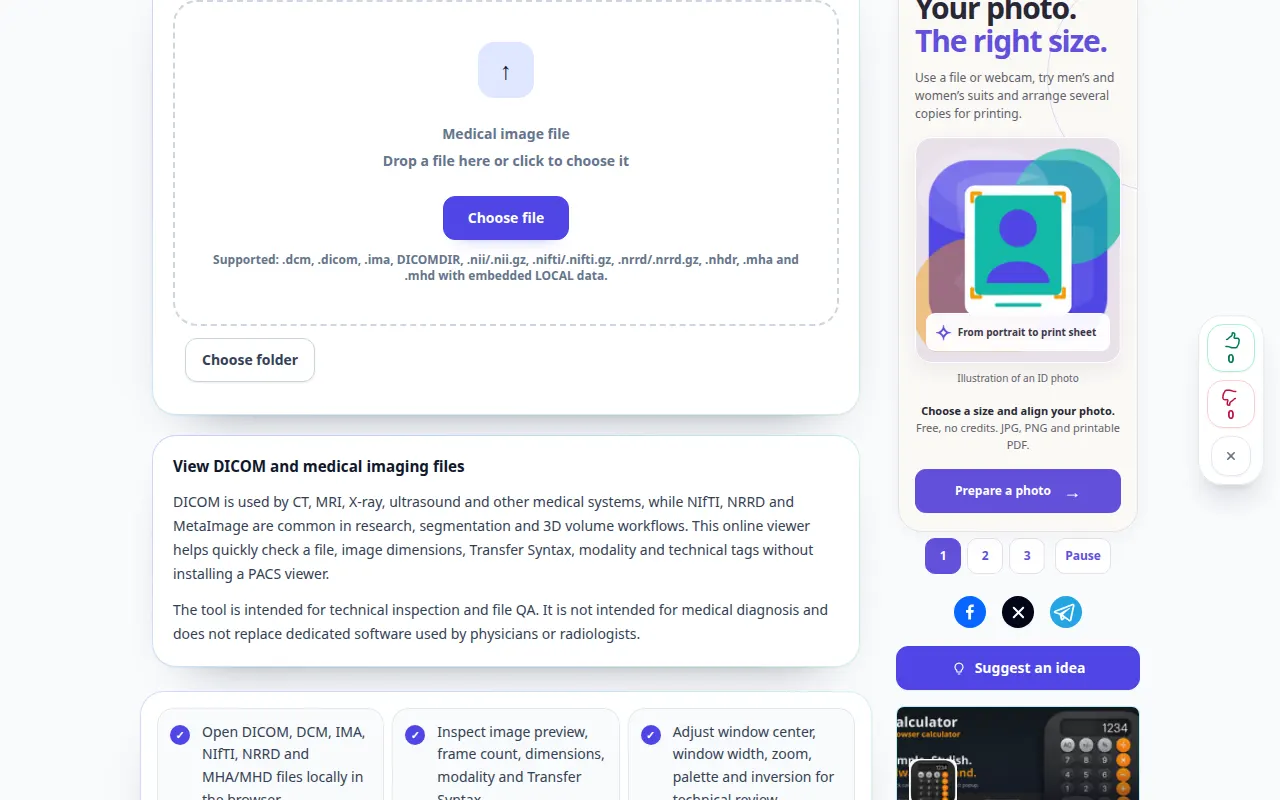
يُظهر التسجيل الواجهة الإنجليزية. اتبع الخطوات المترجمة أعلاه؛ الضوابط بنفس الترتيب. يُظهر هذا التسجيل إدخالاً توضيحيًا والمخرجات الناتجة في الأداة.
مظاهرة الهاتف
يُظهر التسجيل الواجهة الإنجليزية. اتبع الخطوات المترجمة أعلاه؛ الضوابط بنفس الترتيب. يُظهر هذا التسجيل إدخالاً توضيحيًا والمخرجات الناتجة في الأداة.
الأسئلة واستكشاف الأخطاء وإصلاحها
لماذا يقول الملف أنه ليس DICOM؟
الصورة التي تمت إعادة تسميتها ليست ملفًا DICOM. قد يكون الملف التالف أو الترميز غير المدعوم غير قابل للقراءة أيضًا؛ احتفظ بالنسخة الأصلية وتحقق من تنسيق التصدير الخاص بها.
لماذا الصورة سوداء تقريبا؟
جرب النوافذ التلقائية وتحقق من اختيار الإطار. يمكن أن تؤدي نافذة العرض الضيقة جدًا أو الموضوعة في غير موضعها إلى إخفاء قيم البكسل القابلة للقراءة.
إذا رأيت رسالة تفيد بأن الخدمة محملة بشكل زائد، فانتظر وحاول مرة أخرى لاحقًا. لا تعني المحاولة الفاشلة أن الملف المصدر الخاص بك قد تغير.