تم تحديث الدليل:
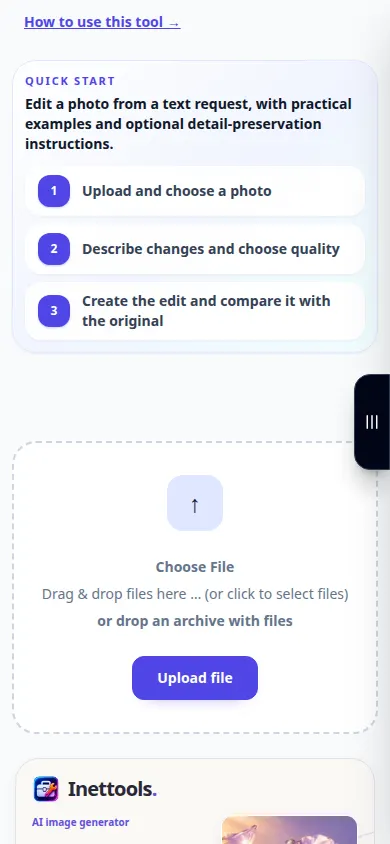
قم بوصف التغيير الذي تم إجراؤه على الصورة، ومراجعة خيارات المعالجة ومقارنة النتيجة الناتجة.
افتح هذا الدليل باستخدام رابط "كيفية استخدام هذه الأداة" الموجود أسفل اسم الأداة. يتضمن الخطوات ولقطات الشاشة ومقاطع الفيديو لأجهزة الكمبيوتر والهواتف.
قبل أن تبدأ
قم بإعداد صورة لديك إذن بتحريرها. قم بتسجيل الدخول عند الطلب وراجع الجودة المعروضة والسعر والمحاولات المتاحة.
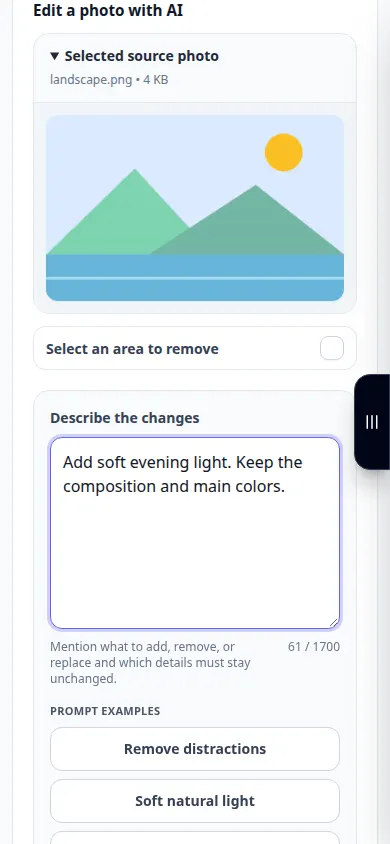
حاول مع ملف العرض التوضيحي — landscape.png
تم إنشاء هذه الملفات الصغيرة لهذا الدليل ولا تحتوي على أي بيانات شخصية.
تعليمات خطوة بخطوة
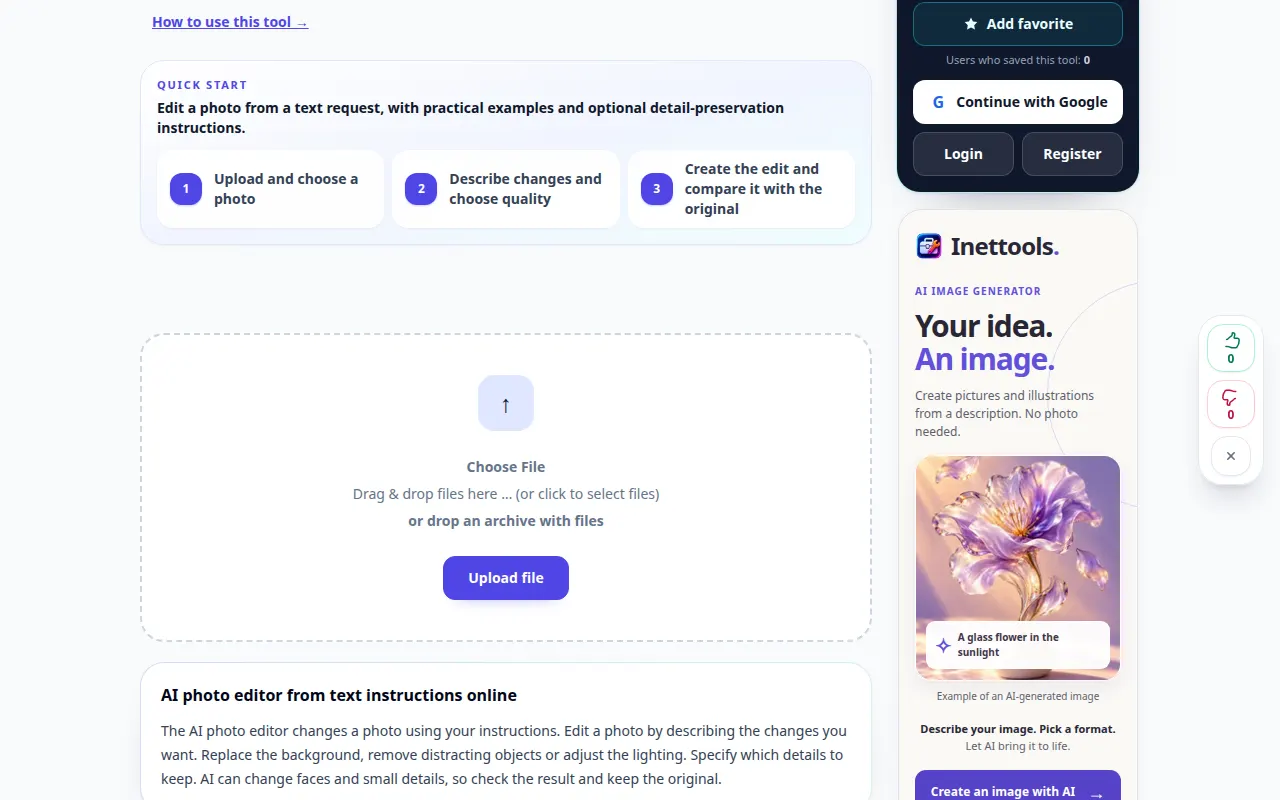
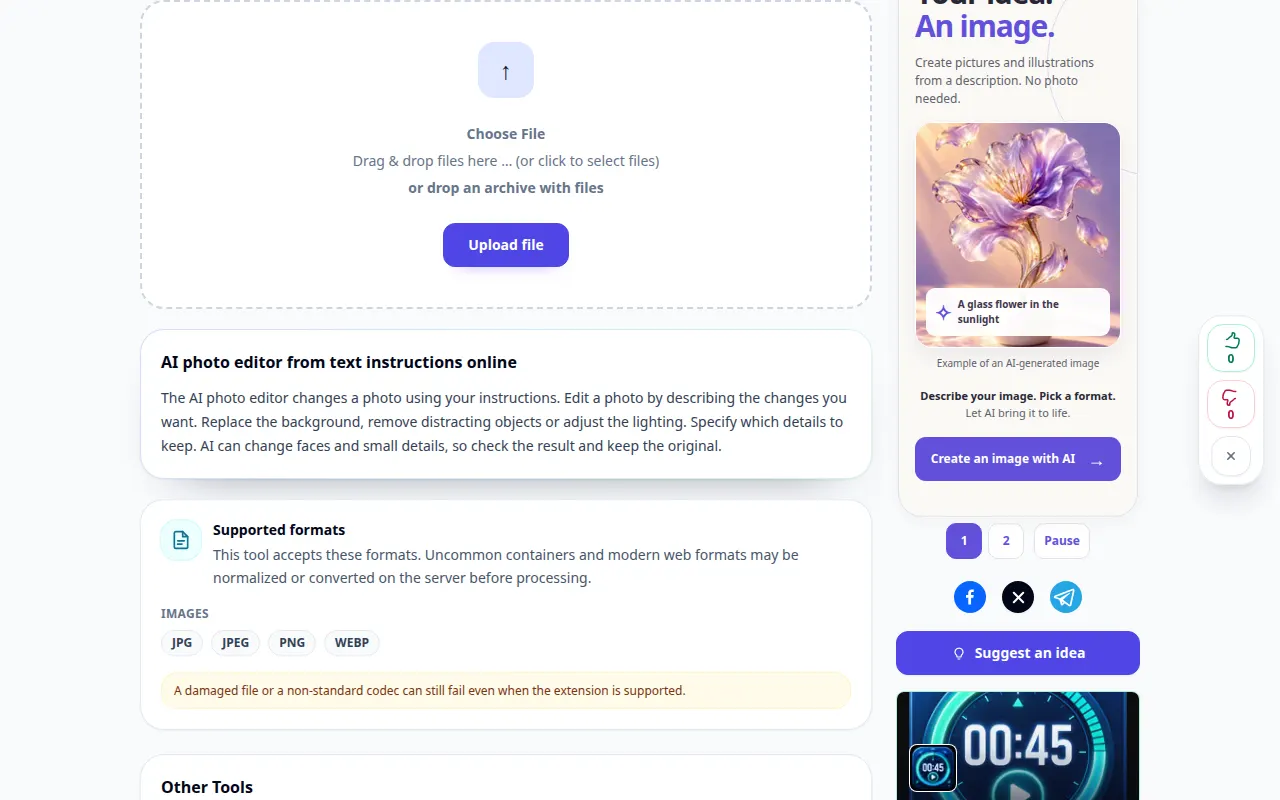
- افتح محرر الصور وحدد الصورة الأصلية.
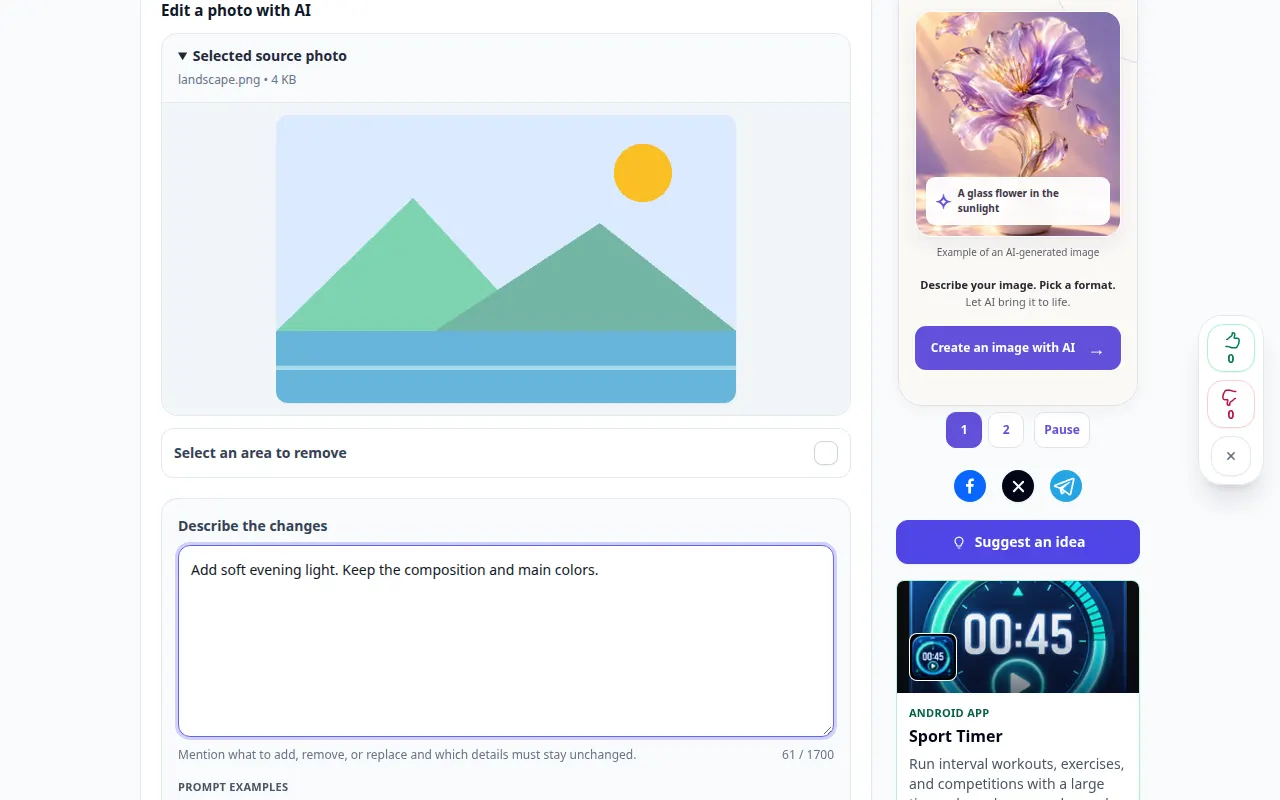
- قم بوصف التغيير المطلوب بوضوح: قم بتسمية الموضوع والمنطقة المراد تغييرها والتفاصيل التي يجب أن تبقى.
- اختر أحد خيارات الجودة المتاحة وراجع الرسوم المعروضة أو البدل المجاني.
- تأكيد الجيل وانتظر النتيجة. إذا كانت الخدمة محملة بشكل زائد، أعد المحاولة لاحقًا بدلاً من إرسال الطلبات المتكررة.
- قارن النتيجة مع المصدر، وخاصة الوجوه والنص. احفظ الصورة أو تابع التحرير باستخدام عناصر التحكم في النتائج.
على جهاز كمبيوتر
استخدم لوحة العمل ذات العرض الكامل لمقارنة المصدر والإعدادات والنتيجة. احتفظ بالملف الأصلي حتى تتمكن من تجربة إعداد آخر دون استبداله.
على الهاتف
اختر المصدر من الملفات أو مدير الملفات بجهازك. قم بالتمرير لأسفل إلى الإعدادات والنتيجة؛ احتفظ بعلامة التبويب هذه مفتوحة حتى تنتهي العملية.
في Safari على iPhone، افتح قائمة المشاركة واختر Save to Files إذا تم فتح النتيجة في علامة تبويب جديدة. في Android Chrome، حدد التنزيلات. أبقِ علامة التبويب هذه مفتوحة حتى تنتهي المعالجة.
للحصول على نتيجة أفضل
اطلب تغييرًا واضحًا واحدًا في كل مرة. يساعد الوصف الدقيق، ولكن التفاصيل التي تم إنشاؤها لا تزال بحاجة إلى التحقق.
لقطات الشاشة والفيديو
مظاهرة سطح المكتب
يُظهر التسجيل الواجهة الإنجليزية. اتبع الخطوات المترجمة أعلاه؛ الضوابط بنفس الترتيب. يعرض هذا التسجيل المصدر والإعدادات المتاحة قبل الإجراء الرئيسي. اتبع الخطوات المذكورة أعلاه لبدء المعالجة وحفظ النتيجة.
مظاهرة الهاتف
يُظهر التسجيل الواجهة الإنجليزية. اتبع الخطوات المترجمة أعلاه؛ الضوابط بنفس الترتيب. يعرض هذا التسجيل المصدر والإعدادات المتاحة قبل الإجراء الرئيسي. اتبع الخطوات المذكورة أعلاه لبدء المعالجة وحفظ النتيجة.
الأسئلة واستكشاف الأخطاء وإصلاحها
لماذا تغيرت التفاصيل غير ذات الصلة؟
يقوم المحرر بإنشاء صورة محدثة وقد يعيد تفسير المحتوى المحيط. اجعل التعليمات أكثر تحديدًا وقارن كل نتيجة.
هل يستهلك الطلب الفاشل محاولة ناجحة؟
يجب ألا يستهلك الخطأ الجيل الناجح أو أرصدته المحجوزة. تحقق من النتيجة المستعادة قبل البدء في طلب منفصل.
إذا رأيت رسالة تفيد بأن الخدمة محملة بشكل زائد، فانتظر وحاول مرة أخرى لاحقًا. لا تعني المحاولة الفاشلة أن الملف المصدر الخاص بك قد تغير.