تم تحديث الدليل:
احفظ مقطعًا صوتيًا للفيديو كملف صوتي منفصل للاستماع إليه أو إجراء المزيد من التحرير عليه، على جهاز كمبيوتر أو هاتف.
تعليمات عملية مع لقطات شاشة لسطح المكتب والهاتف وعروض توضيحية قصيرة وإجابات عن الأسئلة الشائعة.
قبل أن تبدأ
قم بإعداد مقطع فيديو بمسار صوتي. لا يمكن أن يصدر الفيديو الصامت صوتًا. احتفظ بالأصل وقم بتسجيل الدخول إذا طلبت الأداة ذلك قبل المعالجة؛ مراجعة أي تأكيد يظهر على الصفحة.
حاول مع ملف العرض التوضيحي — video.mp4
تم إنشاء هذه الملفات الصغيرة لهذا الدليل ولا تحتوي على أي بيانات شخصية.
تعليمات خطوة بخطوة
- افتح أداة استخراج الصوت واختر ملف الفيديو من جهازك.
- انتظر حتى يتم تحميل المصدر. تأكد من تطابق اسم الملف ومدته مع الفيديو الذي تنوي استخدامه.
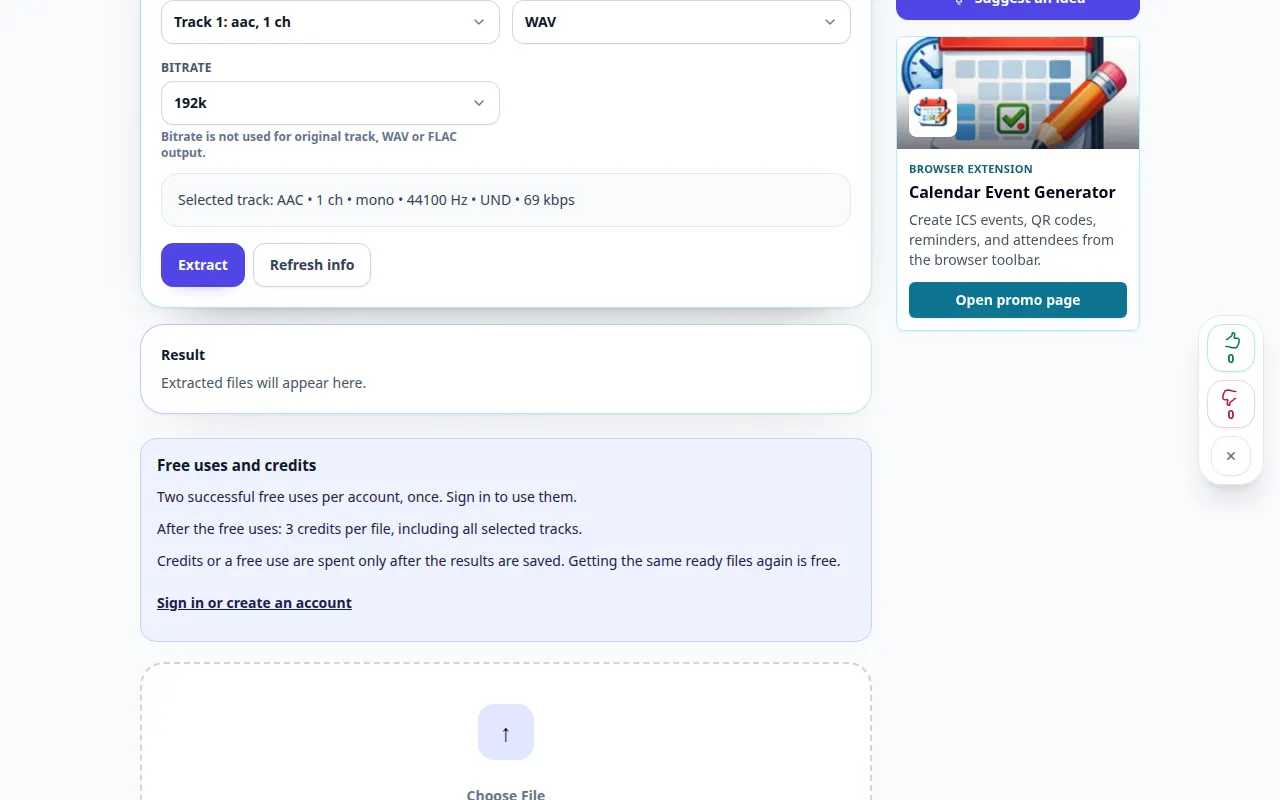
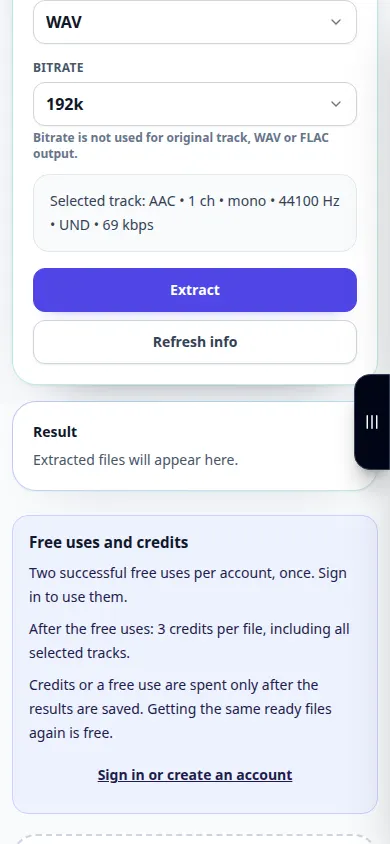
- اختر تنسيق إخراج الصوت المتاح. MP3 ملائم للاستماع؛ WAV مفيد لمزيد من التحرير عند عرضه.
- ابدأ الاستخراج، وقم بتأكيد أي شروط معالجة معروضة وانتظر النتيجة. اترك علامة التبويب مفتوحة حتى تنتهي العملية.
- قم بتشغيل الصوت الناتج وحفظه على جهازك باستخدام التحكم في تنزيل النتيجة.
على جهاز كمبيوتر
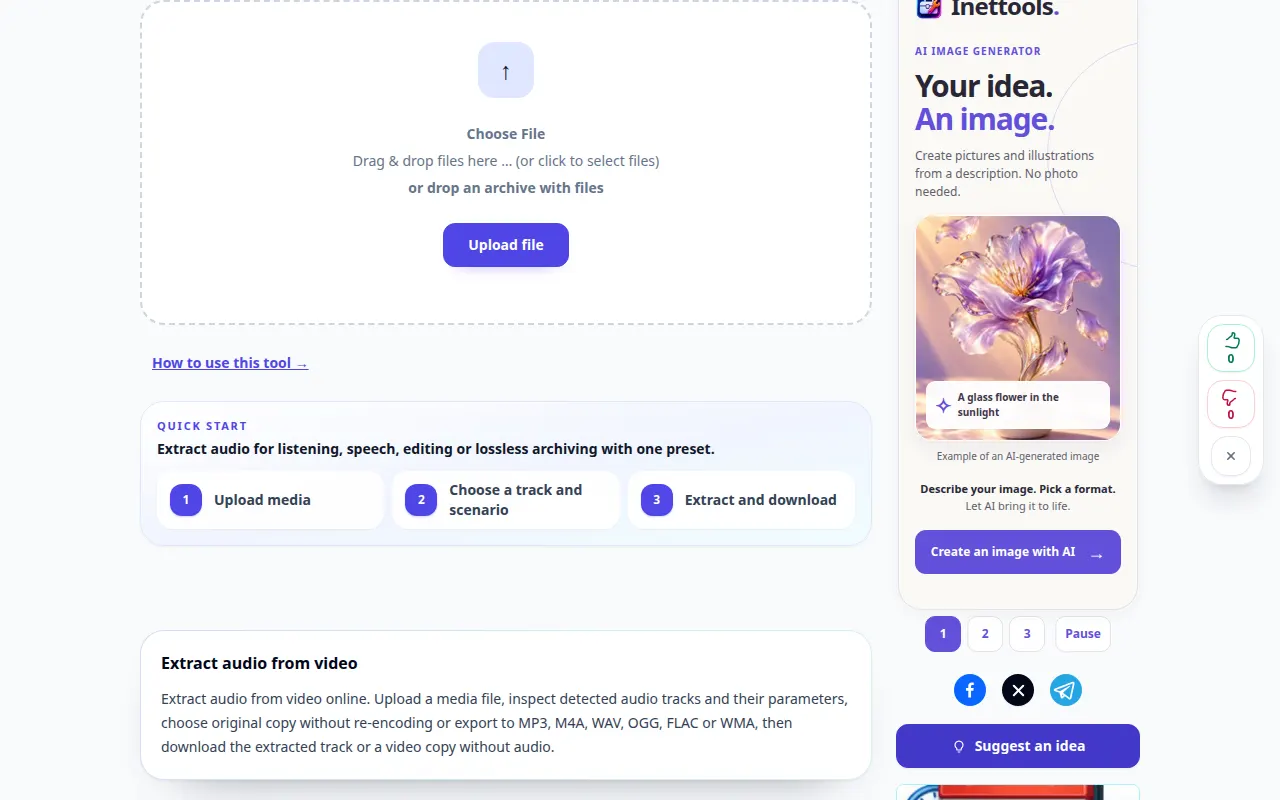
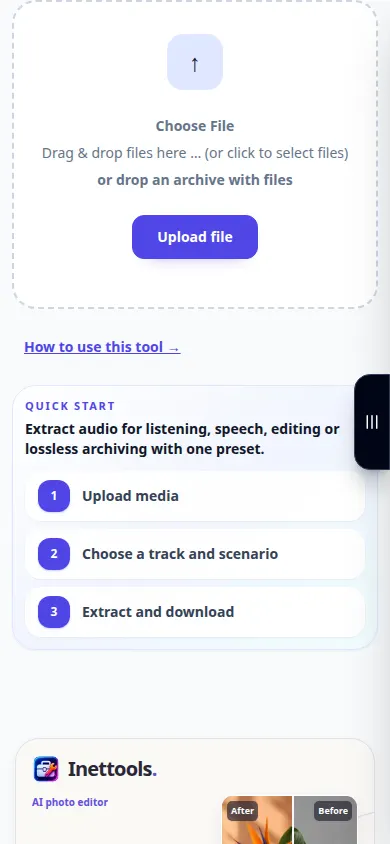
اسحب مقطع فيديو إلى منطقة التحميل واختر تنسيق الإخراج الخاص بك في الإعدادات أدناه. تحقق من الصوت في مشغل النتيجة قبل الحفظ.
على الهاتف
اختر الفيديو الأصلي من الملفات أو مكتبة الصور عند عرضه. تقوم بعض الهواتف بتصدير نسخة جديدة من الصور؛ إتاحة الوقت لهذا الإعداد والتحميل.
في Safari على iPhone، افتح قائمة المشاركة واختر Save to Files إذا تم فتح النتيجة في علامة تبويب جديدة. في Android Chrome، حدد التنزيلات. أبقِ علامة التبويب هذه مفتوحة حتى تنتهي المعالجة.
للحصول على نتيجة أفضل
يؤدي استخراج الموسيقى التصويرية إلى الاحتفاظ بالأصوات والموسيقى وأصوات الخلفية معًا. استخدم أداة منفصلة إذا كنت بحاجة إلى تقليل الضوضاء أو فصل الصوت بعد ذلك.
لقطات الشاشة والفيديو
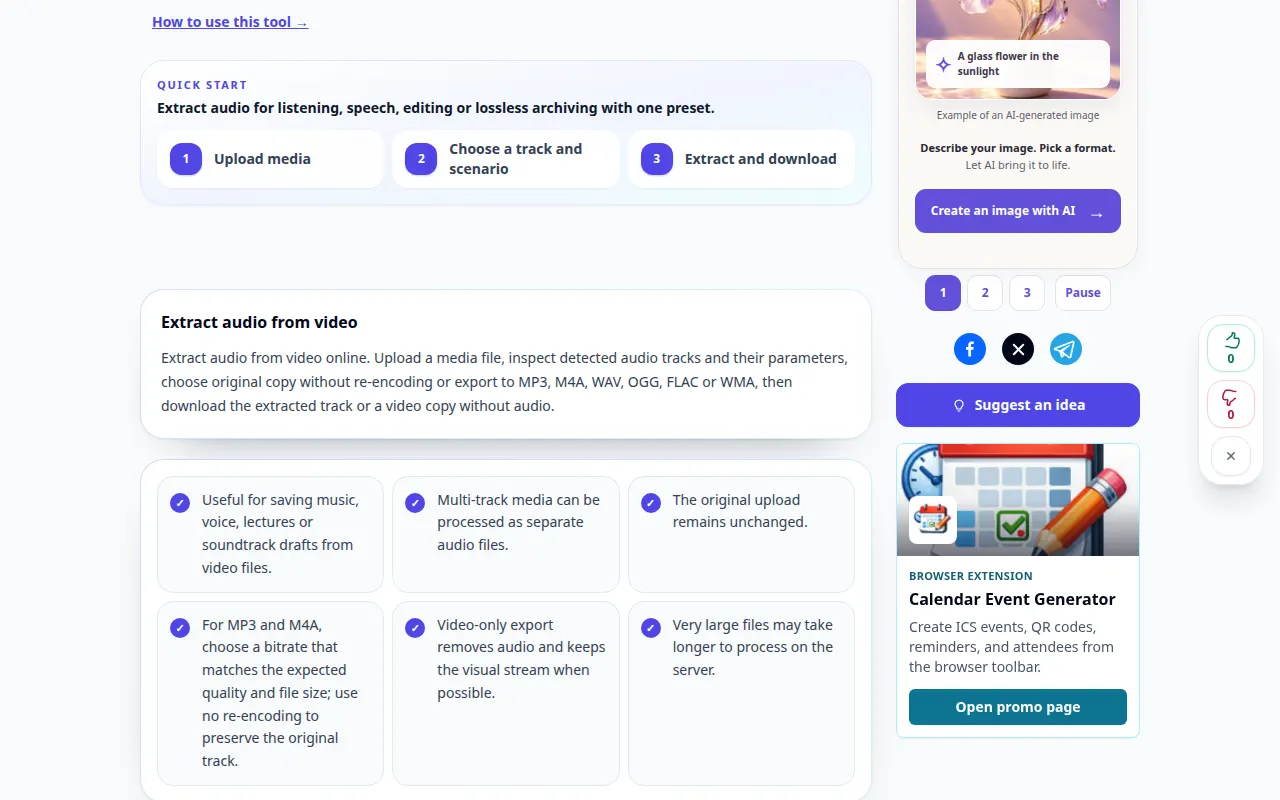
مظاهرة سطح المكتب
يُظهر التسجيل الواجهة الإنجليزية. اتبع الخطوات المترجمة أعلاه؛ الضوابط بنفس الترتيب. يعرض هذا التسجيل المصدر والإعدادات المتاحة قبل الإجراء الرئيسي. اتبع الخطوات المذكورة أعلاه لبدء المعالجة وحفظ النتيجة.
مظاهرة الهاتف
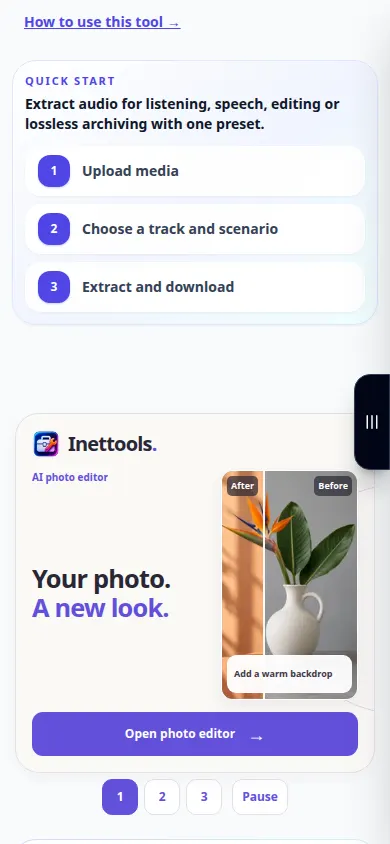
يُظهر التسجيل الواجهة الإنجليزية. اتبع الخطوات المترجمة أعلاه؛ الضوابط بنفس الترتيب. يعرض هذا التسجيل المصدر والإعدادات المتاحة قبل الإجراء الرئيسي. اتبع الخطوات المذكورة أعلاه لبدء المعالجة وحفظ النتيجة.
الأسئلة واستكشاف الأخطاء وإصلاحها
لماذا الملف المستخرج صامت؟
تأكد أولاً من أن الفيديو المصدر يحتوي على مسار مسموع. تحقق أيضًا من مستوى صوت المشغل وما إذا كان الملف الأصلي يستخدم برنامج ترميز صوتي غير مدعوم.
هل سيجعل WAV صوت التسجيل أفضل؟
يتجنب WAV خطوة ترميز أخرى قد تؤدي إلى فقدان البيانات عندما يكون مدعومًا، لكن لا يمكنه استعادة التفاصيل المفقودة من الصوت المصدر.
إذا رأيت رسالة تفيد بأن الخدمة محملة بشكل زائد، فانتظر وحاول مرة أخرى لاحقًا. لا تعني المحاولة الفاشلة أن الملف المصدر الخاص بك قد تغير.
