تم تحديث الدليل:
اكشف الصورة تدريجيًا في البداية أو قم بتغميقها إلى اللون الأسود في النهاية، دون تغيير أبعاد الإطار.
افتح هذا الدليل باستخدام رابط "كيفية استخدام هذه الأداة" الموجود أسفل اسم الأداة. يتضمن الخطوات ولقطات الشاشة ومقاطع الفيديو لأجهزة الكمبيوتر والهواتف.
قبل أن تبدأ
اختر مقطع فيديو قابلاً للقراءة واحتفظ بالأصل. يُعد تلاشي الفيديو والصوت إعدادات منفصلة عندما يتم تقديم كليهما.
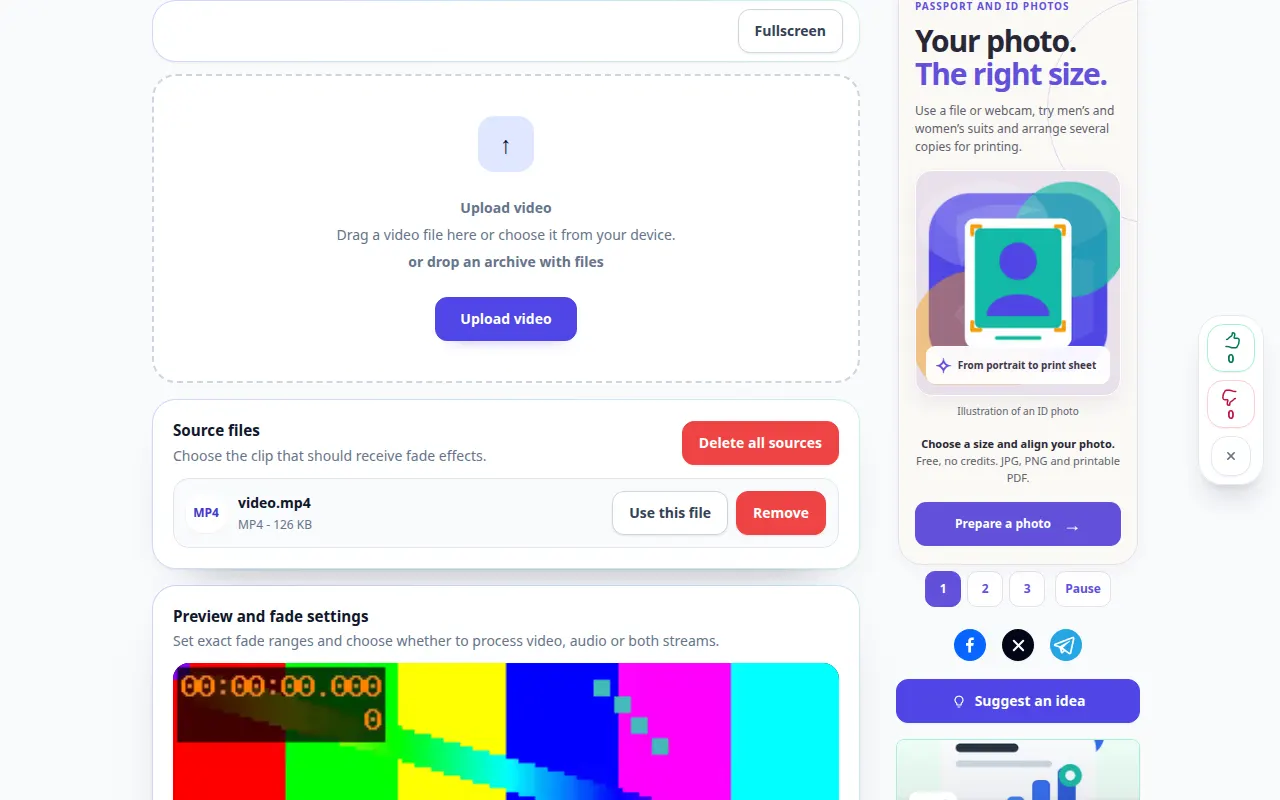
حاول مع ملف العرض التوضيحي — video.mp4
تم إنشاء هذه الملفات الصغيرة لهذا الدليل ولا تحتوي على أي بيانات شخصية.
تعليمات خطوة بخطوة
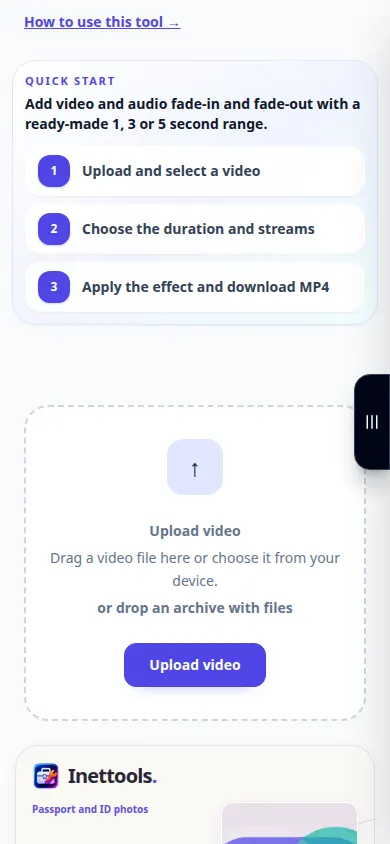
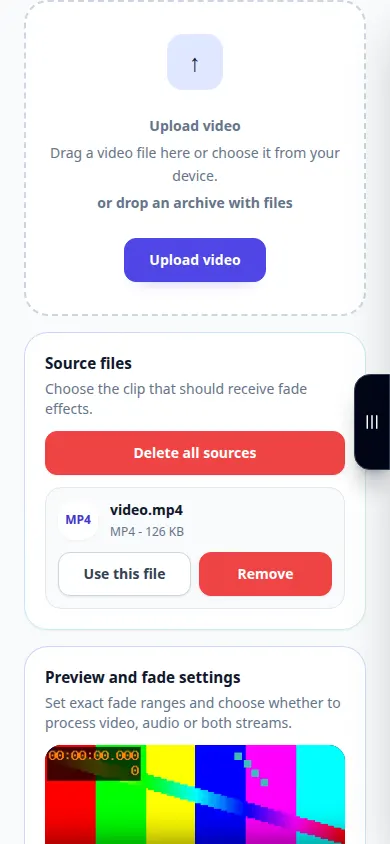
- اختر الفيديو وانتظر معاينته وعناصر التحكم في التلاشي.
- قرر ما إذا كان يجب أن تظهر الصورة تدريجيًا من اللون الأسود، أو تختفي إلى اللون الأسود، أو تستخدم كلا التحولين.
- قم بتعيين فترات الانتقال أو النطاقات الزمنية المتاحة وراجع أي خيار منفصل لحجم الصوت.
- قم بمراجعة إعدادات الإخراج والشحن المعروض، ثم ابدأ المعالجة.
- قم بتشغيل طرفي المقطع النهائي، وتحقق من انتقال الصوت، واحفظ النتيجة.
على جهاز كمبيوتر
استخدم لوحة العمل ذات العرض الكامل لمقارنة المصدر والإعدادات والنتيجة. احتفظ بالملف الأصلي حتى تتمكن من تجربة إعداد آخر دون استبداله.
على الهاتف
اختر المصدر من الملفات أو مدير الملفات بجهازك. قم بالتمرير لأسفل إلى الإعدادات والنتيجة؛ احتفظ بعلامة التبويب هذه مفتوحة حتى تنتهي العملية.
في Safari على iPhone، افتح قائمة المشاركة واختر Save to Files إذا تم فتح النتيجة في علامة تبويب جديدة. في Android Chrome، حدد التنزيلات. أبقِ علامة التبويب هذه مفتوحة حتى تنتهي المعالجة.
للحصول على نتيجة أفضل
اجعل الانتقال التدريجي من اللون الأسود أو إليه قصيرًا بدرجة كافية بحيث يظل الإجراء المهم مرئيًا.
لقطات الشاشة والفيديو
مظاهرة سطح المكتب
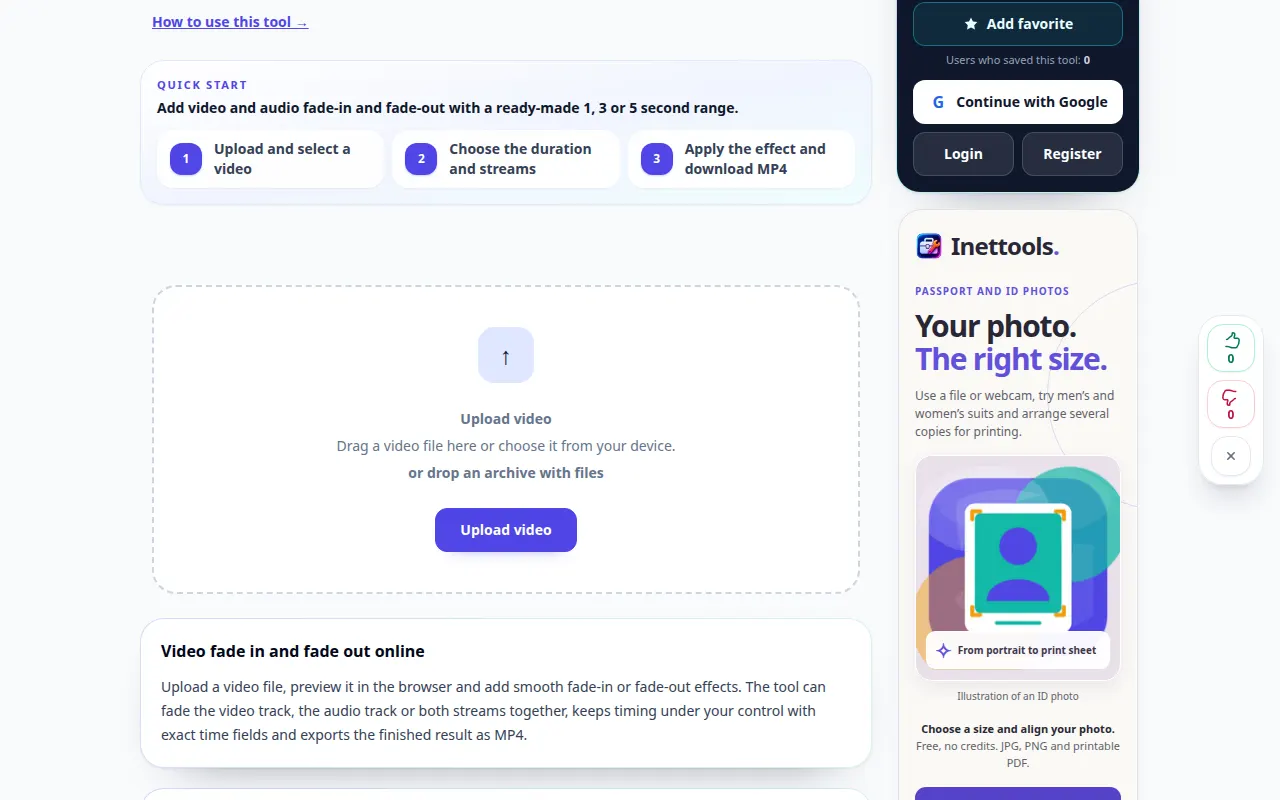
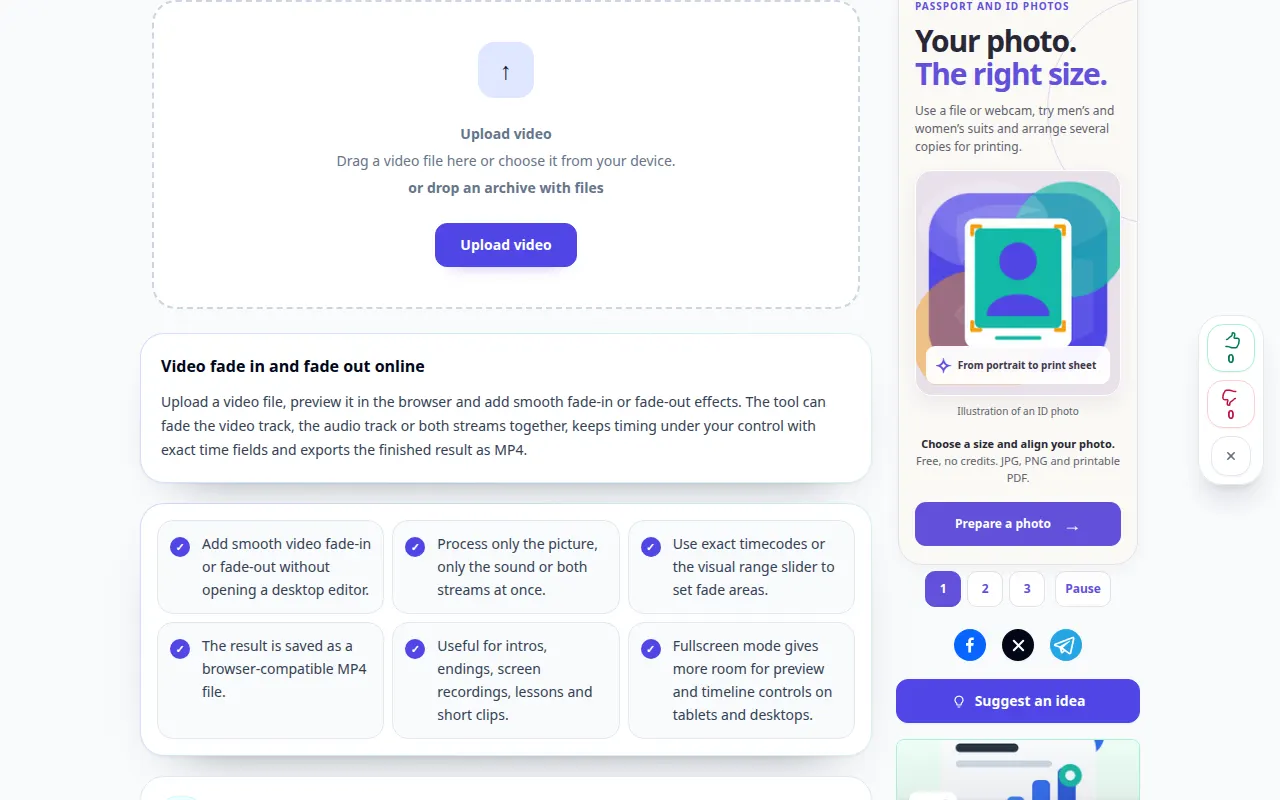
يُظهر التسجيل الواجهة الإنجليزية. اتبع الخطوات المترجمة أعلاه؛ الضوابط بنفس الترتيب. يعرض هذا التسجيل المصدر والإعدادات المتاحة قبل الإجراء الرئيسي. اتبع الخطوات المذكورة أعلاه لبدء المعالجة وحفظ النتيجة.
مظاهرة الهاتف
يُظهر التسجيل الواجهة الإنجليزية. اتبع الخطوات المترجمة أعلاه؛ الضوابط بنفس الترتيب. يعرض هذا التسجيل المصدر والإعدادات المتاحة قبل الإجراء الرئيسي. اتبع الخطوات المذكورة أعلاه لبدء المعالجة وحفظ النتيجة.
الأسئلة واستكشاف الأخطاء وإصلاحها
لماذا لا يزال الصوت يبدأ فجأة؟
لا يؤدي التلاشي المرئي إلى تغيير الصوت بالضرورة. تحقق من عناصر التحكم في الصوت المنفصلة التي توفرها الأداة.
لماذا يتم رفض إعداد التلاشي؟
يجب أن يتناسب الفاصل الزمني للتلاشي مع مدة الفيديو. جرب قيمة أقصر لمقطع قصير.
إذا رأيت رسالة تفيد بأن الخدمة محملة بشكل زائد، فانتظر وحاول مرة أخرى لاحقًا. لا تعني المحاولة الفاشلة أن الملف المصدر الخاص بك قد تغير.