تم تحديث الدليل:
قم بتغيير ملف جغرافي مدعوم إلى تنسيق آخر متاح وتحقق من الشكل الهندسي.
افتح هذا الدليل باستخدام رابط "كيفية استخدام هذه الأداة" الموجود أسفل اسم الأداة. يتضمن الخطوات ولقطات الشاشة ومقاطع الفيديو لأجهزة الكمبيوتر والهواتف.
قبل أن تبدأ
احتفظ بالملف الأصلي ولاحظ نظام الإحداثيات الخاص به. لا يحتفظ كل تنسيق إخراج بنفس السمات أو أنواع الأشكال الهندسية.
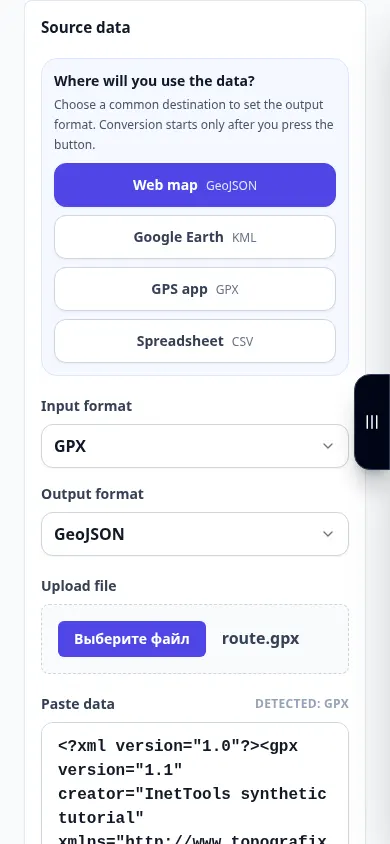
حاول مع ملف العرض التوضيحي — route.gpx
تم إنشاء هذه الملفات الصغيرة لهذا الدليل ولا تحتوي على أي بيانات شخصية.
تعليمات خطوة بخطوة
- اختر مصدرًا مدعومًا مثل المسار أو ملف البيانات الجغرافية.
- انتظر معلومات المصدر وأي معاينة متاحة.
- حدد التنسيق المستهدف والخيارات ذات الصلة بالهندسة التي تحتاجها.
- ابدأ التحويل وانتظر النتيجة أو التقرير.
- احفظ الإخراج وافتحه في التطبيق الوجهة. تحقق من عدد النقاط وشكل الطريق والسمات المهمة.
على جهاز كمبيوتر
استخدم لوحة العمل ذات العرض الكامل لمقارنة المصدر والإعدادات والنتيجة. احتفظ بالملف الأصلي حتى تتمكن من تجربة إعداد آخر دون استبداله.
على الهاتف
اختر المصدر من الملفات أو مدير الملفات بجهازك. قم بالتمرير لأسفل إلى الإعدادات والنتيجة؛ احتفظ بعلامة التبويب هذه مفتوحة حتى تنتهي العملية.
في Safari على iPhone، افتح قائمة المشاركة واختر Save to Files إذا تم فتح النتيجة في علامة تبويب جديدة. في Android Chrome، حدد التنزيلات. أبقِ علامة التبويب هذه مفتوحة حتى تنتهي المعالجة.
للحصول على نتيجة أفضل
تحقق من موقع معروف بعد التحويل. لا يزال من الممكن أن يستخدم الملف ذو المظهر المعقول تفسيرًا خاطئًا للإحداثيات.
لقطات الشاشة والفيديو
مظاهرة سطح المكتب
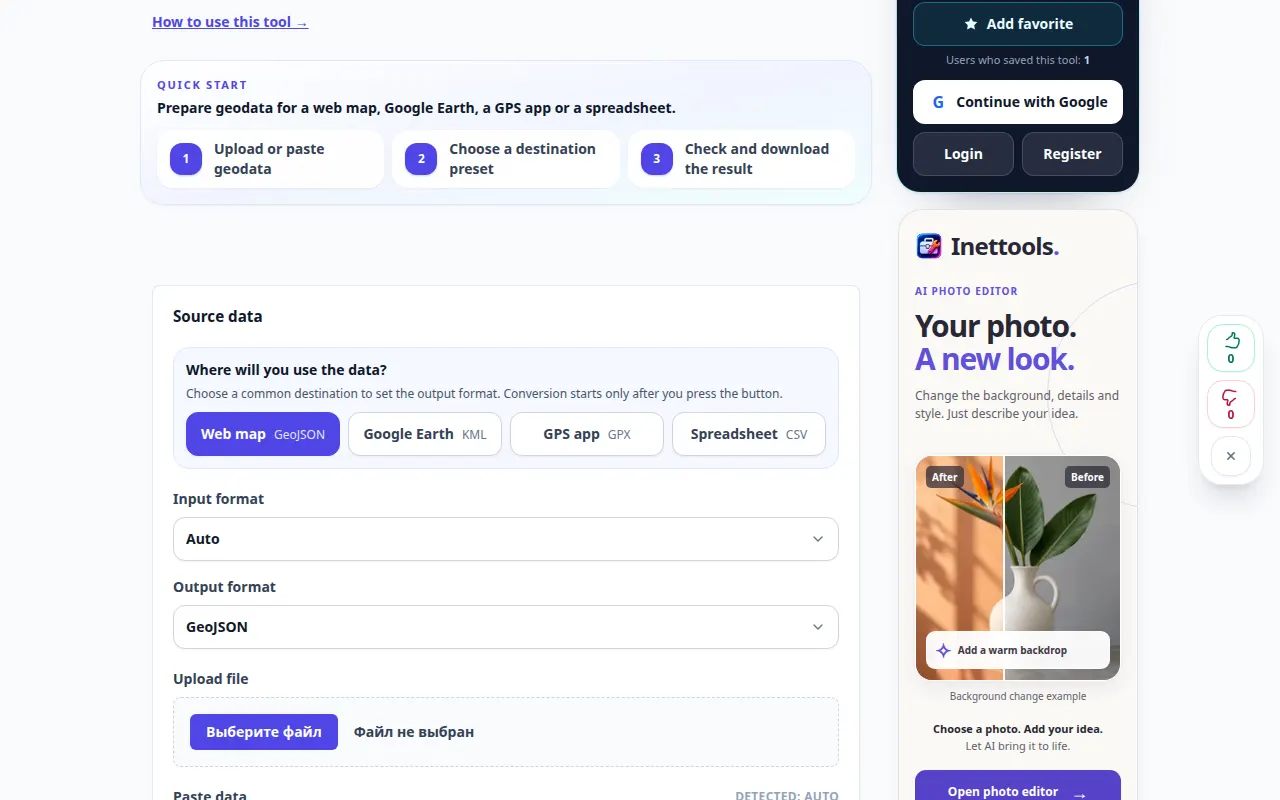
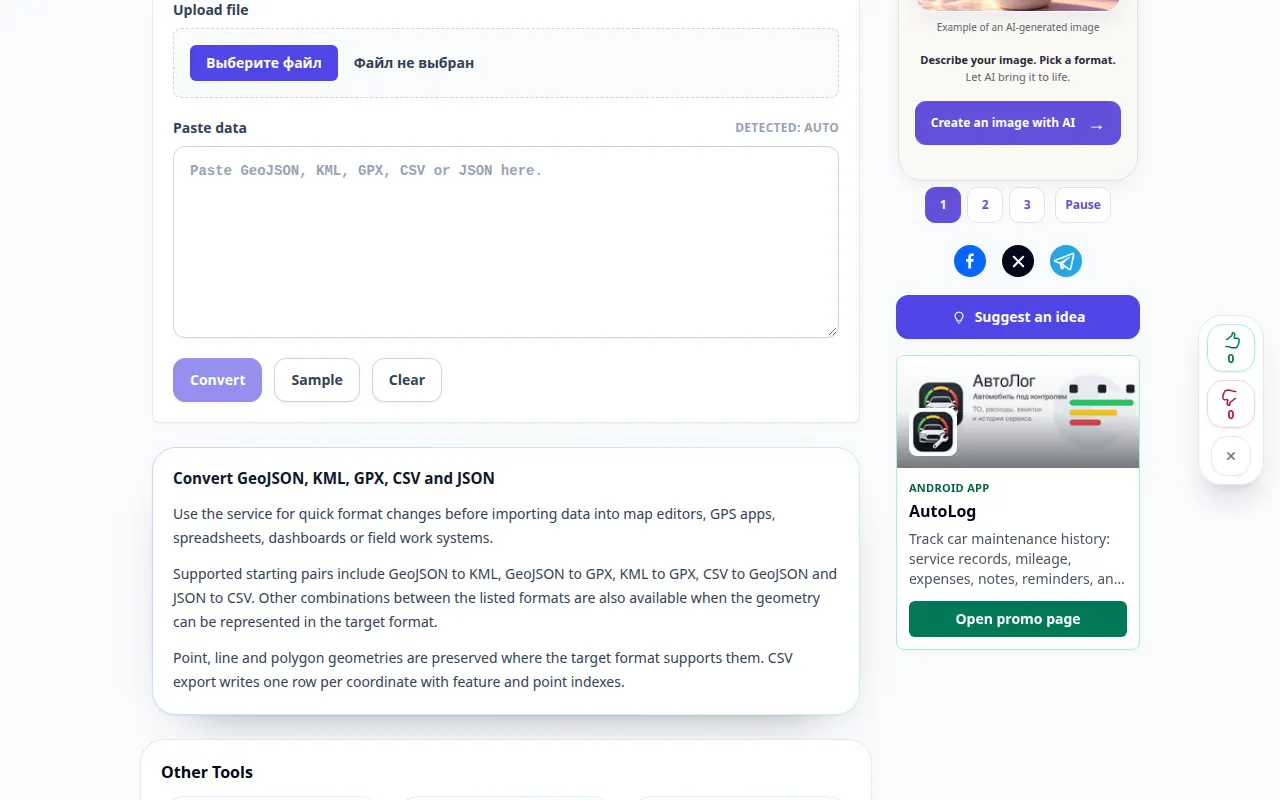
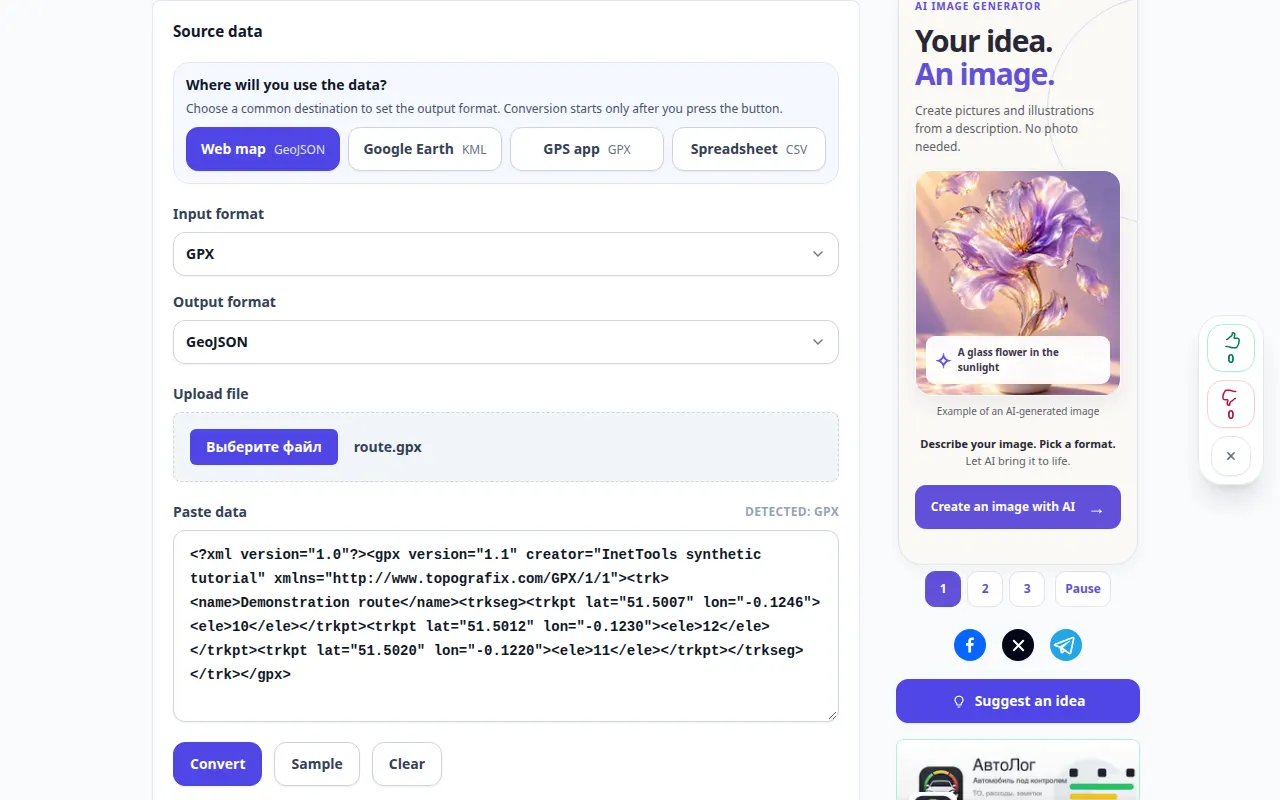
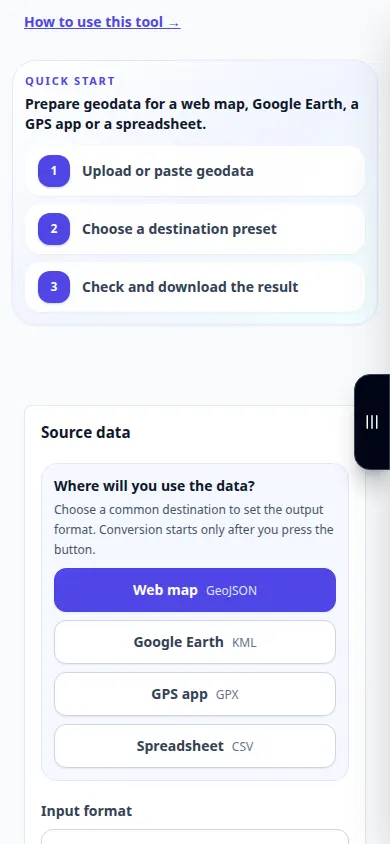
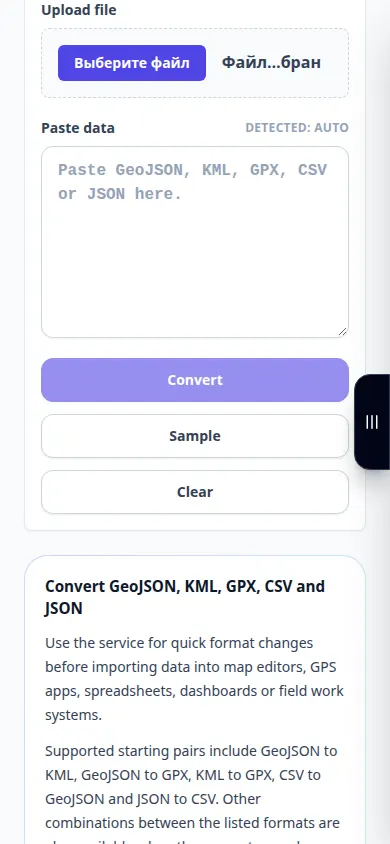
يُظهر التسجيل الواجهة الإنجليزية. اتبع الخطوات المترجمة أعلاه؛ الضوابط بنفس الترتيب. يعرض هذا التسجيل المصدر والإعدادات المتاحة قبل الإجراء الرئيسي. اتبع الخطوات المذكورة أعلاه لبدء المعالجة وحفظ النتيجة.
مظاهرة الهاتف
يُظهر التسجيل الواجهة الإنجليزية. اتبع الخطوات المترجمة أعلاه؛ الضوابط بنفس الترتيب. يعرض هذا التسجيل المصدر والإعدادات المتاحة قبل الإجراء الرئيسي. اتبع الخطوات المذكورة أعلاه لبدء المعالجة وحفظ النتيجة.
الأسئلة واستكشاف الأخطاء وإصلاحها
لماذا بعض السمات مفقودة؟
تدعم التنسيقات خصائص مختلفة. قم بالتصدير فقط إلى تنسيق مناسب للحقول والأشكال الهندسية التي تحتاجها.
هل يحافظ ملف المسار دائمًا على الارتفاع والوقت؟
لا. تحقق مما إذا كانت هذه الحقول مدعومة بتنسيقات الإدخال والإخراج المحددة.
إذا رأيت رسالة تفيد بأن الخدمة محملة بشكل زائد، فانتظر وحاول مرة أخرى لاحقًا. لا تعني المحاولة الفاشلة أن الملف المصدر الخاص بك قد تغير.