تم تحديث الدليل:
قم باستخراج نص قابل للتحرير من الصورة ومراجعة أخطاء التعرف قبل استخدامه.
افتح هذا الدليل باستخدام رابط "كيفية استخدام هذه الأداة" الموجود أسفل اسم الأداة. يتضمن الخطوات ولقطات الشاشة ومقاطع الفيديو لأجهزة الكمبيوتر والهواتف.
قبل أن تبدأ
قم بإعداد صورة واضحة مع نص قابل للقراءة. تعمل الخطوط المستقيمة والإضاءة المتساوية ولغة التعرف المناسبة على تحسين ظروف البدء.
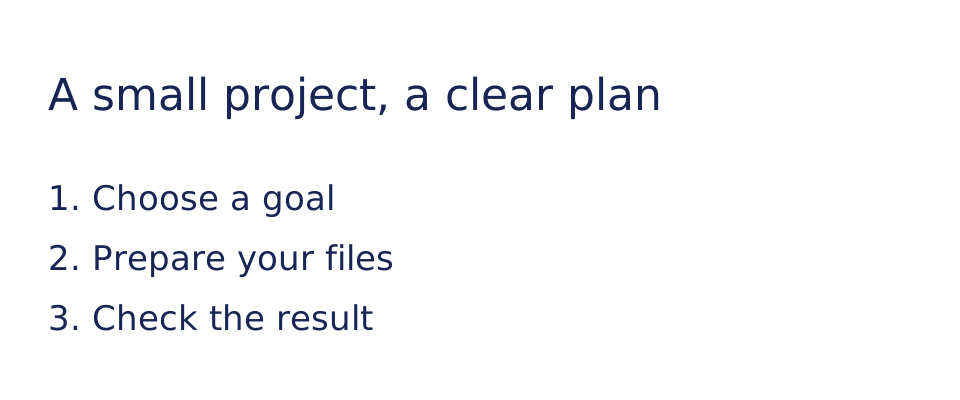
حاول مع ملف العرض التوضيحي — text-card.svg
تم إنشاء هذه الملفات الصغيرة لهذا الدليل ولا تحتوي على أي بيانات شخصية.
تعليمات خطوة بخطوة
- اختر الصورة التي تحتوي على النص.
- حدد لغة التعرف أو خيارات التعرف الضوئي على الحروف المتوفرة الأخرى.
- ابدأ التعرف وانتظر النتيجة النصية. قم بمراجعة الرسوم المعروضة أو التأكيد إذا طلب ذلك.
- مقارنة الأسماء والتواريخ والأرقام وعلامات الترقيم مع الصورة وتصحيح الأخطاء.
- انسخ النص أو استخدم التصدير المعروض، مع الاحتفاظ بالصورة الأصلية كمرجع.
على جهاز كمبيوتر
استخدم لوحة العمل ذات العرض الكامل لمقارنة المصدر والإعدادات والنتيجة. احتفظ بالملف الأصلي حتى تتمكن من تجربة إعداد آخر دون استبداله.
على الهاتف
اختر المصدر من الملفات أو مدير الملفات بجهازك. قم بالتمرير لأسفل إلى الإعدادات والنتيجة؛ احتفظ بعلامة التبويب هذه مفتوحة حتى تنتهي العملية.
في Safari على iPhone، افتح قائمة المشاركة واختر Save to Files إذا تم فتح النتيجة في علامة تبويب جديدة. في Android Chrome، حدد التنزيلات. أبقِ علامة التبويب هذه مفتوحة حتى تنتهي المعالجة.
للحصول على نتيجة أفضل
قم بإزالة المناطق غير ذات الصلة قبل التعرف عليها عندما يكون ذلك عمليًا. لا يمكن للصورة الأكبر أن تعوض عن الحروف غير الواضحة بشدة.
لقطات الشاشة والفيديو
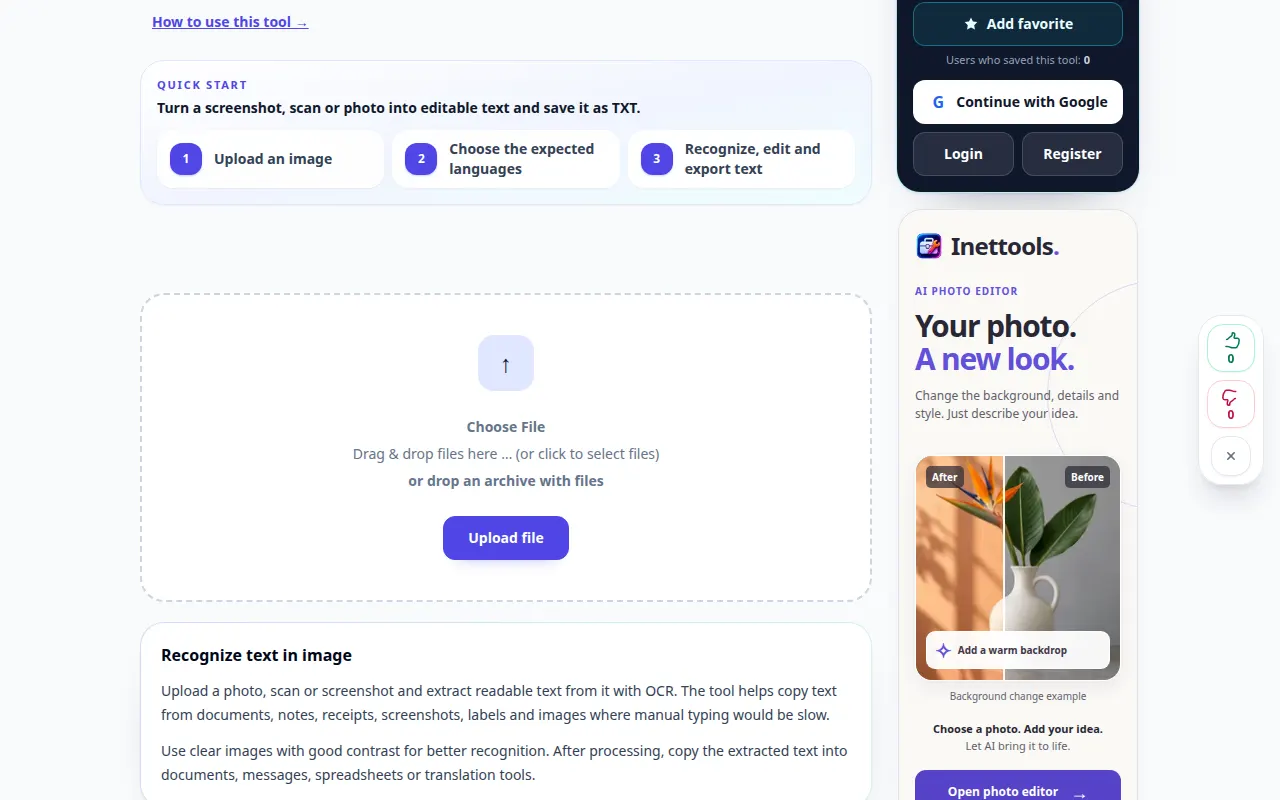
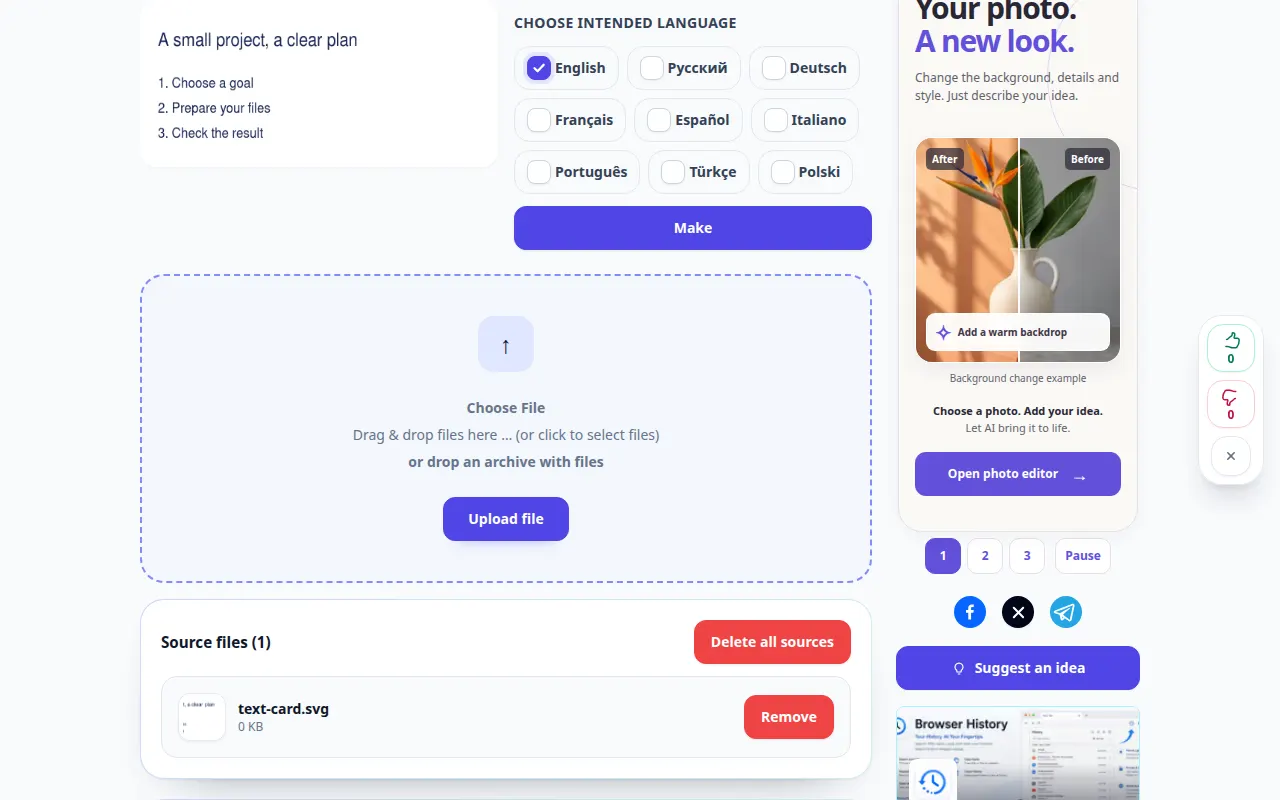
مظاهرة سطح المكتب
يُظهر التسجيل الواجهة الإنجليزية. اتبع الخطوات المترجمة أعلاه؛ الضوابط بنفس الترتيب. يعرض هذا التسجيل المصدر والإعدادات المتاحة قبل الإجراء الرئيسي. اتبع الخطوات المذكورة أعلاه لبدء المعالجة وحفظ النتيجة.
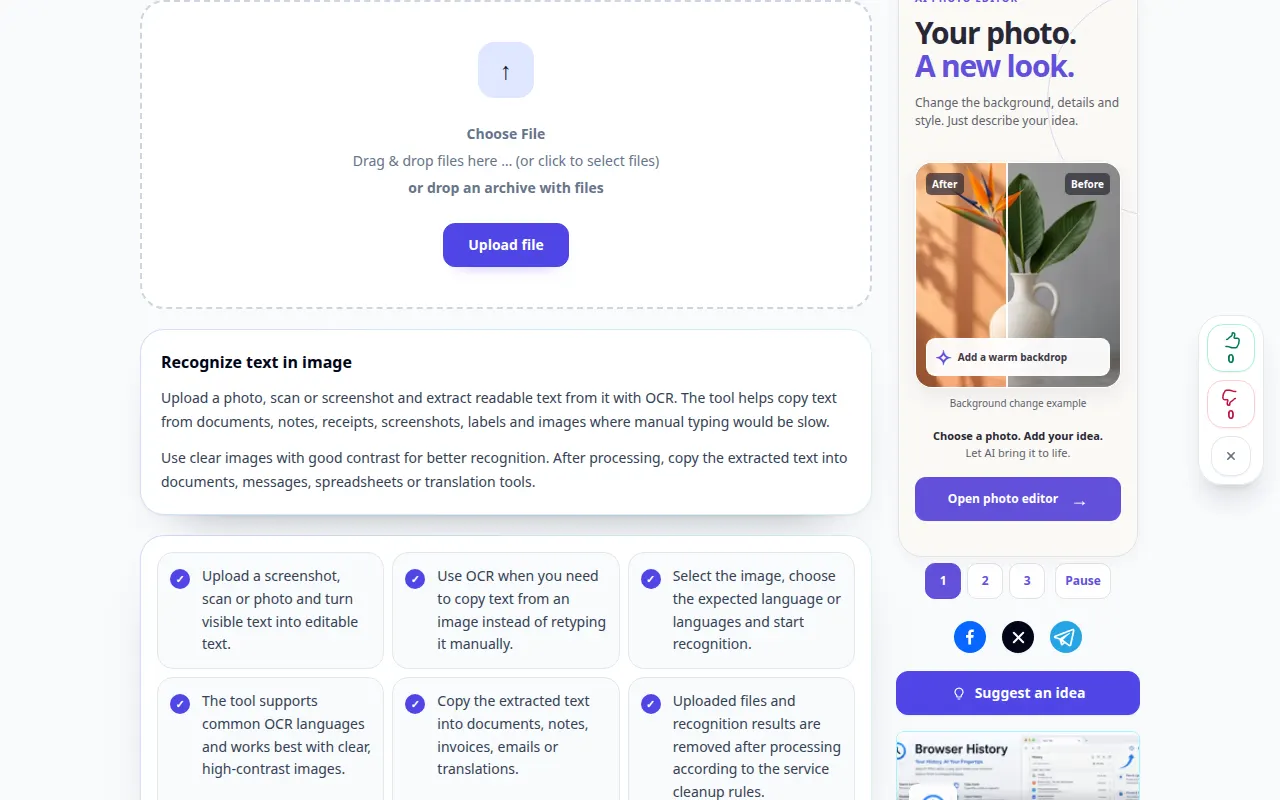
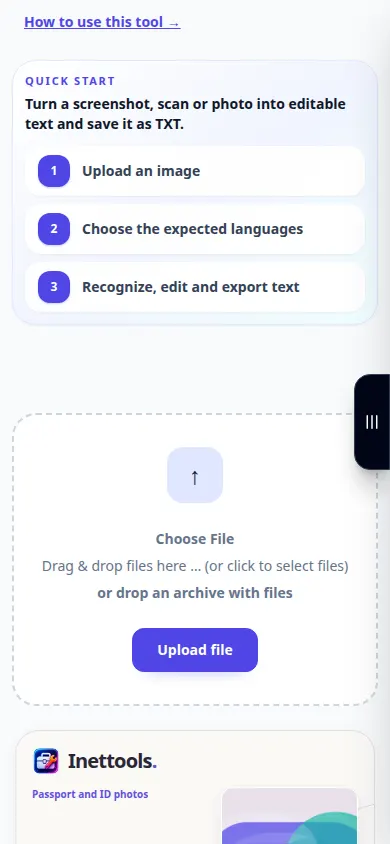
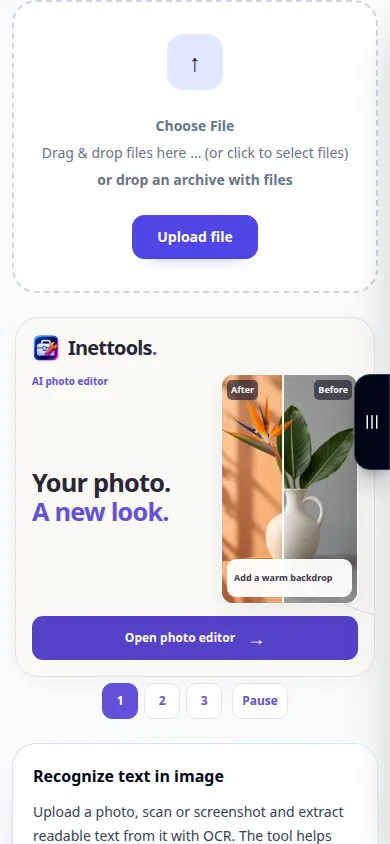
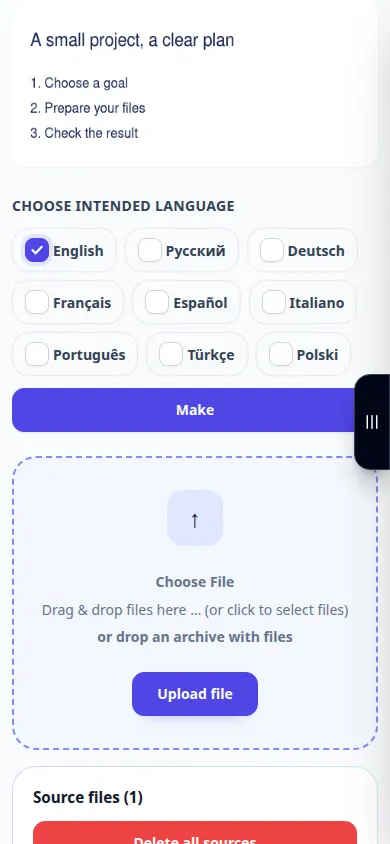
مظاهرة الهاتف
يُظهر التسجيل الواجهة الإنجليزية. اتبع الخطوات المترجمة أعلاه؛ الضوابط بنفس الترتيب. يعرض هذا التسجيل المصدر والإعدادات المتاحة قبل الإجراء الرئيسي. اتبع الخطوات المذكورة أعلاه لبدء المعالجة وحفظ النتيجة.
الأسئلة واستكشاف الأخطاء وإصلاحها
لماذا الأرقام أو الأسماء خاطئة؟
يمكن للأحرف المتشابهة والكلمات غير الشائعة أن تربك عملية التعرف. تحقق من القيم المهمة يدويًا مقابل الصورة.
هل يحافظ التعرف الضوئي على الحروف (OCR) على تخطيط الصفحة؟
قد لا يحافظ إخراج النص العادي على الأعمدة أو الجداول أو الخطوط. قم بمراجعة خيارات الإخراج الفعلية بدلاً من افتراض نسخة المستند.
إذا رأيت رسالة تفيد بأن الخدمة محملة بشكل زائد، فانتظر وحاول مرة أخرى لاحقًا. لا تعني المحاولة الفاشلة أن الملف المصدر الخاص بك قد تغير.