تم تحديث الدليل:
افتح صورة، وافحص أبعادها، وأنشئ نسخة مخرجات مدعومة.
تعليمات عملية مع لقطات شاشة لسطح المكتب والهاتف وعروض توضيحية قصيرة وإجابات عن الأسئلة الشائعة.
قبل أن تبدأ
احتفظ بالصورة الأصلية. لا يضمن تحويل الملف الدعم لكل رسوم متحركة أو طبقة أو حقل بيانات تعريف.
حاول مع ملف العرض التوضيحي — landscape.png
تم إنشاء هذه الملفات الصغيرة لهذا الدليل ولا تحتوي على أي بيانات شخصية.
تعليمات خطوة بخطوة
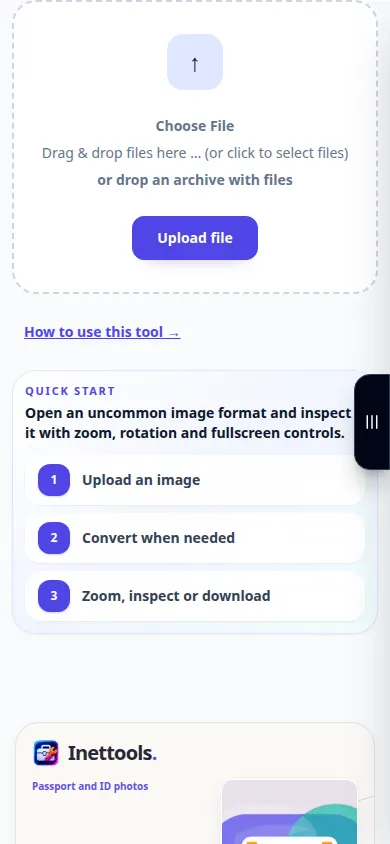
- افتح عارض الصور وحدد صورة مقبولة بواسطة منتقي الملفات.
- انتظر المعاينة وتحقق من الأبعاد المعروضة ومعلومات المصدر.
- استخدم أدوات التحكم في التكبير/التصغير أو العرض المتوفرة لفحص التفاصيل المهمة.
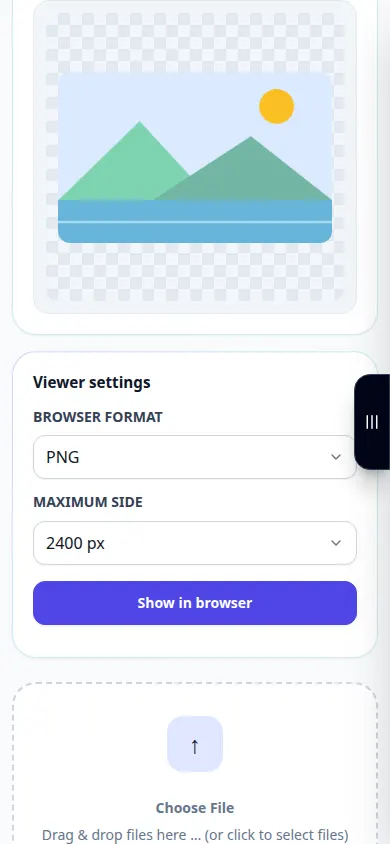
- حدد تنسيق الإخراج المتاح وأي خيارات خاصة بالتنسيق.
- احفظ النسخة التي تم إنشاؤها، وافتحها للتأكد من المظهر والشفافية، واحتفظ بالأصل.
على جهاز كمبيوتر
استخدم لوحة العمل ذات العرض الكامل لمقارنة المصدر والإعدادات والنتيجة. احتفظ بالملف الأصلي حتى تتمكن من تجربة إعداد آخر دون استبداله.
على الهاتف
اختر المصدر من الملفات أو مدير الملفات بجهازك. قم بالتمرير لأسفل إلى الإعدادات والنتيجة؛ احتفظ بعلامة التبويب هذه مفتوحة حتى تنتهي العملية.
في Safari على iPhone، افتح قائمة المشاركة واختر Save to Files إذا تم فتح النتيجة في علامة تبويب جديدة. في Android Chrome، حدد التنزيلات. أبقِ علامة التبويب هذه مفتوحة حتى تنتهي المعالجة.
للحصول على نتيجة أفضل
استخدم PNG عندما تكون الشفافية مهمة. تعمل النسخة JPEG بشكل عام على تسوية الشفافية وتقديم ضغط مع فقدان البيانات.
لقطات الشاشة والفيديو
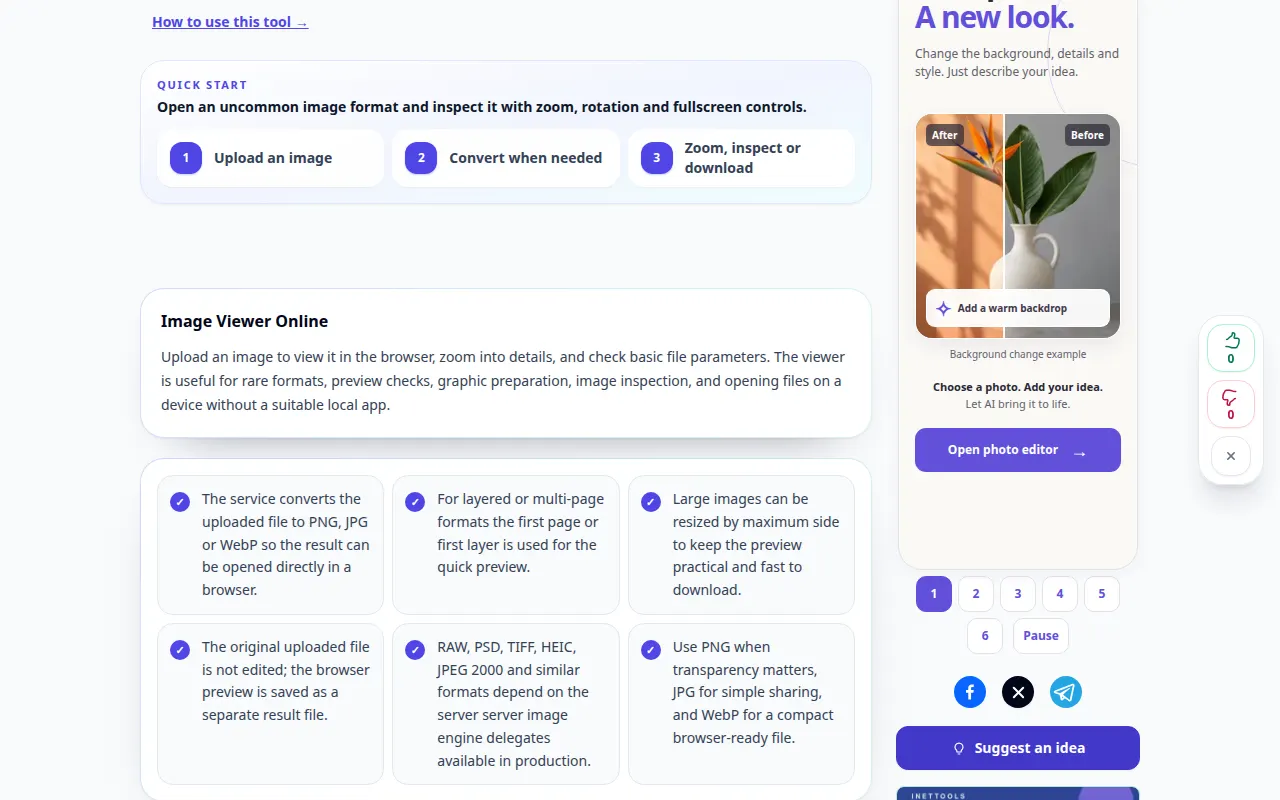
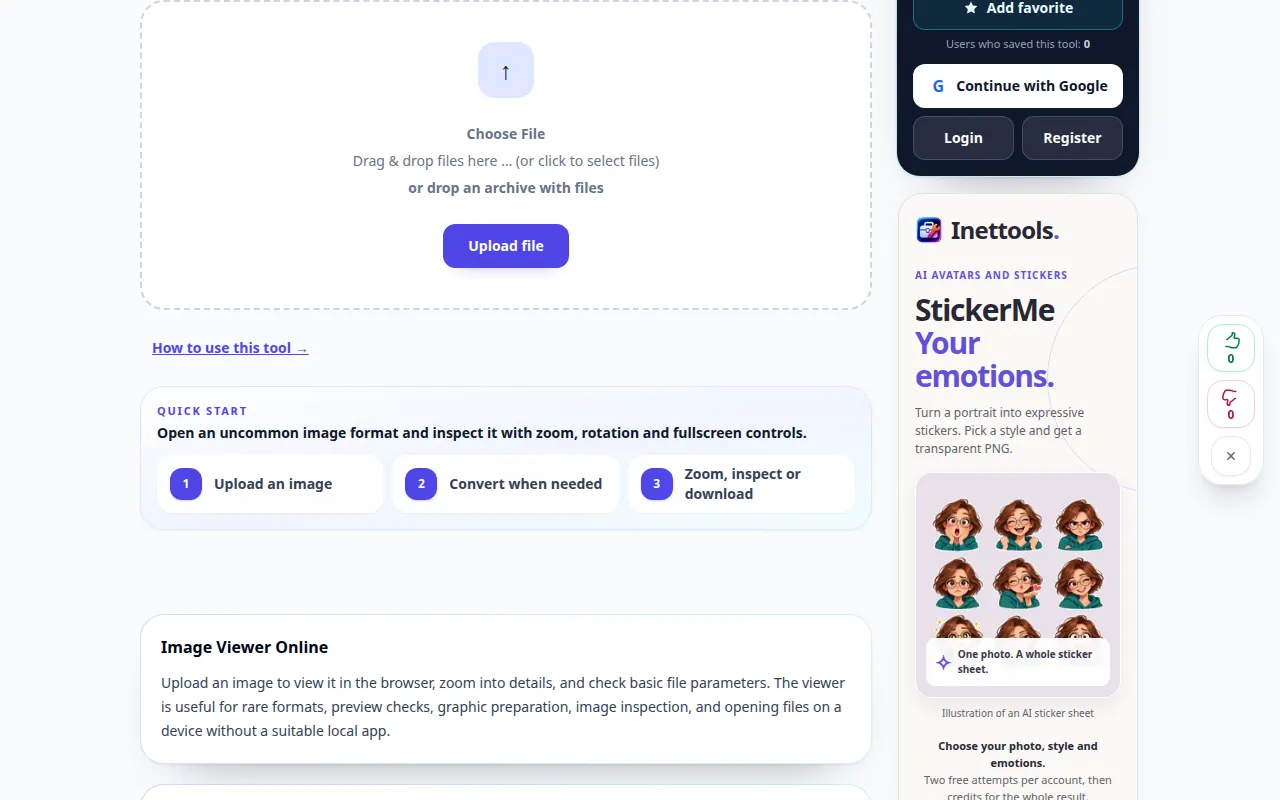
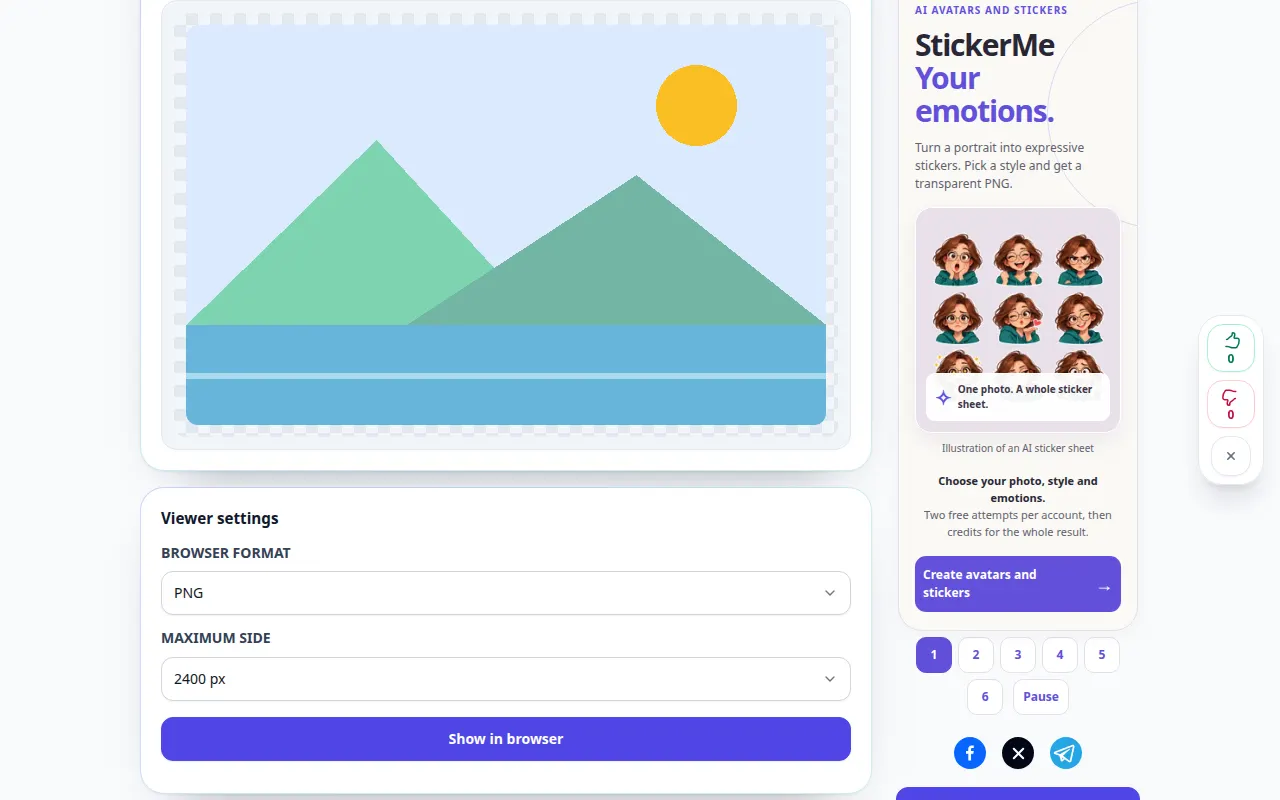
مظاهرة سطح المكتب
يُظهر التسجيل الواجهة الإنجليزية. اتبع الخطوات المترجمة أعلاه؛ الضوابط بنفس الترتيب. يُظهر هذا التسجيل إدخالاً توضيحيًا والمخرجات الناتجة في الأداة.
مظاهرة الهاتف
يُظهر التسجيل الواجهة الإنجليزية. اتبع الخطوات المترجمة أعلاه؛ الضوابط بنفس الترتيب. يُظهر هذا التسجيل إدخالاً توضيحيًا والمخرجات الناتجة في الأداة.
الأسئلة واستكشاف الأخطاء وإصلاحها
هل سيؤدي التحويل إلى تحسين الصورة الباهتة؟
لا يؤدي تغيير تنسيق الملف إلى استعادة التفاصيل المفقودة. استخدم أداة تحسين إذا كنت بحاجة إلى محاولة استعادة منفصلة.
لماذا يكون الناتج أكبر بكثير؟
يمكن أن تكون التنسيقات غير المفقودة أكبر من التنسيقات المضغوطة. قارن حجم الملف ومظهره قبل اختيار الإخراج.
إذا رأيت رسالة تفيد بأن الخدمة محملة بشكل زائد، فانتظر وحاول مرة أخرى لاحقًا. لا تعني المحاولة الفاشلة أن الملف المصدر الخاص بك قد تغير.