تم تحديث الدليل:
اختر وضع التحسين، واضبط مقياس التكبير وقارن الصورة المعالجة بالصورة الأصلية قبل حفظها.
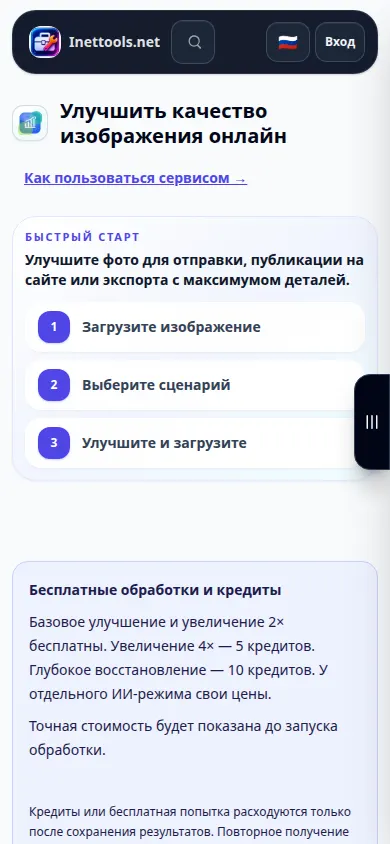
افتح هذا الدليل باستخدام رابط "كيفية استخدام هذه الأداة" الموجود أسفل اسم الأداة. يتضمن الخطوات ولقطات الشاشة ومقاطع الفيديو لأجهزة الكمبيوتر والهواتف.
قبل أن تبدأ
استخدم أفضل نسخة أصلية متوفرة بتنسيق مدعوم مثل JPEG أو PNG أو WebP. غالبًا ما تعمل النسخة الأصلية الأكبر حجمًا بشكل أفضل من نسخة المراسلة المضغوطة. يتم عرض التوفر والحدود وأي رسوم ائتمانية من خلال الوضع المحدد.
حاول مع ملف العرض التوضيحي — landscape.png
تم إنشاء هذه الملفات الصغيرة لهذا الدليل ولا تحتوي على أي بيانات شخصية.
تعليمات خطوة بخطوة
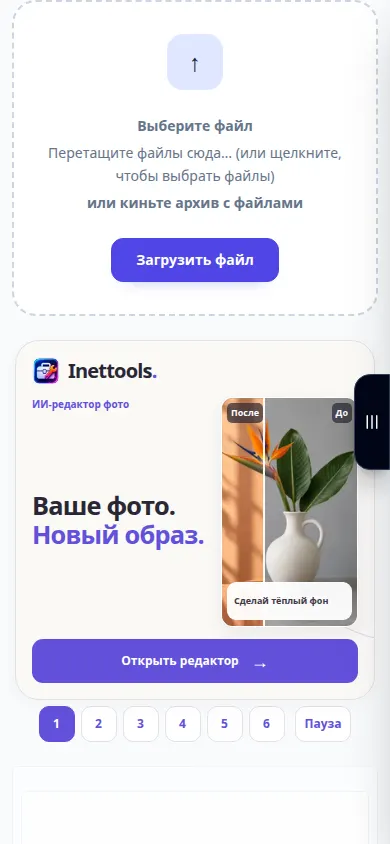
- اختر الصورة المصدر وانتظر إعدادات المعاينة والتحسين الخاصة بها.
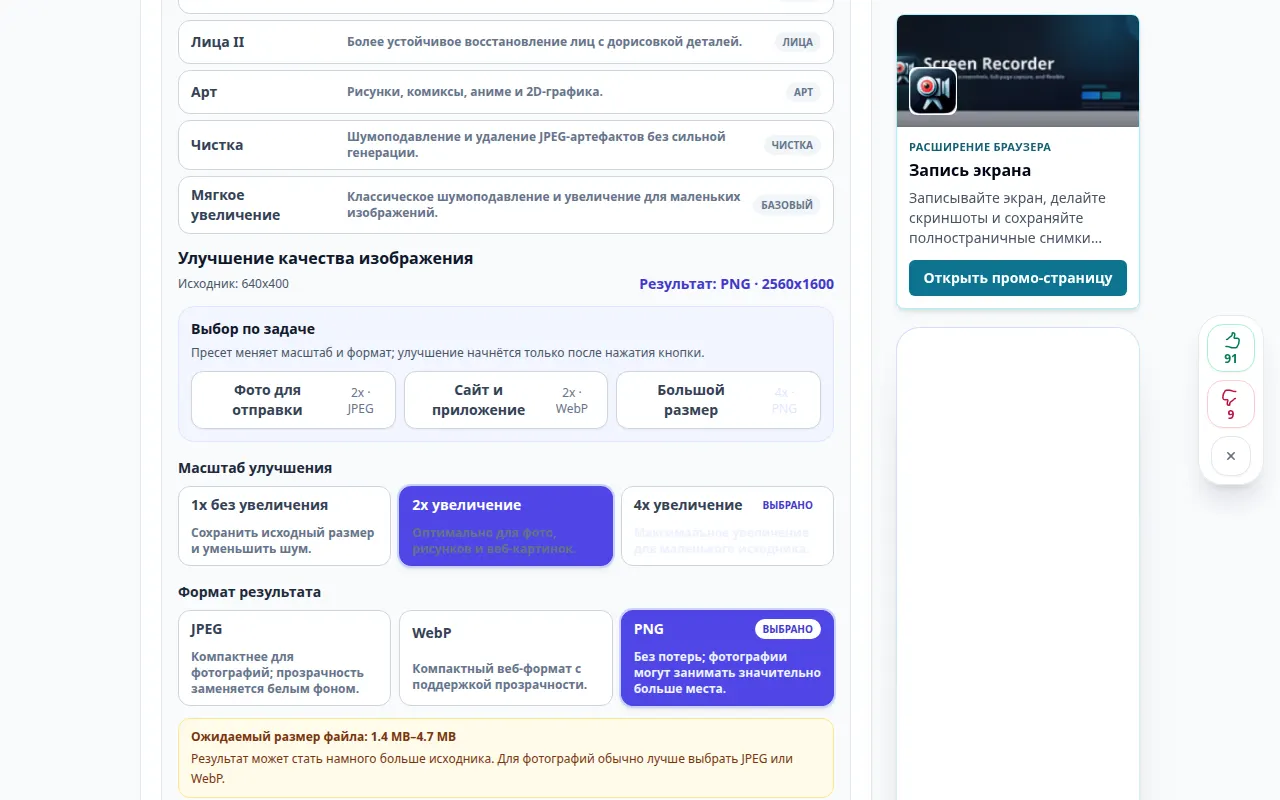
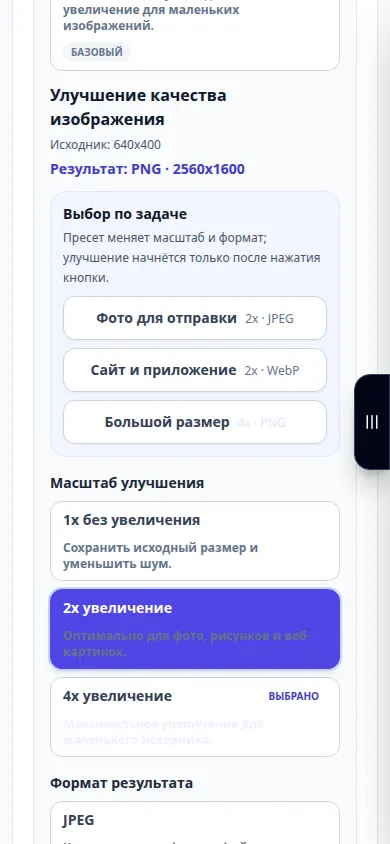
- ابدأ بالوضع اللطيف المتوفر، مثل الوضع الطبيعي للصورة الشخصية. اختر وضع الرسم التوضيحي للرسومات عندما يكون متاحًا.
- حدد مقياسًا مدعومًا. ابدأ بـ 2× عندما يكون ذلك متاحًا؛ استخدم 1× لأوضاع تقليل الضوضاء المدعومة عندما تريد الاحتفاظ بالأبعاد.
- اختر تنسيق الإخراج. JPEG عملي للصور؛ PNG يحافظ على الشفافية ولكن يمكن أن يكون أكبر. قم بمراجعة أي سعر معروض، ثم ابدأ في التحسين.
- بعد المعالجة، حرك شريط تمرير المقارنة وافحص الوجوه والحواف والنص. احفظ النتيجة فقط بعد التحقق من تلك التفاصيل.
على جهاز كمبيوتر
افتح المقارنة بحجم مريح. افحص الوجه والمنطقة المزخرفة بدلاً من الحكم على الصورة بأكملها فقط بتكبير مخفض.
على الهاتف
اختر النسخة الأصلية من الصور أو الملفات. قارن مساحة صغيرة في كل مرة واستخدم مقياسًا متوسطًا للحفاظ على إمكانية التحكم في المعالجة وحجم الملف.
في Safari على iPhone، افتح قائمة المشاركة واختر Save to Files إذا تم فتح النتيجة في علامة تبويب جديدة. في Android Chrome، حدد التنزيلات. أبقِ علامة التبويب هذه مفتوحة حتى تنتهي المعالجة.
للحصول على نتيجة أفضل
يؤدي التكبير بمقدار 4× إلى إضافة وحدات بكسل، ولكنه لا يثبت دقة التفاصيل المرئية حديثًا. الترميم القوي قد يغير ملامح الوجه أو الحروف.
لقطات الشاشة والفيديو
مظاهرة سطح المكتب
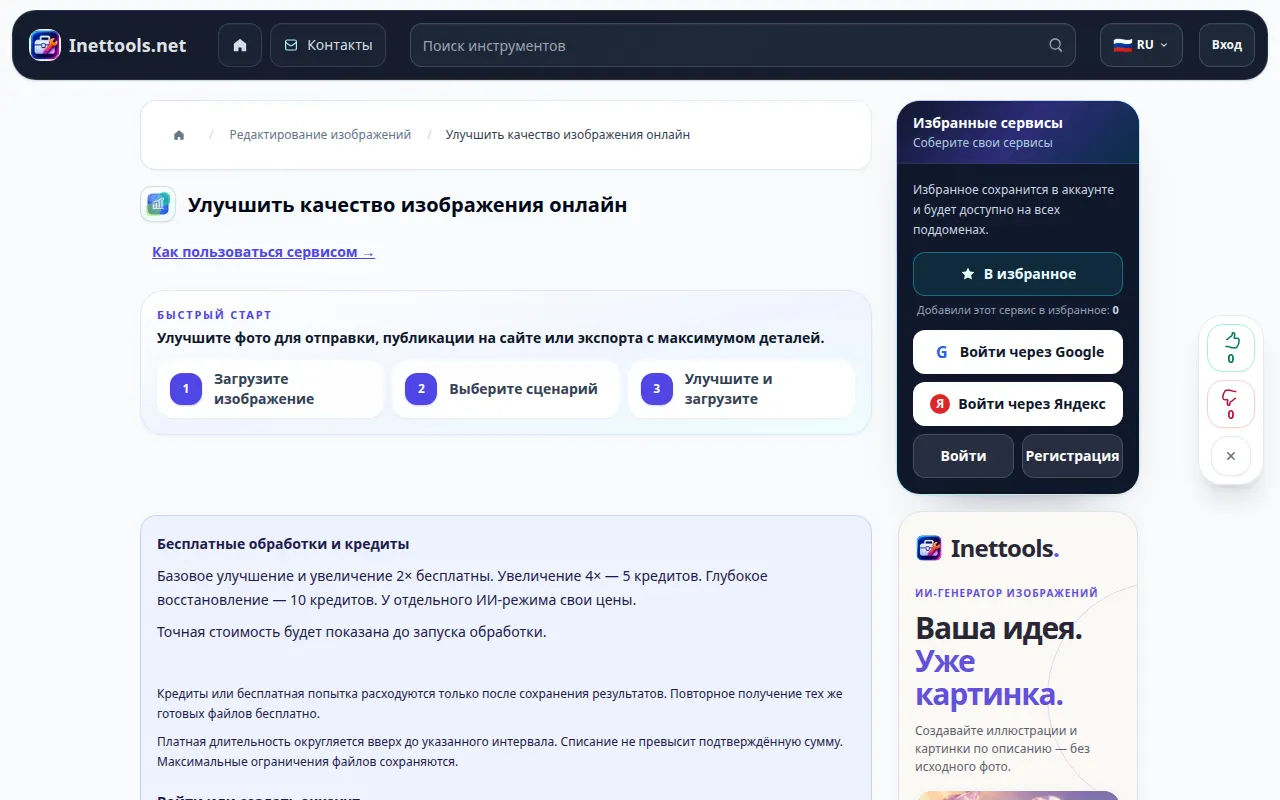
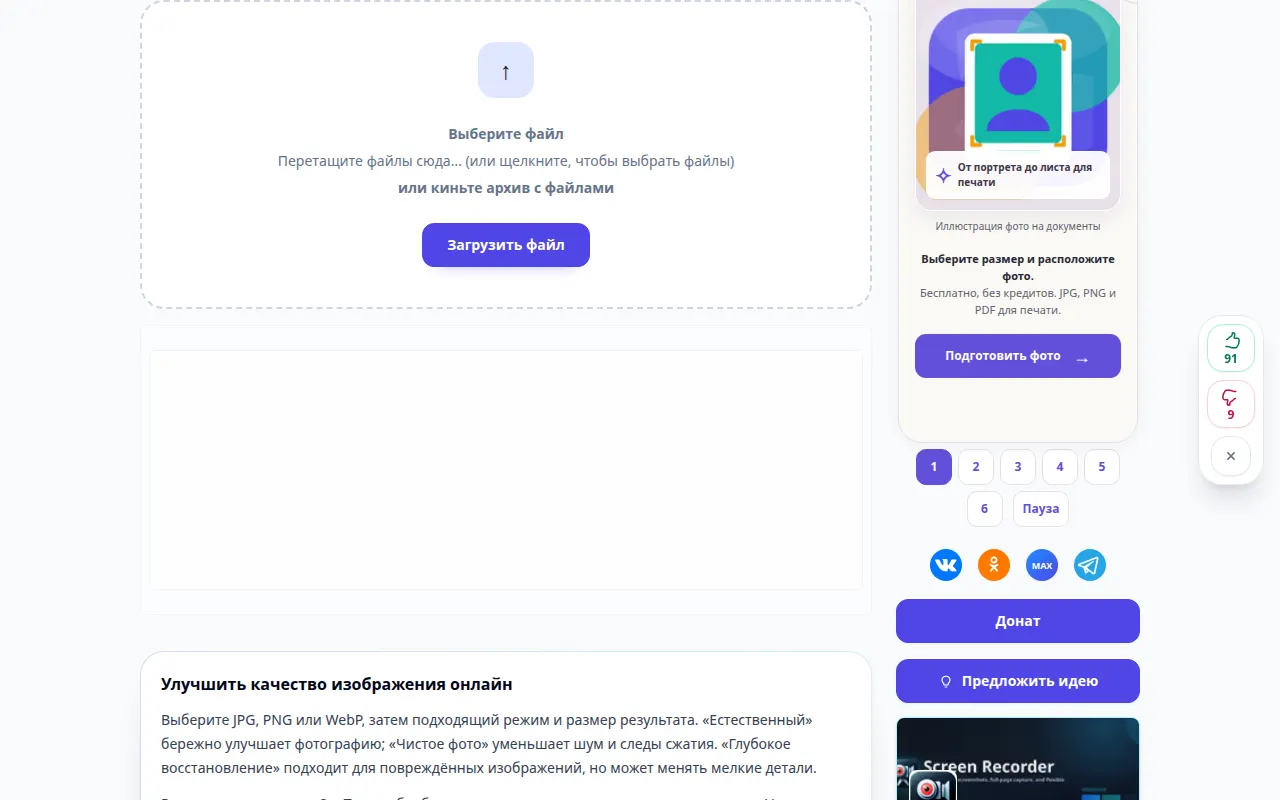
يُظهر التسجيل الواجهة الروسية. اتبع الخطوات المترجمة أعلاه؛ الضوابط بنفس الترتيب. يعرض هذا التسجيل المصدر والإعدادات المتاحة قبل الإجراء الرئيسي. اتبع الخطوات المذكورة أعلاه لبدء المعالجة وحفظ النتيجة.
مظاهرة الهاتف
يُظهر التسجيل الواجهة الروسية. اتبع الخطوات المترجمة أعلاه؛ الضوابط بنفس الترتيب. يعرض هذا التسجيل المصدر والإعدادات المتاحة قبل الإجراء الرئيسي. اتبع الخطوات المذكورة أعلاه لبدء المعالجة وحفظ النتيجة.
الأسئلة واستكشاف الأخطاء وإصلاحها
لماذا زر الإجراء غير متوفر؟
قد لا يكون الوضع أو المقياس المحدد متاحًا، أو قد تتجاوز الصورة حدودها. اختر وضعًا ممكّنًا ومقياسًا مدعومًا، أو نسخة أصلية أصغر.
ما التنسيق الذي يجب أن أختاره؟
استخدم JPEG للحصول على صورة فوتوغرافية مضغوطة، وPNG عندما تحتاج إلى إخراج أو شفافية بدون فقد البيانات، وWebP لصور الويب المدمجة إذا تم توفيرها بواسطة الوضع.
إذا رأيت رسالة تفيد بأن الخدمة محملة بشكل زائد، فانتظر وحاول مرة أخرى لاحقًا. لا تعني المحاولة الفاشلة أن الملف المصدر الخاص بك قد تغير.