تم تحديث الدليل:
تحويل أحرف لوحة المفاتيح المكتوبة بشكل خاطئ دون إعادة كتابة المقطع بأكمله.
افتح هذا الدليل باستخدام رابط "كيفية استخدام هذه الأداة" الموجود أسفل اسم الأداة. يتضمن الخطوات ولقطات الشاشة ومقاطع الفيديو لأجهزة الكمبيوتر والهواتف.
قبل أن تبدأ
احتفظ بنسخة من النص الأصلي. تصحيح التخطيط هو رسم خرائط للأحرف، وليس ترجمة لغة.
تعليمات خطوة بخطوة
- الصق النص المكتوب باستخدام تخطيط لوحة المفاتيح الخاطئ.
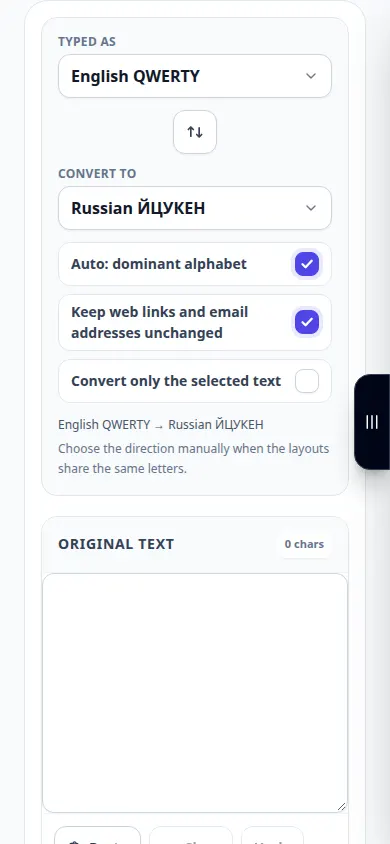
- اختر اتجاه التحويل الذي توفره الأداة، أو استخدم الوضع التلقائي المدعوم.
- يتم تحديث النتيجة أثناء الكتابة أو تغيير التخطيط المحدد. اقرأ المقطع المحول قبل نسخه.
- تحقق من الأسماء والروابط وكلمات المرور وأجزاء اللغات المختلطة بشكل منفصل.
- انسخ النتيجة المصححة وألصقها في المستند أو الرسالة المقصودة.
على جهاز كمبيوتر
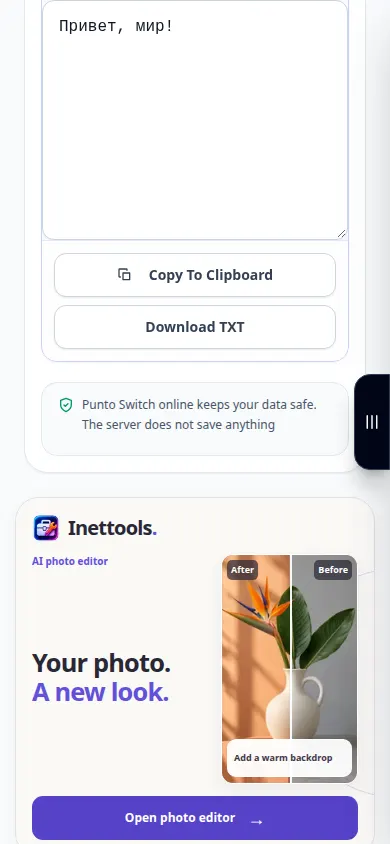
الصق المقطع المتأثر وقارن بين منطقتي النص قبل نسخ النتيجة.
على الهاتف
استخدم مقابض تحديد لوحة المفاتيح لنسخ المقطع الخاطئ فقط، ثم الصق النص المصحح مرة أخرى في التطبيق الأصلي.
في Safari على iPhone، افتح قائمة المشاركة واختر Save to Files إذا تم فتح النتيجة في علامة تبويب جديدة. في Android Chrome، حدد التنزيلات. أبقِ علامة التبويب هذه مفتوحة حتى تنتهي المعالجة.
للحصول على نتيجة أفضل
قم بتصحيح الجزء المتأثر فقط عندما يخلط المقطع اللغات عمدًا.
لقطات الشاشة والفيديو
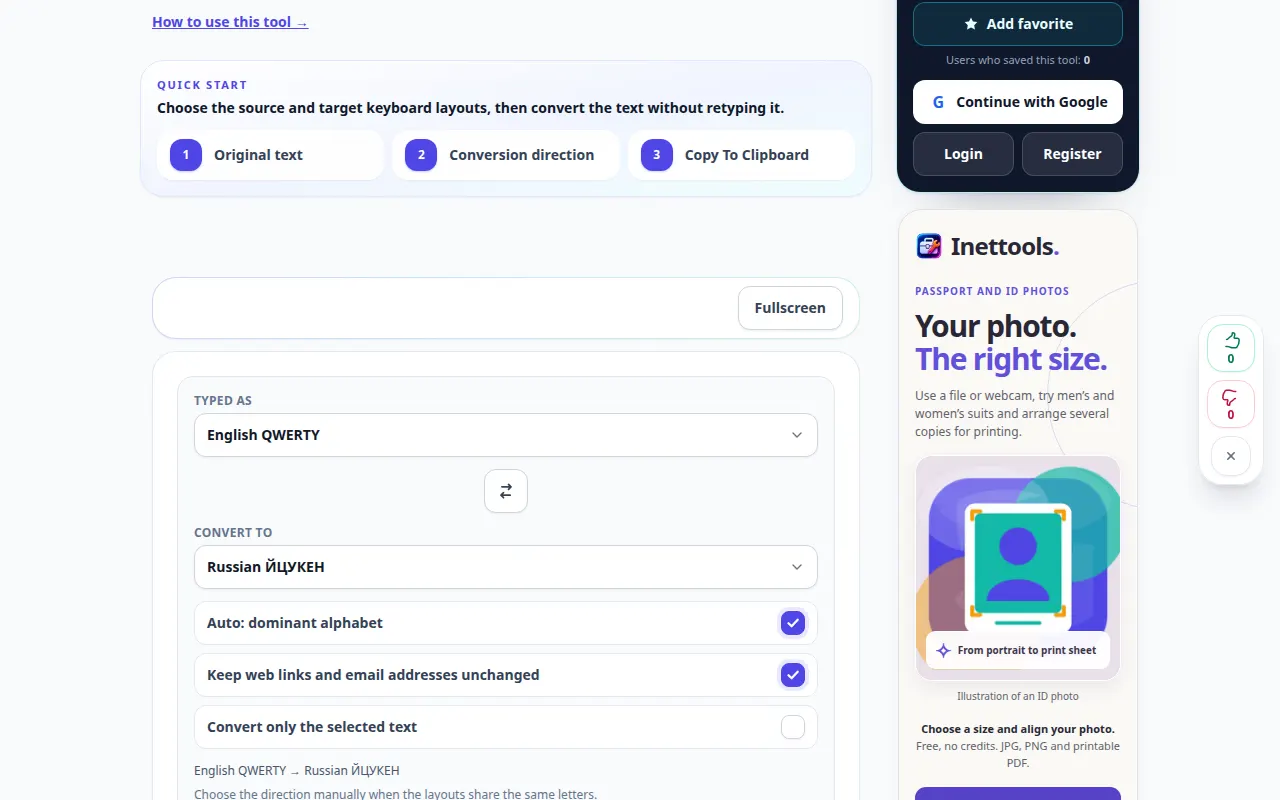
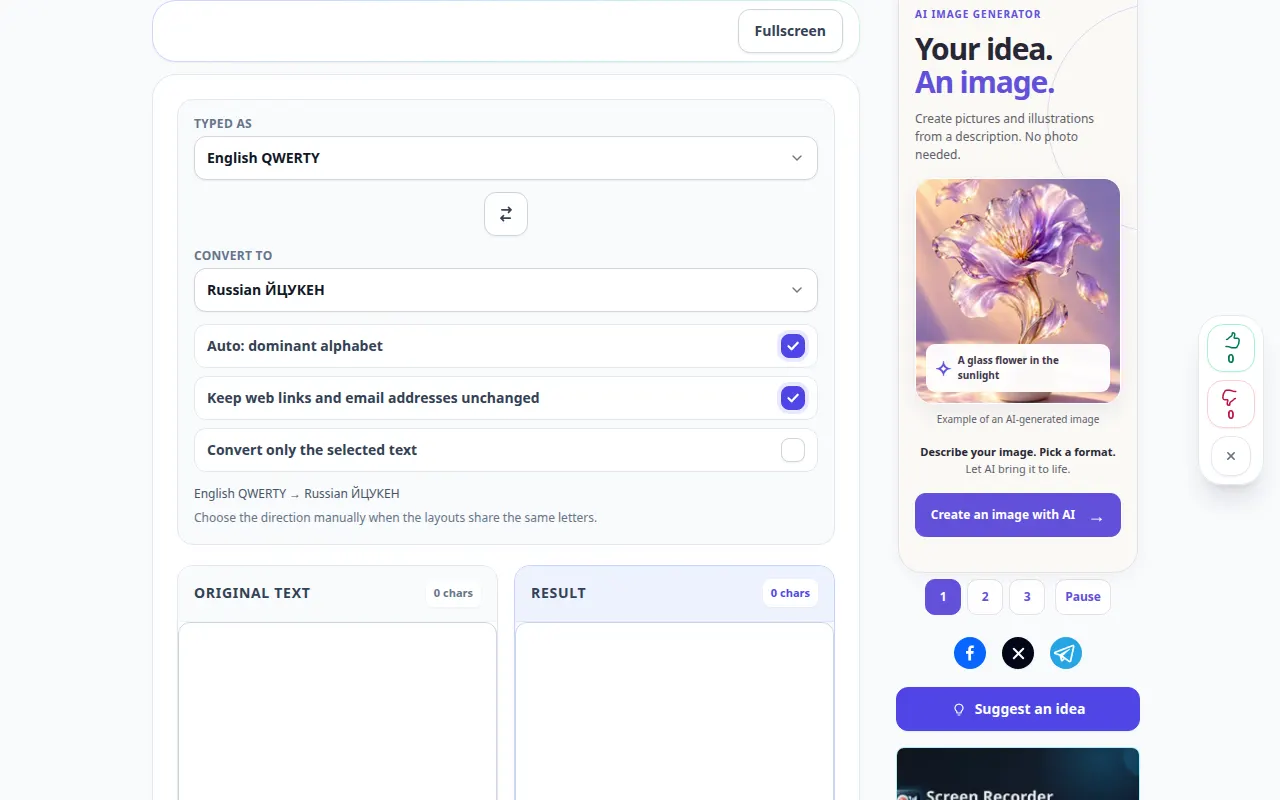
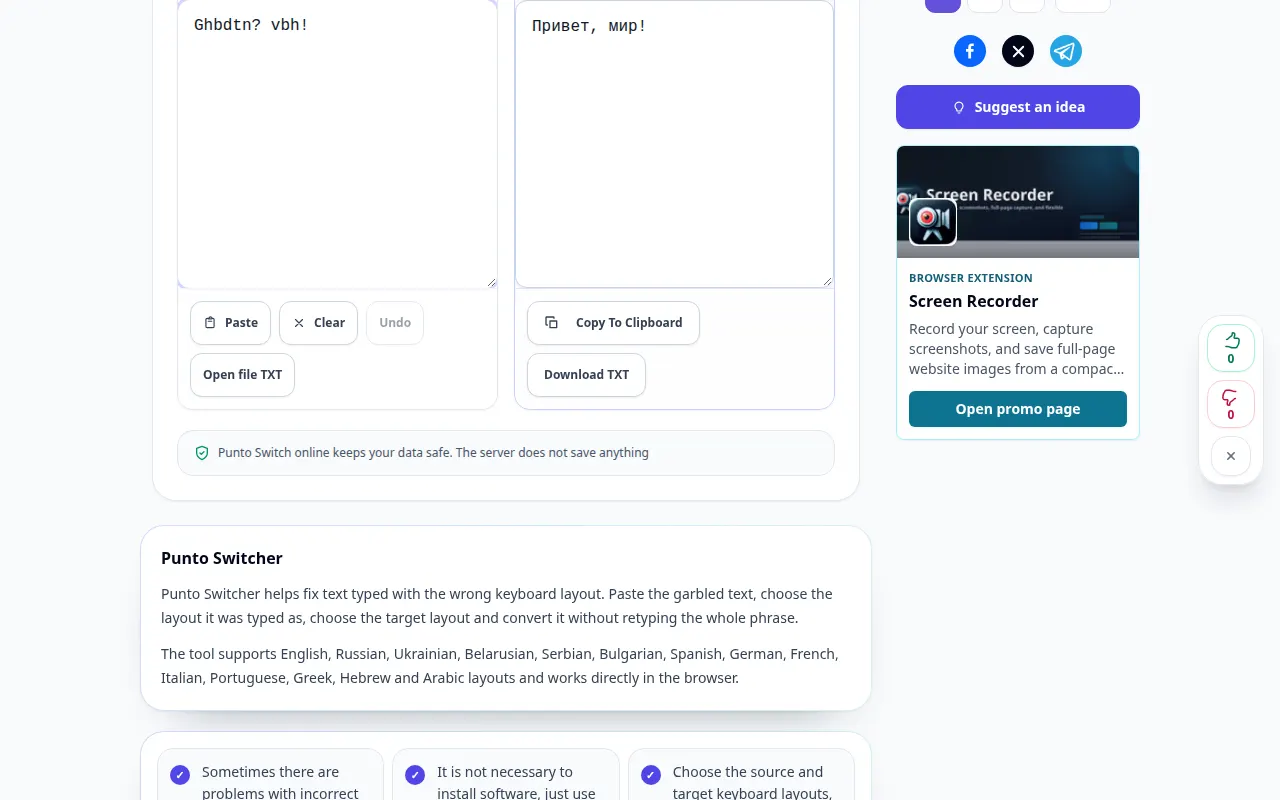
مظاهرة سطح المكتب
يُظهر التسجيل الواجهة الإنجليزية. اتبع الخطوات المترجمة أعلاه؛ الضوابط بنفس الترتيب. يُظهر هذا التسجيل إدخالاً توضيحيًا والمخرجات الناتجة في الأداة.
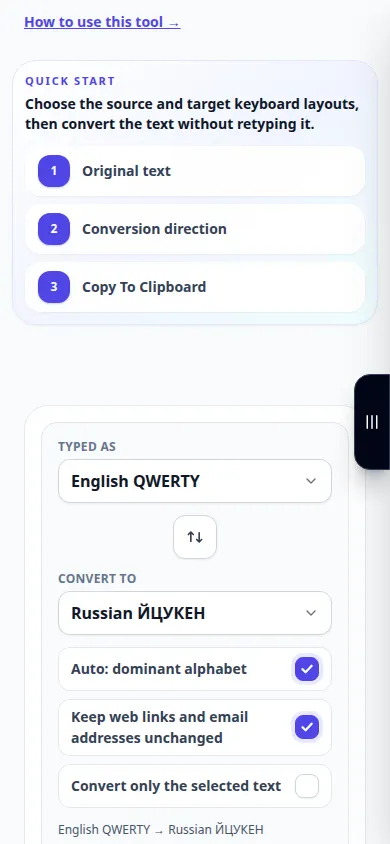
مظاهرة الهاتف
يُظهر التسجيل الواجهة الإنجليزية. اتبع الخطوات المترجمة أعلاه؛ الضوابط بنفس الترتيب. يُظهر هذا التسجيل إدخالاً توضيحيًا والمخرجات الناتجة في الأداة.
الأسئلة واستكشاف الأخطاء وإصلاحها
لماذا يتم تغيير الكلمة الإنجليزية بشكل غير صحيح؟
لا يمكن للمحول أن يعرف دائمًا أن الكلمة كانت مقصودة. استبعاد أجزاء مختلطة اللغات ومراجعة الإخراج.
فهل هذا يترجم المعنى؟
لا، فهو يستبدل الأحرف وفقًا لمواضع لوحة المفاتيح؛ استخدم خدمة الترجمة للغة أخرى.
إذا رأيت رسالة تفيد بأن الخدمة محملة بشكل زائد، فانتظر وحاول مرة أخرى لاحقًا. لا تعني المحاولة الفاشلة أن الملف المصدر الخاص بك قد تغير.

