تم تحديث الدليل:
حدد النقاط على الخريطة وافحص الطول أو المساحة المحسوبة من خلال هندستها.
افتح هذا الدليل باستخدام رابط "كيفية استخدام هذه الأداة" الموجود أسفل اسم الأداة. يتضمن الخطوات ولقطات الشاشة ومقاطع الفيديو لأجهزة الكمبيوتر والهواتف.
قبل أن تبدأ
قرر ما إذا كنت بحاجة إلى طول مسار أو منطقة مضلعة. قياسات الخريطة هي تقديرات بناءً على النقاط المحددة.
تعليمات خطوة بخطوة
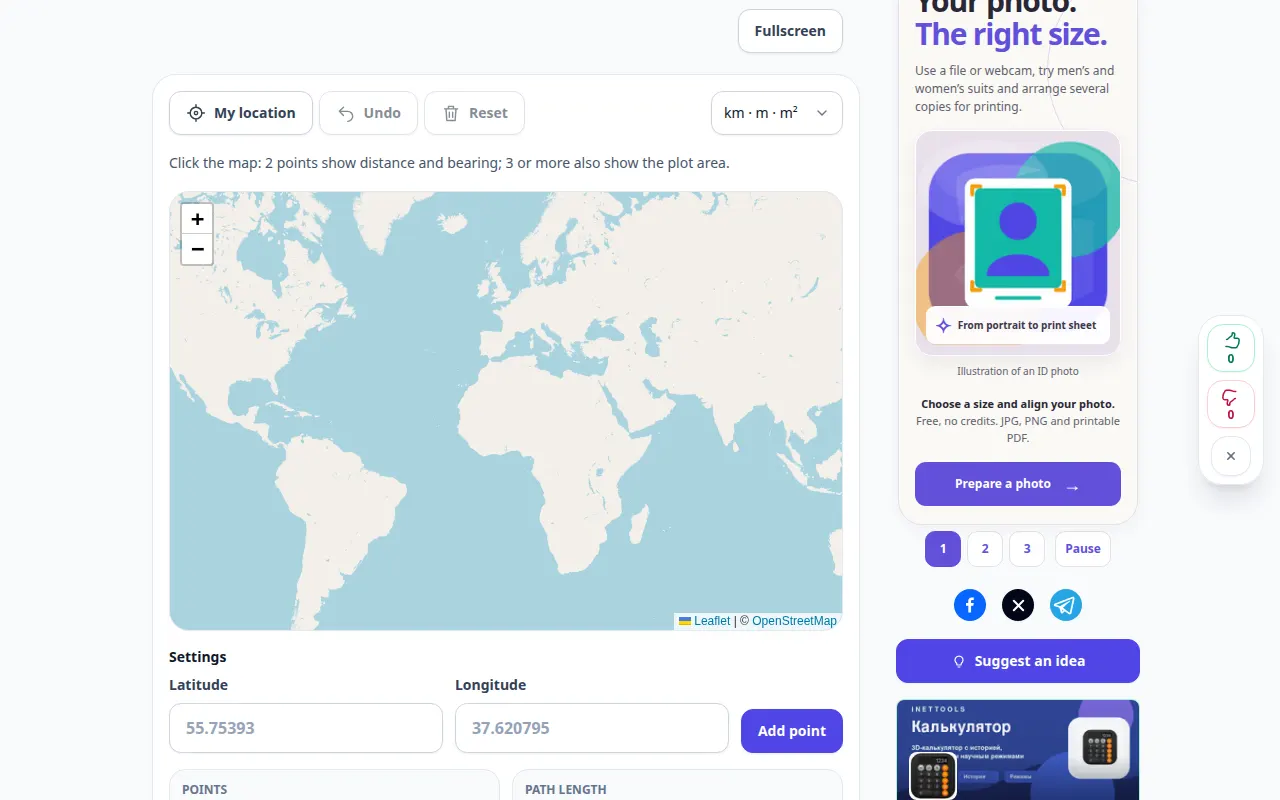
- افتح الخريطة وانتقل إلى المكان الذي تريد قياسه، أو أدخل النقطة الأولى باستخدام حقول خطوط الطول والعرض.
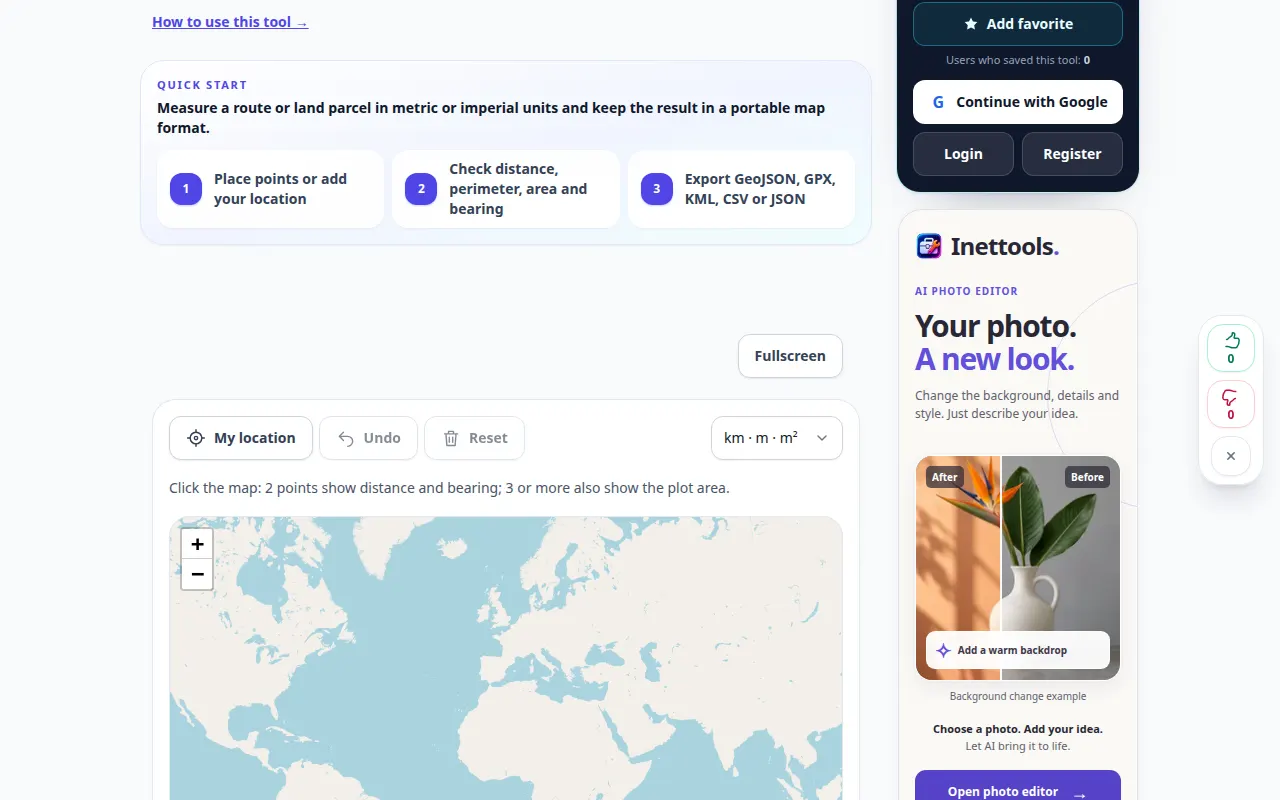
- اختر وحدات القياس المعروضة. تقوم الأداة بحساب المسافة والمساحة والاتجاه من النقاط التي تضيفها.
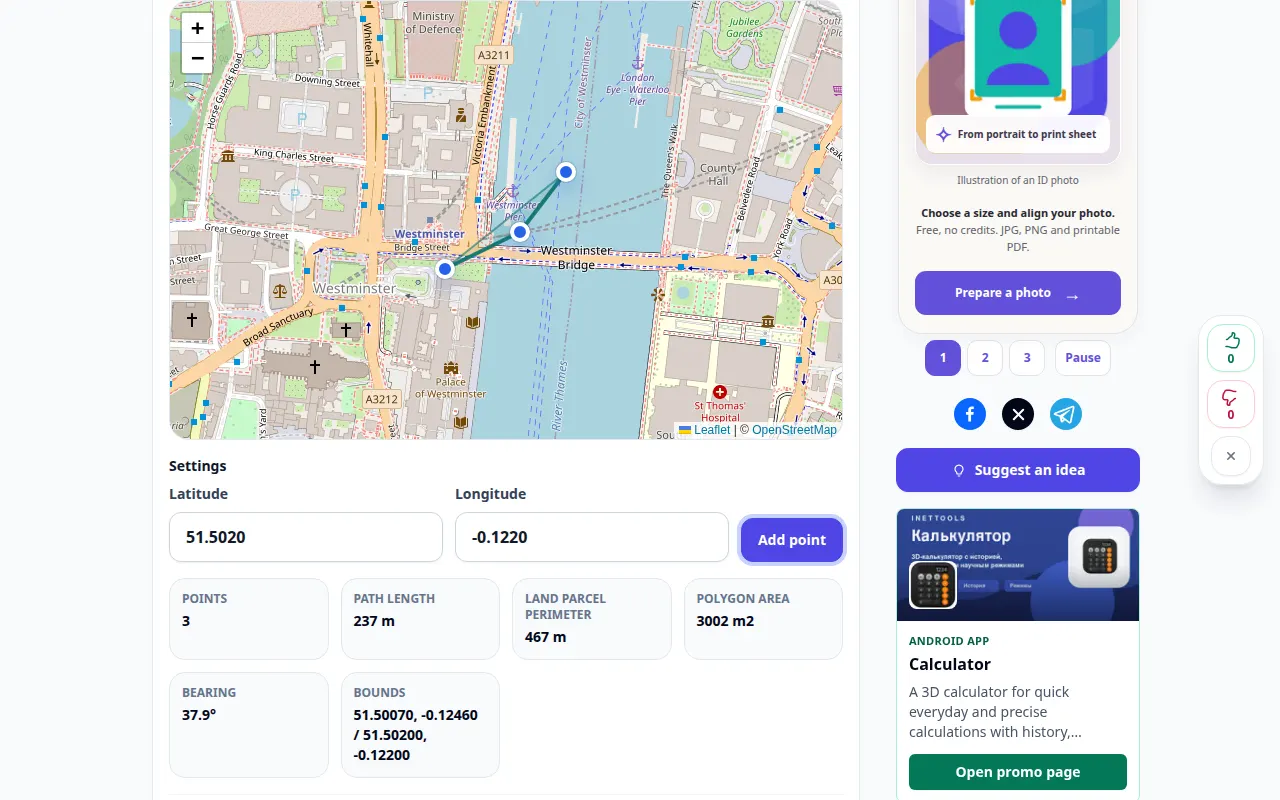
- أضف نقاطًا على طول المسار أو حول الحدود بالترتيب المقصود.
- مراجعة الخط أو المضلع والوحدات المعروضة. قم بتصحيح نقطة في غير محلها باستخدام عناصر التحكم في التحرير المتوفرة.
- احفظ تصدير الأشكال الهندسية المعروضة ولاحظ القياسات والوحدات المعروضة. احتفظ بسياق كافٍ لإعادة إنتاج المخطط التفصيلي.
على جهاز كمبيوتر
استخدم الخريطة الأوسع لوضع النقاط عند الانحناءات وتفقد الحدود بأكملها قبل تسجيل النتيجة.
على الهاتف
قم بالتكبير قبل وضع النقاط. حرك الخريطة بعناية حتى لا يتم الخلط بين السحب وبين تحديد نقطة.
في Safari على iPhone، افتح قائمة المشاركة واختر Save to Files إذا تم فتح النتيجة في علامة تبويب جديدة. في Android Chrome، حدد التنزيلات. أبقِ علامة التبويب هذه مفتوحة حتى تنتهي المعالجة.
للحصول على نتيجة أفضل
أضف نقاطًا عند الانحناءات بدلاً من تحديد البداية والنهاية فقط. الخط المستقيم ليس مثل طريق الطريق.
لقطات الشاشة والفيديو
مظاهرة سطح المكتب
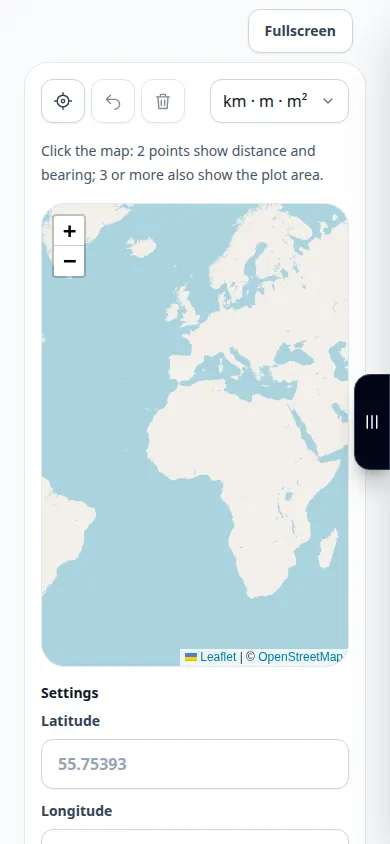
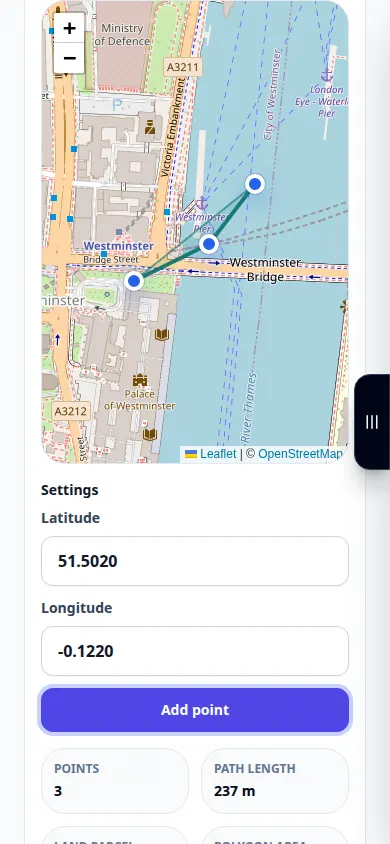
يُظهر التسجيل الواجهة الإنجليزية. اتبع الخطوات المترجمة أعلاه؛ الضوابط بنفس الترتيب. يُظهر هذا التسجيل إدخالاً توضيحيًا والمخرجات الناتجة في الأداة.
مظاهرة الهاتف
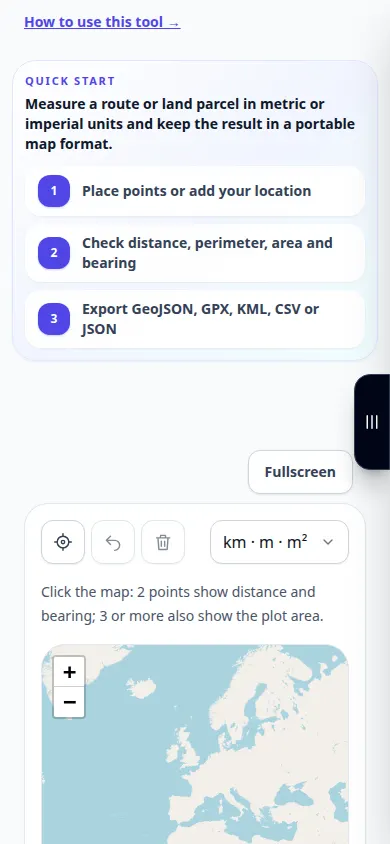
يُظهر التسجيل الواجهة الإنجليزية. اتبع الخطوات المترجمة أعلاه؛ الضوابط بنفس الترتيب. يُظهر هذا التسجيل إدخالاً توضيحيًا والمخرجات الناتجة في الأداة.
الأسئلة واستكشاف الأخطاء وإصلاحها
لماذا تكون النتيجة أقصر من طريق القيادة؟
لا يتبع الخط الهندسي الطرق تلقائيًا ولا يتضمن تحويلات. حدد المسار الذي تريد قياسه بالفعل.
هل هذا مسح مساحي؟
لا. نقاط الخريطة المحددة ودقة الخريطة تحد من النتيجة؛ لا تحدد الأداة حدود الملكية القانونية.
إذا رأيت رسالة تفيد بأن الخدمة محملة بشكل زائد، فانتظر وحاول مرة أخرى لاحقًا. لا تعني المحاولة الفاشلة أن الملف المصدر الخاص بك قد تغير.

