تم تحديث الدليل:
صحح الهالات البيضاء أو السوداء أو الملونة في البكسلات شبه الشفافة.
تعليمات عملية مع لقطات شاشة لسطح المكتب والهاتف وعروض توضيحية قصيرة وإجابات عن الأسئلة الشائعة.
قبل أن تبدأ
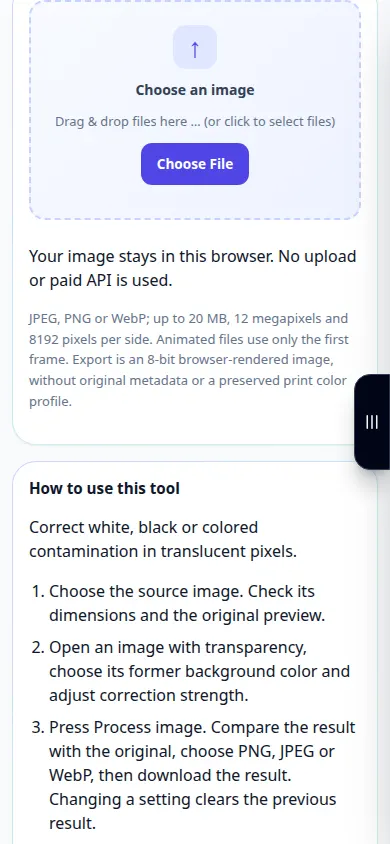
احتفظ بالصورة الأصلية. اختر JPEG أو PNG أو WebP ضمن حدود الحجم الموضحة أعلاه. تعمل هذه الأداة محليًا في متصفحك؛ ليست هناك حاجة إلى حساب أو الاعتمادات.
حاول مع ملف العرض التوضيحي — matte-edge.png
تم إنشاء هذه الملفات الصغيرة لهذا الدليل ولا تحتوي على أي بيانات شخصية.
تعليمات خطوة بخطوة
- احتفظ بالصورة الأصلية. اختر JPEG أو PNG أو WebP ضمن حدود الحجم الموضحة أعلاه. تعمل هذه الأداة محليًا في متصفحك؛ ليست هناك حاجة إلى حساب أو الاعتمادات.
- اختر الصورة المصدر. تحقق من أبعاده والمعاينة الأصلية.
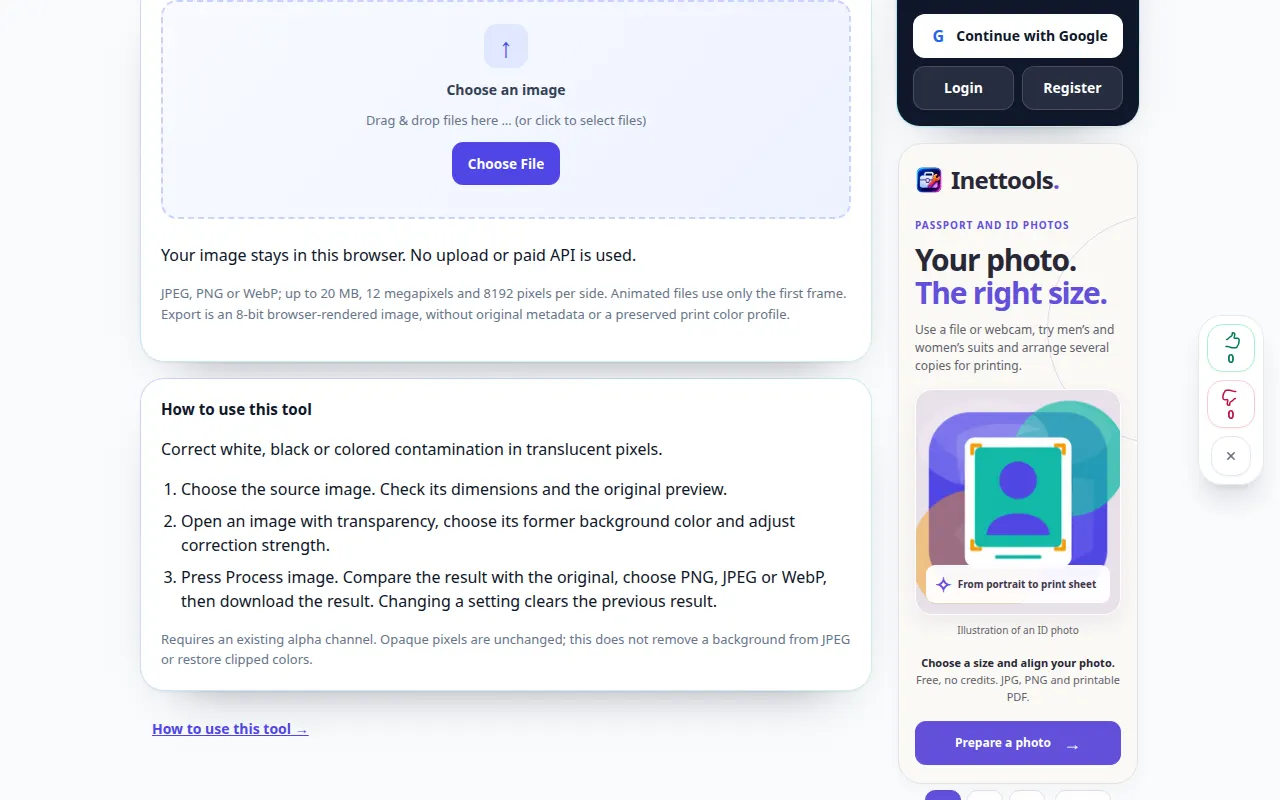
- افتح صورة ذات شفافية، وحدد لون خلفيتها السابق، ثم اضبط شدة التصحيح.
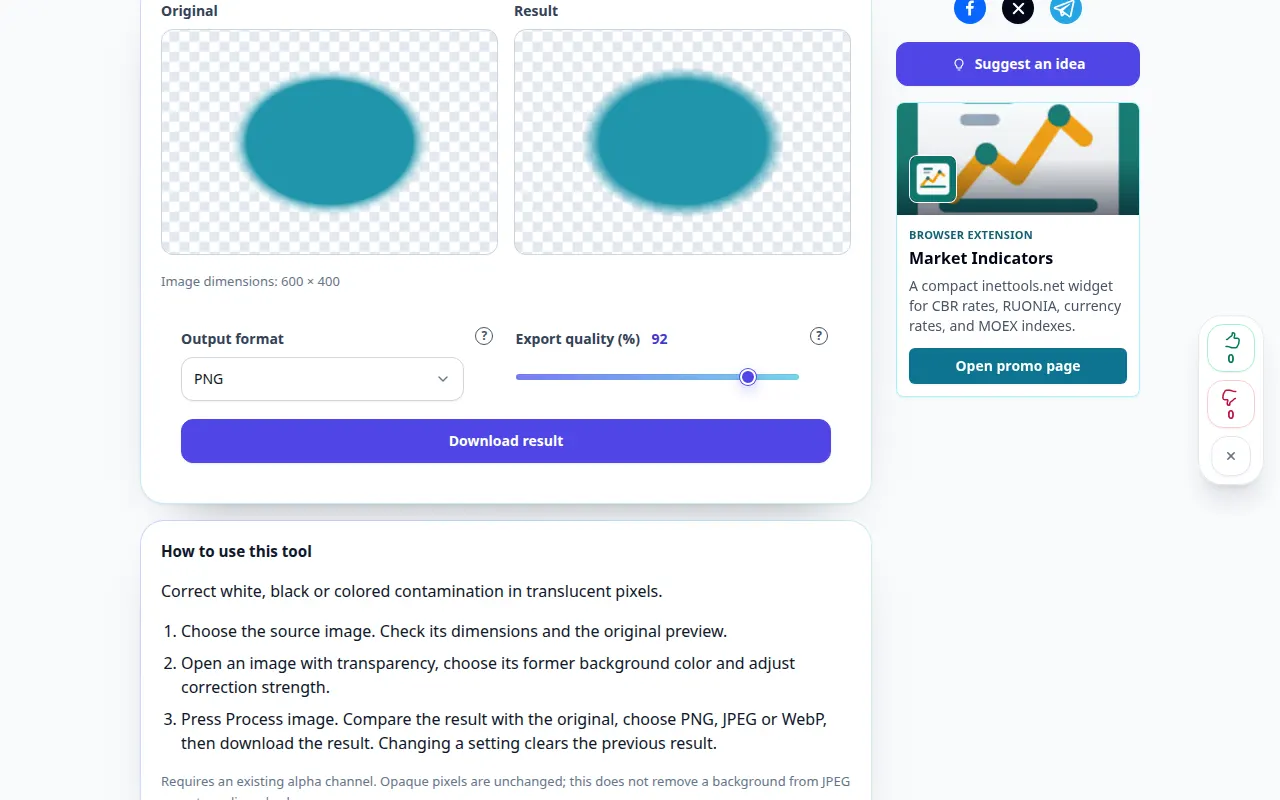
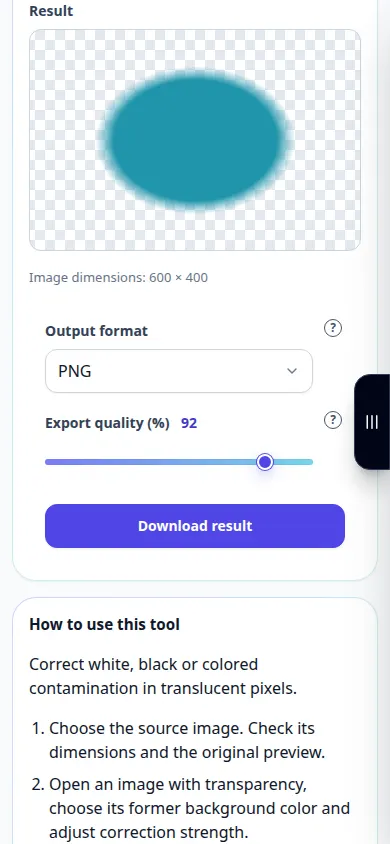
- اضغط على صورة العملية. قارن النتيجة بالأصل، اختر PNG، JPEG أو WebP، ثم قم بتنزيل النتيجة. يؤدي تغيير الإعداد إلى مسح النتيجة السابقة.
- يتطلب قناة شفافية موجودة. لا تتغير البكسلات المعتمة؛ ولا تزيل هذه الأداة الخلفية من JPEG أو تستعيد الألوان المفقودة.
على جهاز كمبيوتر
اسحب الصورة إلى منطقة الملف أو استخدم منتقي الملفات. استخدم أشرطة التمرير ومفاتيح الأسهم لإجراء تعديلات دقيقة. افتح علامات الاستفهام للتوضيحات.
على الهاتف
اختر صورة من الملفات أو معرض الصور الخاص بك. اضغط على علامة استفهام للحصول على المساعدة. أبقِ علامة التبويب هذه مفتوحة أثناء المعالجة؛ احفظ النتيجة قبل مغادرة الصفحة.
في Safari على iPhone، افتح قائمة المشاركة واختر Save to Files إذا تم فتح النتيجة في علامة تبويب جديدة. في Android Chrome، حدد التنزيلات. أبقِ علامة التبويب هذه مفتوحة حتى تنتهي المعالجة.
للحصول على نتيجة أفضل
يتطلب قناة شفافية موجودة. لا تتغير البكسلات المعتمة؛ ولا تزيل هذه الأداة الخلفية من JPEG أو تستعيد الألوان المفقودة.
لقطات الشاشة والفيديو
مظاهرة سطح المكتب
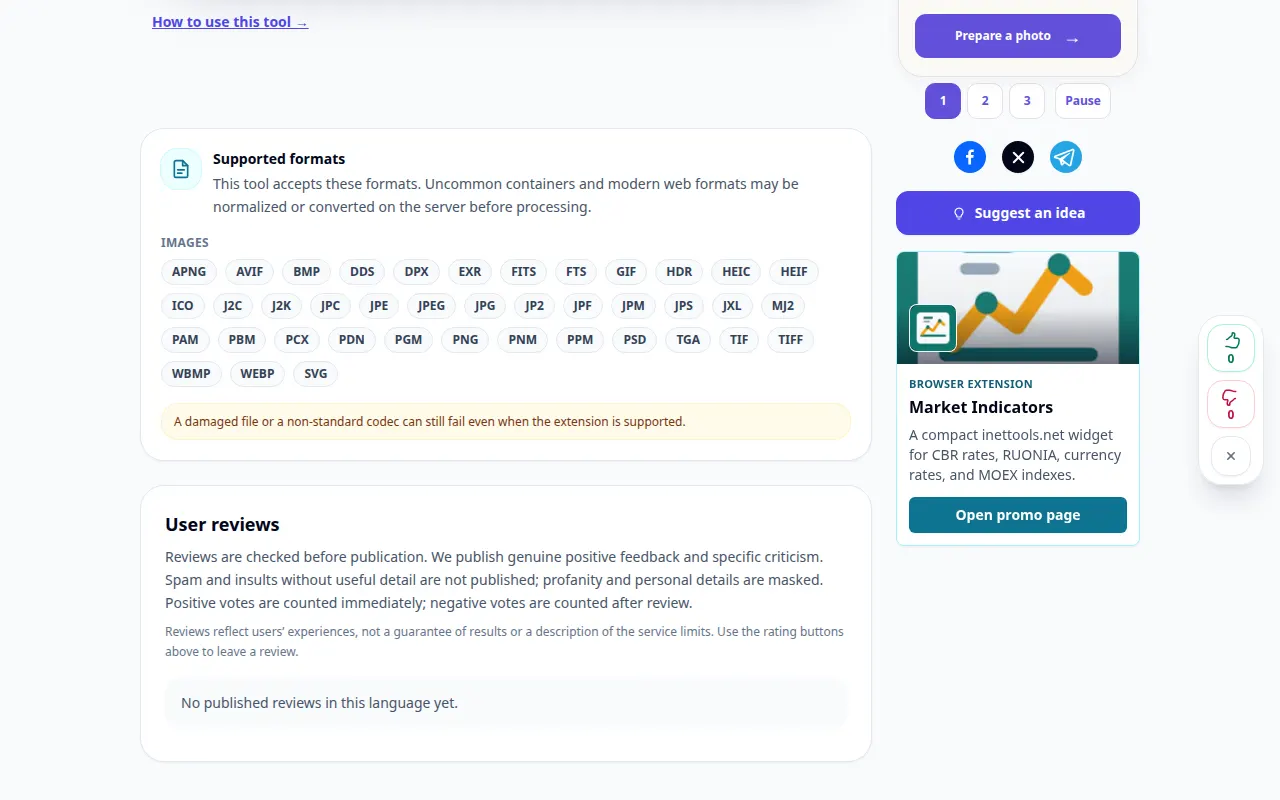
يُظهر التسجيل الواجهة الإنجليزية. اتبع الخطوات المترجمة أعلاه؛ الضوابط بنفس الترتيب. يُظهر هذا التسجيل إدخالاً توضيحيًا والمخرجات الناتجة في الأداة.
مظاهرة الهاتف
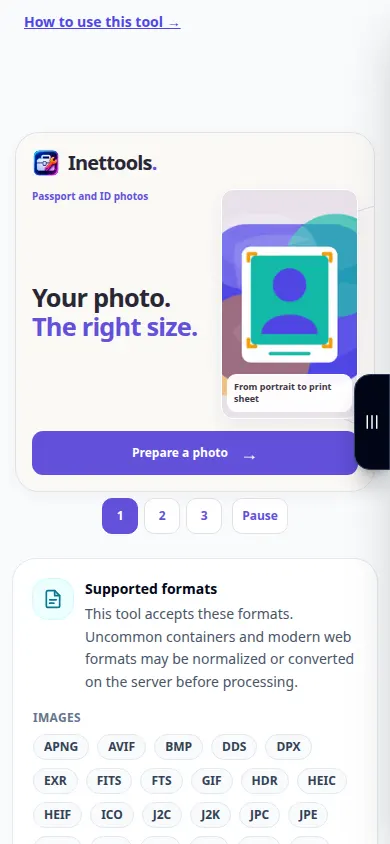
يُظهر التسجيل الواجهة الإنجليزية. اتبع الخطوات المترجمة أعلاه؛ الضوابط بنفس الترتيب. يُظهر هذا التسجيل إدخالاً توضيحيًا والمخرجات الناتجة في الأداة.
الأسئلة واستكشاف الأخطاء وإصلاحها
هل يؤدي هذا إلى استعادة التفاصيل المفقودة أو تغيير ملفي الأصلي؟
لا. تؤدي المعالجة إلى إنشاء صورة جديدة وترك الملف الأصلي دون تغيير. لا يمكن إعادة بناء الإبرازات المقطوعة والظلال المحظورة والأجزاء المفقودة بواسطة هذه المرشحات.
تنسيق الإخراج
PNG يحافظ على الشفافية. يستخدم JPEG خلفية بيضاء. يعتمد دعم WebP على المستعرض الذي تستخدمه.
إذا رأيت رسالة تفيد بأن الخدمة محملة بشكل زائد، فانتظر وحاول مرة أخرى لاحقًا. لا تعني المحاولة الفاشلة أن الملف المصدر الخاص بك قد تغير.