تم تحديث الدليل:
قم بإنشاء تأثير فسيفساء، واضبط حجم الكتلة واحفظ الصورة المعالجة من سطح المكتب أو الهاتف المحمول.
تعليمات عملية مع لقطات شاشة لسطح المكتب والهاتف وعروض توضيحية قصيرة وإجابات عن الأسئلة الشائعة.
قبل أن تبدأ
اختر الصورة المسموح لك بتحريرها. احتفظ بنسخة أصلية. البيكسل هو تأثير بصري. لا تعتمد على فسيفساء خفيفة لإخفاء النص السري أو الوجه الذي يمكن التعرف عليه بشكل آمن.
حاول مع ملف العرض التوضيحي — landscape.png
تم إنشاء هذه الملفات الصغيرة لهذا الدليل ولا تحتوي على أي بيانات شخصية.
تعليمات خطوة بخطوة
- افتح أداة البكسل واختر الصورة المصدر.
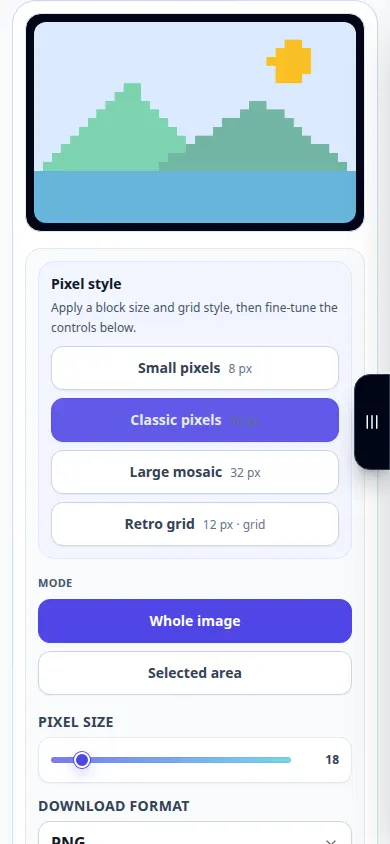
- انتظر حتى تظهر إعدادات الصورة والفسيفساء. ضبط حجم البكسل أو الكتلة؛ الكتل الأكبر حجمًا تخلق فسيفساء أقوى.
- تحقق من المعاينة واضبط القوة حتى تناسب التأثير المقصود.
- اختر تنسيق الإخراج المتاح. استخدم PNG إذا كنت بحاجة إلى خصائصه التي لا يمكن فقدانها، أو إلى تنسيق صورة أصغر عند عرضه.
- استخدم عنصر التحكم في تنزيل النتيجة لحفظ الصورة. افتح النسخة المحفوظة وافحصها بحجم العرض الطبيعي.
على جهاز كمبيوتر
استخدم معاينة أكبر لمقارنة أحجام الكتل المتعددة. احفظ نسخة بدلاً من الكتابة فوق النسخة الأصلية عندما يطلب متصفحك اسم ملف.
على الهاتف
اختر صورة من الصور أو الملفات. قم بتغيير حجم الكتلة بخطوات صغيرة، ثم احفظ النتيجة في مجلد الملفات أو مجلد التنزيلات في المتصفح.
في Safari على iPhone، افتح قائمة المشاركة واختر Save to Files إذا تم فتح النتيجة في علامة تبويب جديدة. في Android Chrome، حدد التنزيلات. أبقِ علامة التبويب هذه مفتوحة حتى تنتهي المعالجة.
للحصول على نتيجة أفضل
إذا كان هدفك هو الخصوصية، فقم بإزالة المناطق الحساسة أو قم بتغطيتها بملء معتم باستخدام محرر مناسب، ثم تحقق من الصورة المصدرة. لا يعد Pixelation وحده ضمانًا أمنيًا.
لقطات الشاشة والفيديو
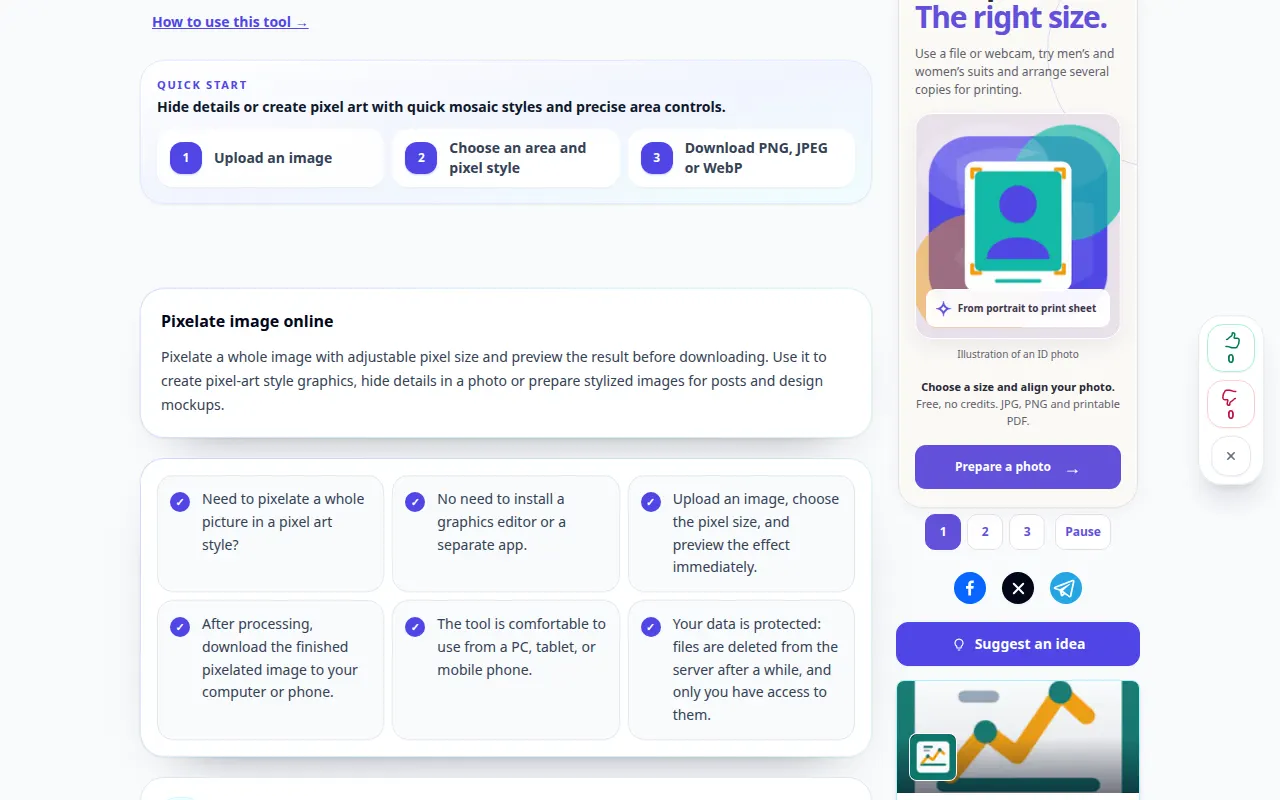
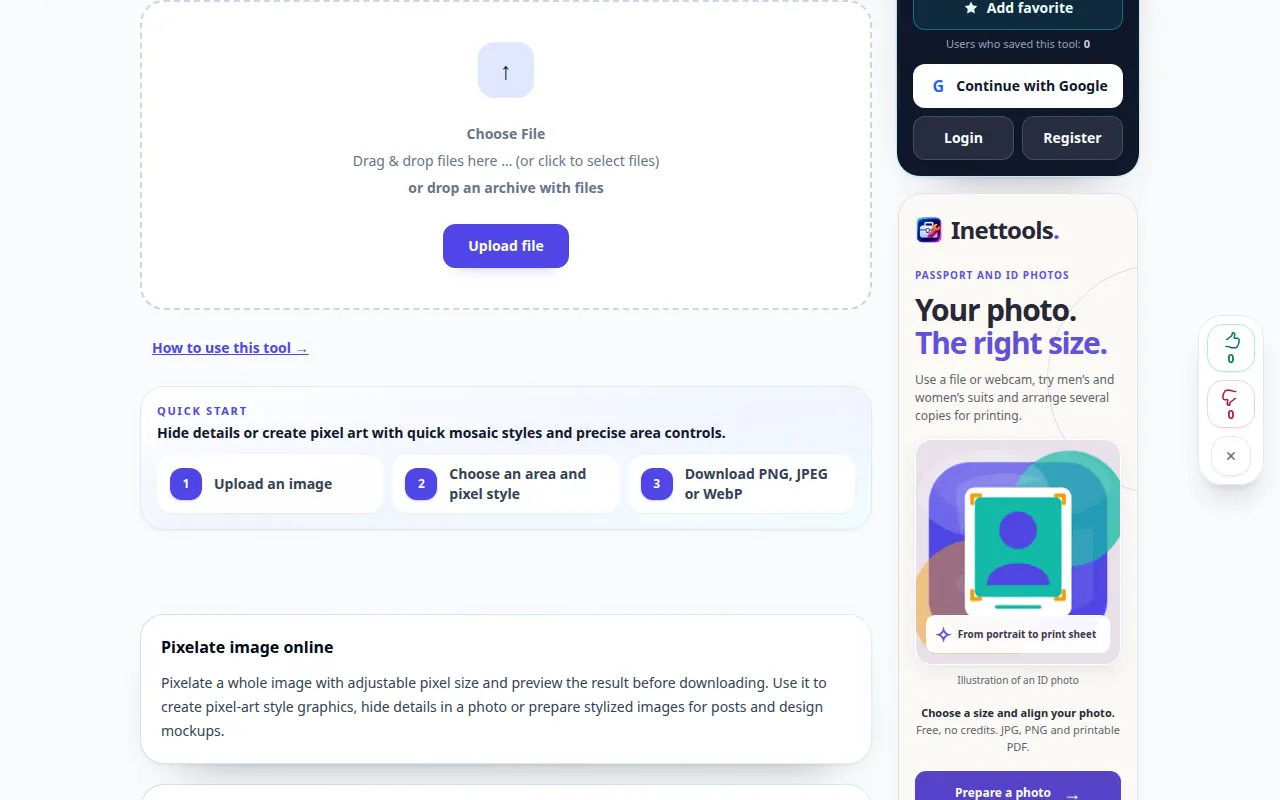
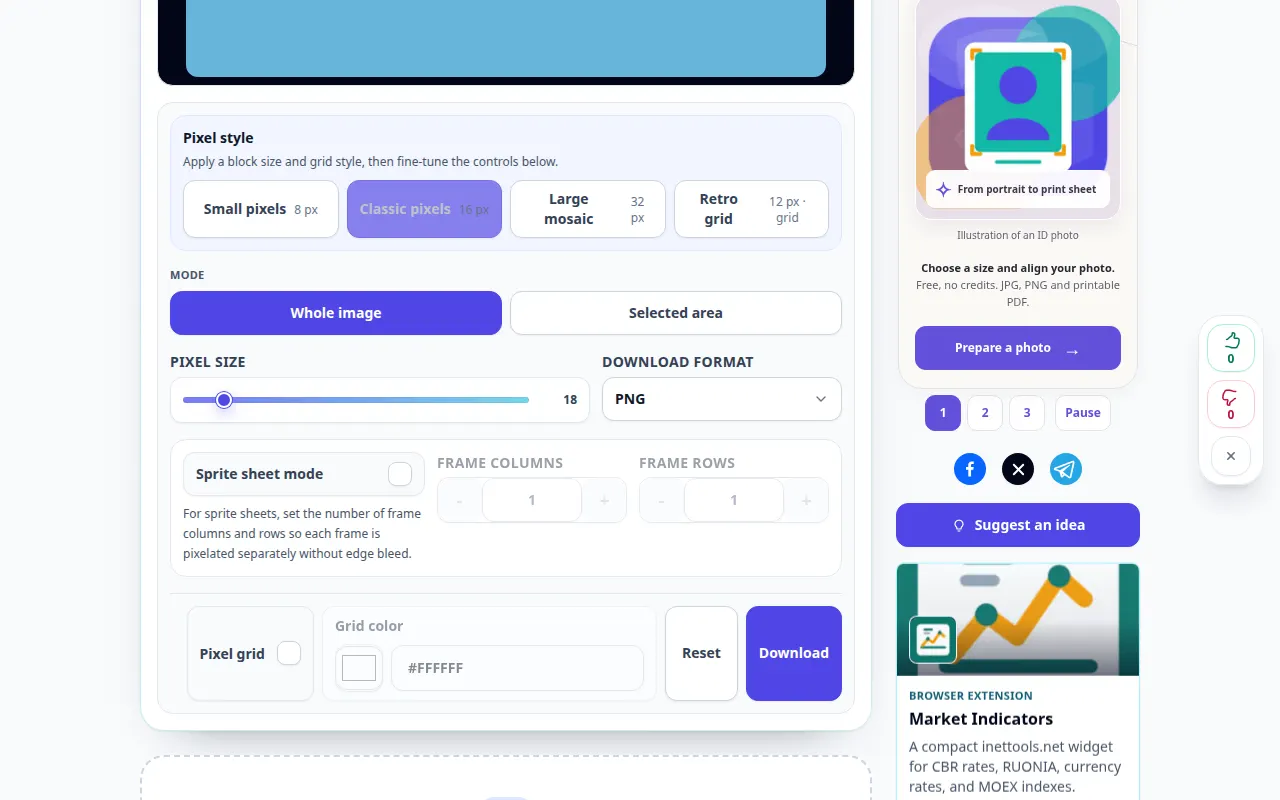
مظاهرة سطح المكتب
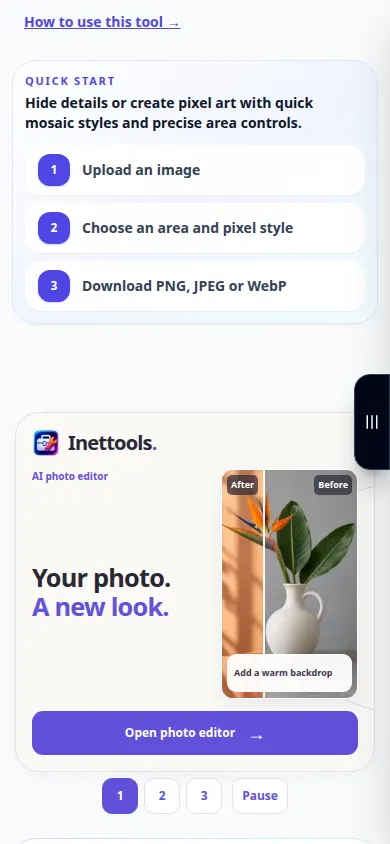
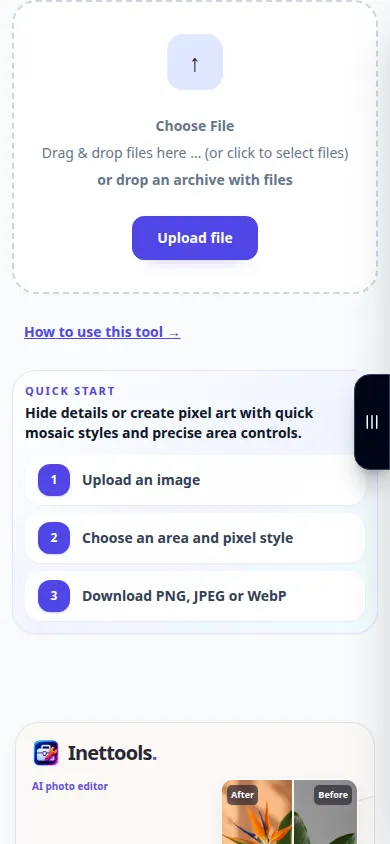
يُظهر التسجيل الواجهة الإنجليزية. اتبع الخطوات المترجمة أعلاه؛ الضوابط بنفس الترتيب. يُظهر هذا التسجيل إدخالاً توضيحيًا والمخرجات الناتجة في الأداة.
مظاهرة الهاتف
يُظهر التسجيل الواجهة الإنجليزية. اتبع الخطوات المترجمة أعلاه؛ الضوابط بنفس الترتيب. يُظهر هذا التسجيل إدخالاً توضيحيًا والمخرجات الناتجة في الأداة.
الأسئلة واستكشاف الأخطاء وإصلاحها
لماذا لا يزال بإمكاني التعرف على الموضوع؟
يمكن للفسيفساء الاحتفاظ بالخطوط العريضة والألوان والسياق. قم بزيادة حجم الكتلة للحصول على تأثير أقوى، أو قم بإزالة الجزء الحساس بدلاً من ذلك.
لماذا تبدو الصورة التي تم تنزيلها مختلفة عن المعاينة الصغيرة؟
قد يتم تغيير حجم المعاينة لتناسب الشاشة. افحص الصورة المحفوظة بأبعادها الفعلية قبل استخدامها.
إذا رأيت رسالة تفيد بأن الخدمة محملة بشكل زائد، فانتظر وحاول مرة أخرى لاحقًا. لا تعني المحاولة الفاشلة أن الملف المصدر الخاص بك قد تغير.