تم تحديث الدليل:
عرض الشرائح دون تثبيت برنامج العرض التقديمي. قم بتحويل العرض التقديمي المدعوم إلى معاينة المستعرض واحفظ PDF الخاص به.
تعليمات عملية مع لقطات شاشة لسطح المكتب والهاتف وعروض توضيحية قصيرة وإجابات عن الأسئلة الشائعة.
قبل أن تبدأ
قم بإعداد عرض تقديمي مدعوم مثل PPT أو PPTX أو ODP. احتفظ بالنسخة الأصلية القابلة للتحرير. معاينة المتصفح عبارة عن عرض ثابت، لذا قد لا يتم تشغيل الرسوم المتحركة والوسائط المضمنة كما تفعل في التطبيق الأصلي.
حاول مع ملف العرض التوضيحي — slides.pptx
تم إنشاء هذه الملفات الصغيرة لهذا الدليل ولا تحتوي على أي بيانات شخصية.
تعليمات خطوة بخطوة
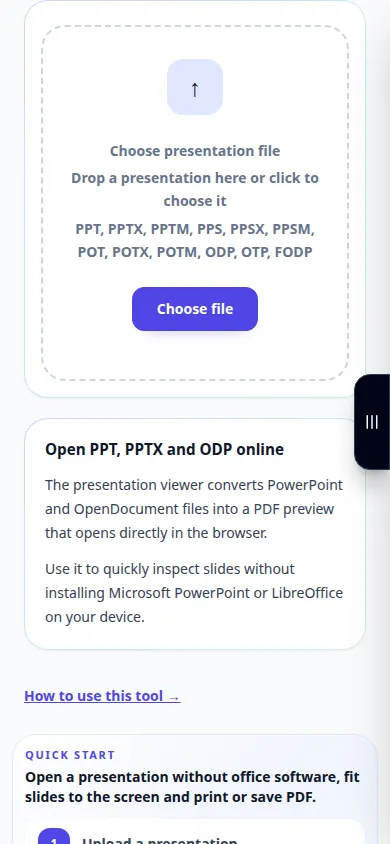
- افتح عارض العروض التقديمية واختر ملف العرض التقديمي.
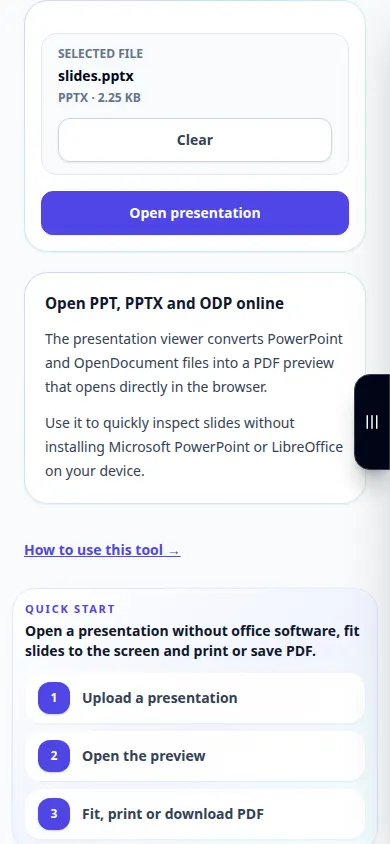
- تحقق من الملف المحدد واختر فتح الملف. انتظر حتى يتم تحويل الشرائح إلى معاينة.
- قم بالتمرير خلال الشرائح وتحقق من الخطوط والمخططات والصور. قم بتغيير وضع الملاءمة أو استخدم وضع ملء الشاشة عندما تكون عناصر التحكم هذه متاحة.
- إذا كانت المعاينة المضمنة غير ملائمة، فافتح PDF الذي تم إنشاؤه في علامة تبويب جديدة.
- احفظ PDF باستخدام عنصر تحكم تنزيل النتيجة. استخدم مسح لاختيار عرض تقديمي مختلف بعد ذلك.
على جهاز كمبيوتر
اسحب العرض التقديمي إلى منطقة التحميل. استخدم معاينة واسعة أو ملء الشاشة للتحقق من المخططات والنص في كل شريحة قبل مشاركة PDF.
على الهاتف
اختر العرض التقديمي من الملفات أو مدير الملفات الخاص بك. استخدم علامة تبويب PDF منفصلة إذا كان العارض المضمن ضيقًا؛ يمكن أن يؤدي الاتجاه الأفقي إلى تسهيل قراءة الشرائح العريضة.
في Safari على iPhone، افتح قائمة المشاركة واختر Save to Files إذا تم فتح النتيجة في علامة تبويب جديدة. في Android Chrome، حدد التنزيلات. أبقِ علامة التبويب هذه مفتوحة حتى تنتهي المعالجة.
للحصول على نتيجة أفضل
تحقق من كل شريحة بعد التحويل. يمكن أن تتغير الخطوط والرسوم المتحركة والمحتوى المرتبط غير المألوف أو تختفي في معاينة ثابتة PDF.
لقطات الشاشة والفيديو
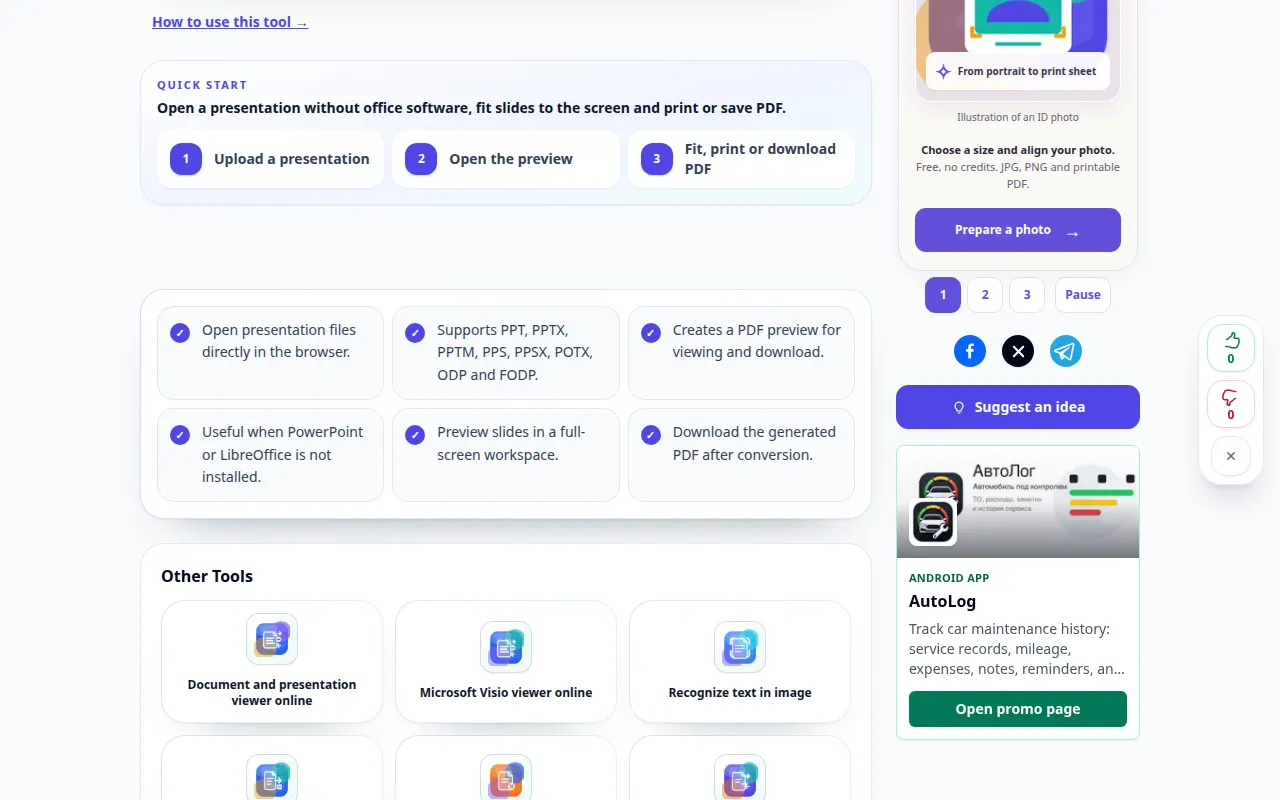
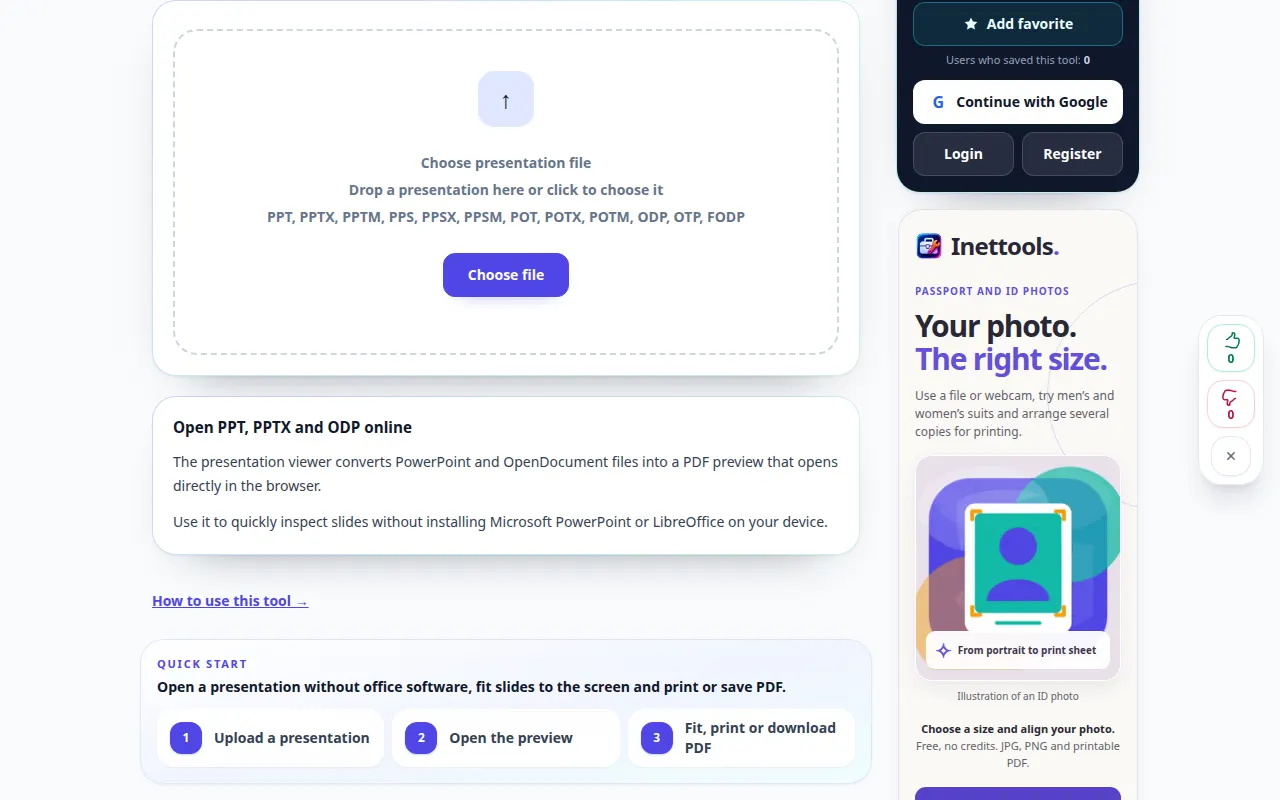
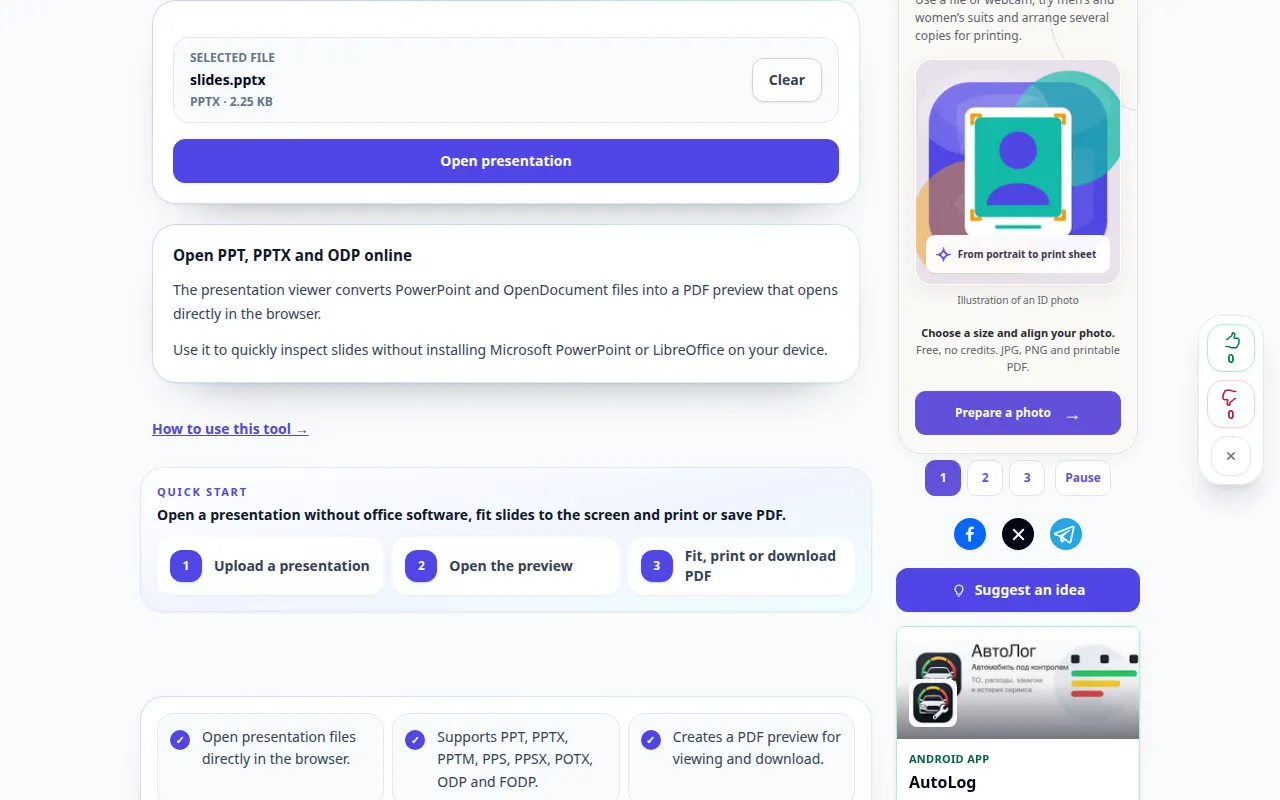
مظاهرة سطح المكتب
يُظهر التسجيل الواجهة الإنجليزية. اتبع الخطوات المترجمة أعلاه؛ الضوابط بنفس الترتيب. يُظهر هذا التسجيل إدخالاً توضيحيًا والمخرجات الناتجة في الأداة.
مظاهرة الهاتف
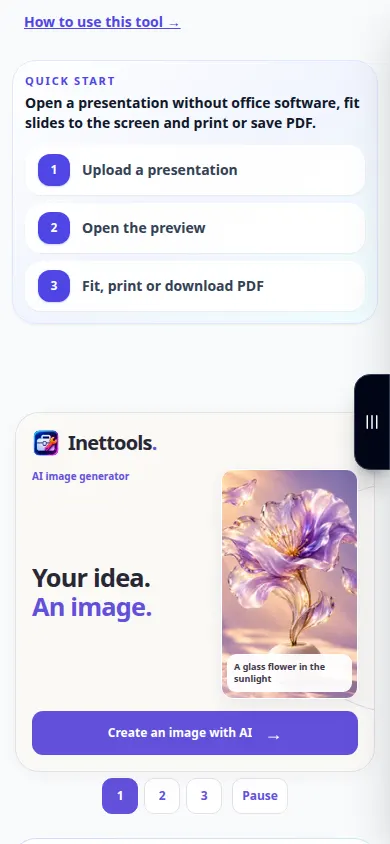
يُظهر التسجيل الواجهة الإنجليزية. اتبع الخطوات المترجمة أعلاه؛ الضوابط بنفس الترتيب. يُظهر هذا التسجيل إدخالاً توضيحيًا والمخرجات الناتجة في الأداة.
الأسئلة واستكشاف الأخطاء وإصلاحها
هل يمكنني تعديل الشرائح هنا؟
العارض مخصص لمعاينة وتصدير PDF. احتفظ بالعرض التقديمي الأصلي وقم بتحريره في تطبيق يدعم تنسيقه.
لماذا لا يتم تشغيل الرسوم المتحركة أو الفيديو؟
تحتوي معاينة PDF على صفحات ثابتة. استخدم تطبيق العرض التقديمي الأصلي عندما تكون العناصر التفاعلية أو التحولات أو الوسائط المضمنة ضرورية.
إذا رأيت رسالة تفيد بأن الخدمة محملة بشكل زائد، فانتظر وحاول مرة أخرى لاحقًا. لا تعني المحاولة الفاشلة أن الملف المصدر الخاص بك قد تغير.

