تم تحديث الدليل:
اختر طريقة استرداد وافهم متى يمكن أن يساعد الفيديو المرجعي في استعادة بنية MP4.
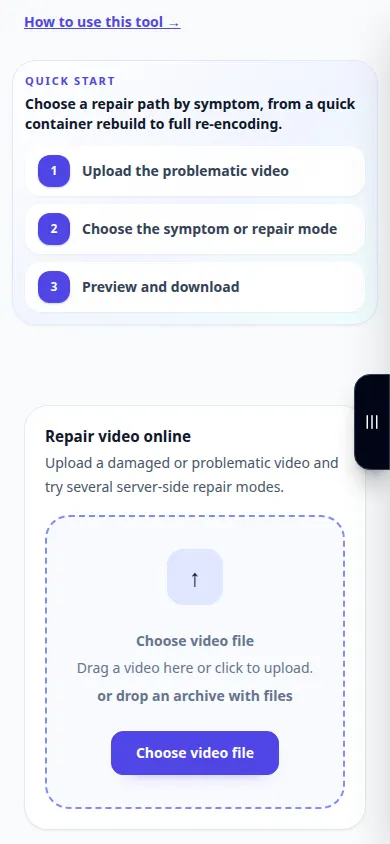
افتح هذا الدليل باستخدام رابط "كيفية استخدام هذه الأداة" الموجود أسفل اسم الأداة. يتضمن الخطوات ولقطات الشاشة ومقاطع الفيديو لأجهزة الكمبيوتر والهواتف.
قبل أن تبدأ
قم بعمل نسخة من الملف التالف واحتفظ بالأصل. يمكن للإصلاح استعادة البيانات القابلة للقراءة، لكن لا يمكنه إعادة إنشاء وحدات بايت الفيديو التي لم يتم حفظها مطلقًا.
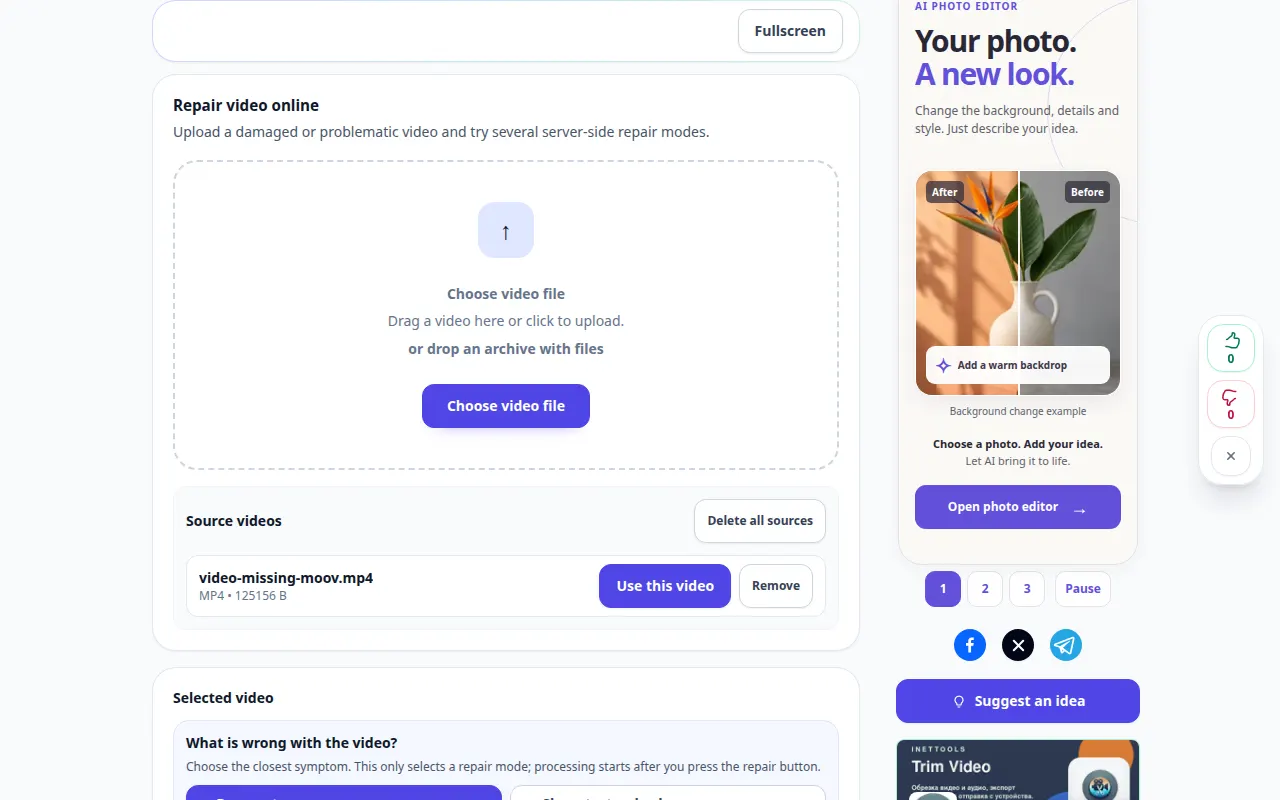
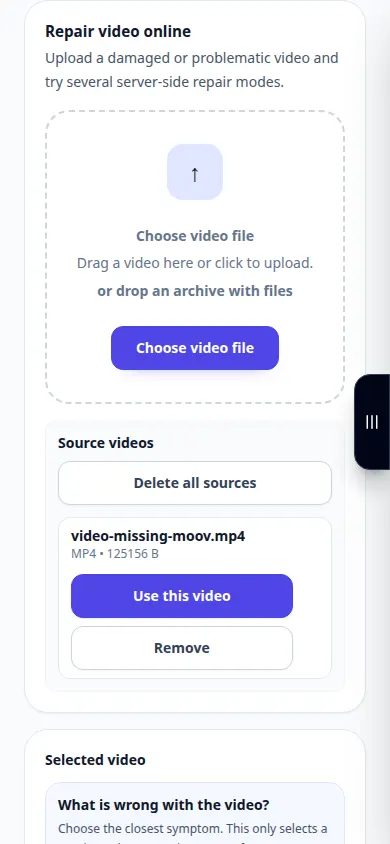
حاول مع ملف العرض التوضيحي — video-missing-moov.mp4
تم إنشاء هذه الملفات الصغيرة لهذا الدليل ولا تحتوي على أي بيانات شخصية.
تعليمات خطوة بخطوة
- اختر الفيديو التالف وانتظر خيارات التحليل أو الإصلاح المتاحة.
- اقرأ نتيجة التشخيص، إذا ظهرت، وحدد طريقة الاسترداد المناسبة المتاحة.
- إذا تم طلب مرجع، فاختر مقطعًا سليمًا من نفس الجهاز وإعدادات التسجيل. مثال الخادم هو بديل للتجربة، وليس تطابقًا مضمونًا.
- قم بمراجعة الخيارات المختارة وأي رسوم معروضة، ثم ابدأ عملية الاسترداد وانتظر النتيجة.
- قم بتشغيل عدة أجزاء من الملف المسترد وتحقق من مزامنة الصوت. احتفظ بنسخة محفوظة بشكل منفصل من كل نتيجة مفيدة.
على جهاز كمبيوتر
استخدم لوحة العمل ذات العرض الكامل لمقارنة المصدر والإعدادات والنتيجة. احتفظ بالملف الأصلي حتى تتمكن من تجربة إعداد آخر دون استبداله.
على الهاتف
اختر المصدر من الملفات أو مدير الملفات بجهازك. قم بالتمرير لأسفل إلى الإعدادات والنتيجة؛ احتفظ بعلامة التبويب هذه مفتوحة حتى تنتهي العملية.
في Safari على iPhone، افتح قائمة المشاركة واختر Save to Files إذا تم فتح النتيجة في علامة تبويب جديدة. في Android Chrome، حدد التنزيلات. أبقِ علامة التبويب هذه مفتوحة حتى تنتهي المعالجة.
للحصول على نتيجة أفضل
بالنسبة لبنية الحركة المفقودة، يمكن أن يوفر التسجيل السليم المطابق معلومات هيكلية. ولا يحل محل اللقطات المفقودة أو يضمن استردادها.
لقطات الشاشة والفيديو
مظاهرة سطح المكتب
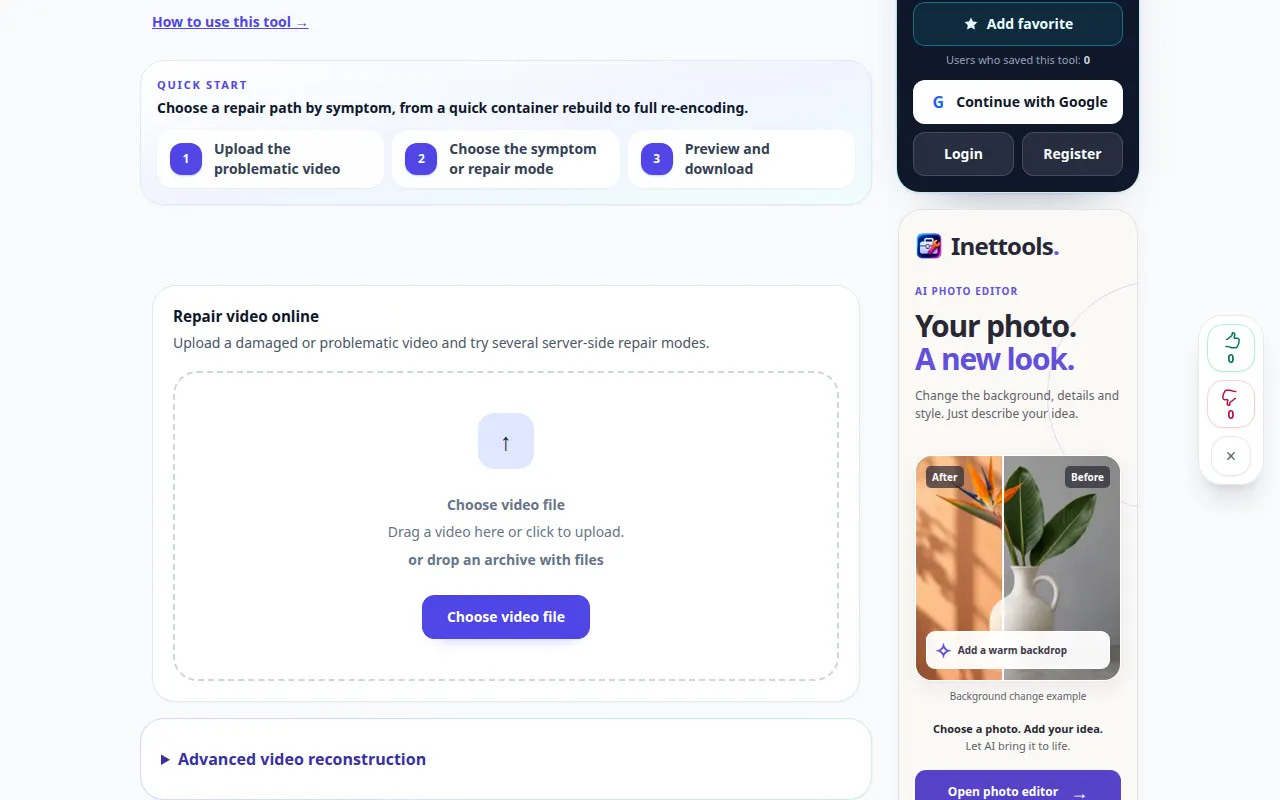
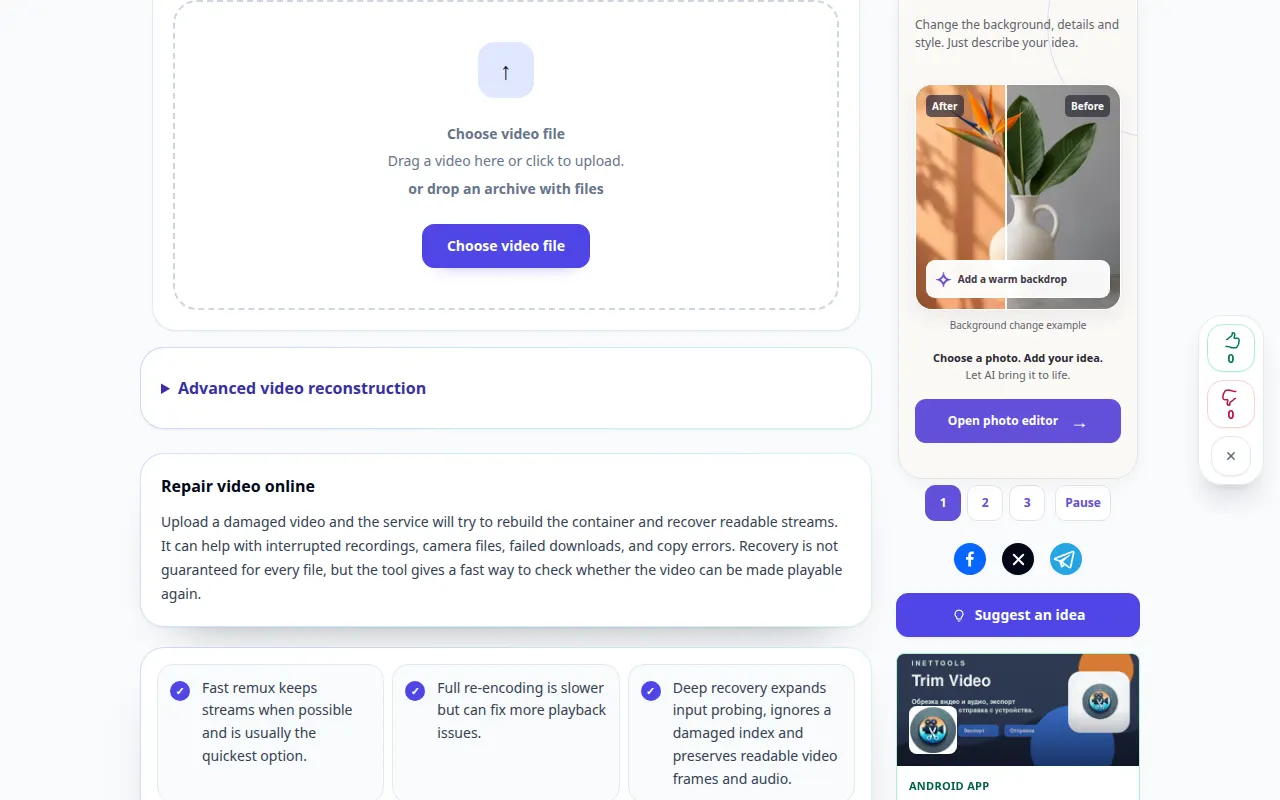
يُظهر التسجيل الواجهة الإنجليزية. اتبع الخطوات المترجمة أعلاه؛ الضوابط بنفس الترتيب. يعرض هذا التسجيل المصدر والإعدادات المتاحة قبل الإجراء الرئيسي. اتبع الخطوات المذكورة أعلاه لبدء المعالجة وحفظ النتيجة.
مظاهرة الهاتف
يُظهر التسجيل الواجهة الإنجليزية. اتبع الخطوات المترجمة أعلاه؛ الضوابط بنفس الترتيب. يعرض هذا التسجيل المصدر والإعدادات المتاحة قبل الإجراء الرئيسي. اتبع الخطوات المذكورة أعلاه لبدء المعالجة وحفظ النتيجة.
الأسئلة واستكشاف الأخطاء وإصلاحها
هل يمكن لمثال iPhone أو Samsung إصلاح كل تسجيل؟
لا. قد يختلف طراز الجهاز وبرنامج الترميز والدقة ومعدل الإطارات ووضع التسجيل. غالبًا ما يكون مقطعك السليم بنفس الإعدادات مرجعًا أفضل.
لماذا لا يزال الملف الذي تم إصلاحه يتوقف في منتصف الطريق؟
قد يكون جزء من دفق الوسائط مفقودًا أو غير قابل للقراءة. قارن طريقة مدعومة أخرى، ولكن اجعل التوقعات مقتصرة على البيانات الموجودة بالفعل.
إذا رأيت رسالة تفيد بأن الخدمة محملة بشكل زائد، فانتظر وحاول مرة أخرى لاحقًا. لا تعني المحاولة الفاشلة أن الملف المصدر الخاص بك قد تغير.