تم تحديث الدليل:
قم بتعيين أبعاد الصورة والحفاظ على النسب وحفظ نسخة الإخراج المدعومة.
تعليمات عملية مع لقطات شاشة لسطح المكتب والهاتف وعروض توضيحية قصيرة وإجابات عن الأسئلة الشائعة.
قبل أن تبدأ
احتفظ بالصورة الأصلية. زيادة الأبعاد لا تضمن تفاصيل حقيقية إضافية.
حاول مع ملف العرض التوضيحي — landscape.png
تم إنشاء هذه الملفات الصغيرة لهذا الدليل ولا تحتوي على أي بيانات شخصية.
تعليمات خطوة بخطوة
- اختر الصورة وانتظر أبعادها وعناصر التحكم في تغيير حجمها.
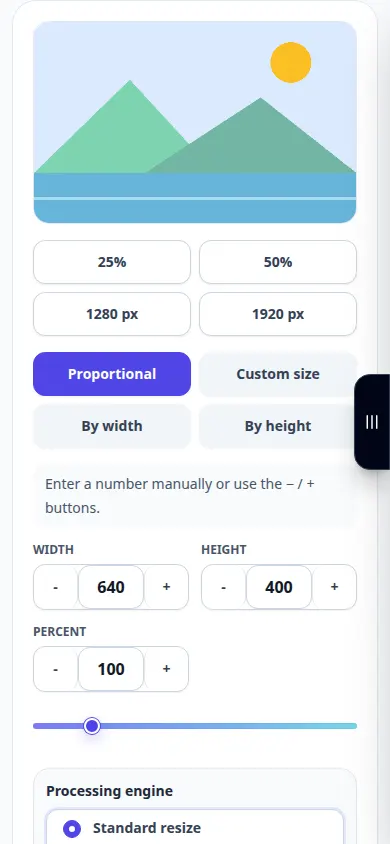
- حدد وضع تحجيم البكسل أو النسبة المئوية المتاح.
- أدخل العرض أو الارتفاع المقصود واحتفظ بالنسب المرتبطة إلا إذا كنت تريد التشويه عمدًا.
- اختر تنسيق المخرجات وجودتها المتاحة، ثم قم بتطبيق إجراء تغيير الحجم أو التصدير.
- افتح النسخة المحفوظة وتحقق من أبعادها ومظهرها بالبكسل.
على جهاز كمبيوتر
استخدم لوحة العمل ذات العرض الكامل لمقارنة المصدر والإعدادات والنتيجة. احتفظ بالملف الأصلي حتى تتمكن من تجربة إعداد آخر دون استبداله.
على الهاتف
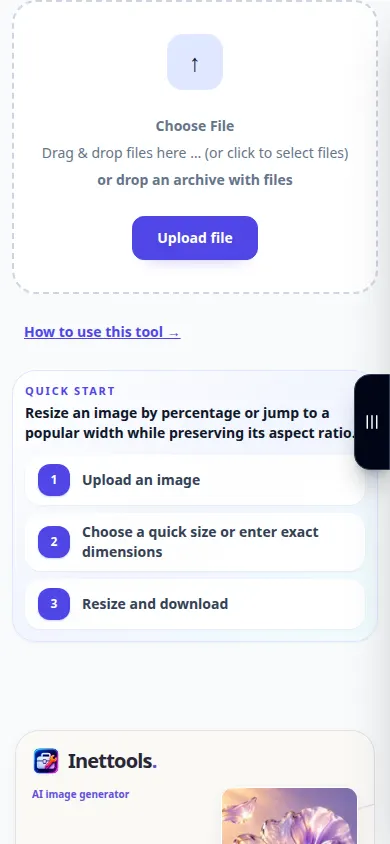
اختر المصدر من الملفات أو مدير الملفات بجهازك. قم بالتمرير لأسفل إلى الإعدادات والنتيجة؛ احتفظ بعلامة التبويب هذه مفتوحة حتى تنتهي العملية.
في Safari على iPhone، افتح قائمة المشاركة واختر Save to Files إذا تم فتح النتيجة في علامة تبويب جديدة. في Android Chrome، حدد التنزيلات. أبقِ علامة التبويب هذه مفتوحة حتى تنتهي المعالجة.
للحصول على نتيجة أفضل
بالنسبة لمتطلبات المربع الصارمة، يكون للاقتصاص وتغيير الحجم تأثيرات مختلفة. تحقق من العملية التي تقدمها الصفحة قبل تغيير النسب.
لقطات الشاشة والفيديو
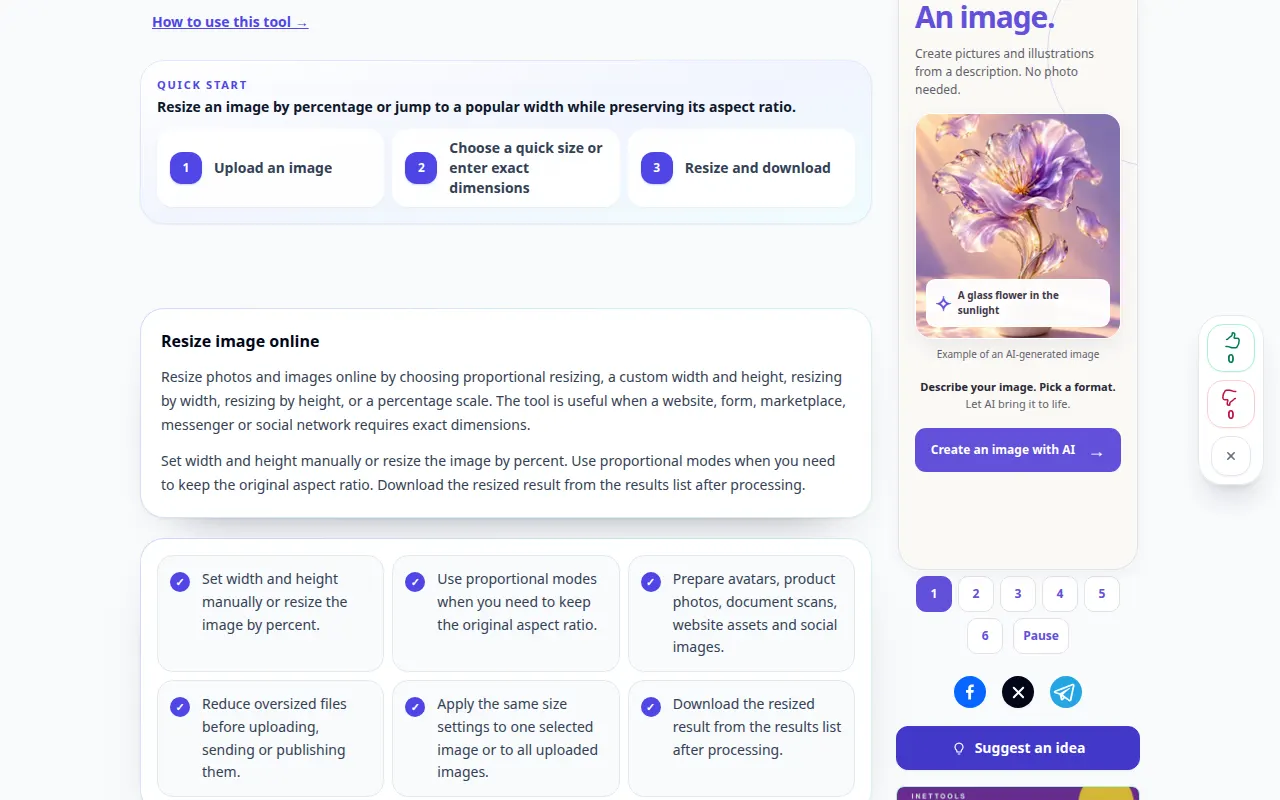
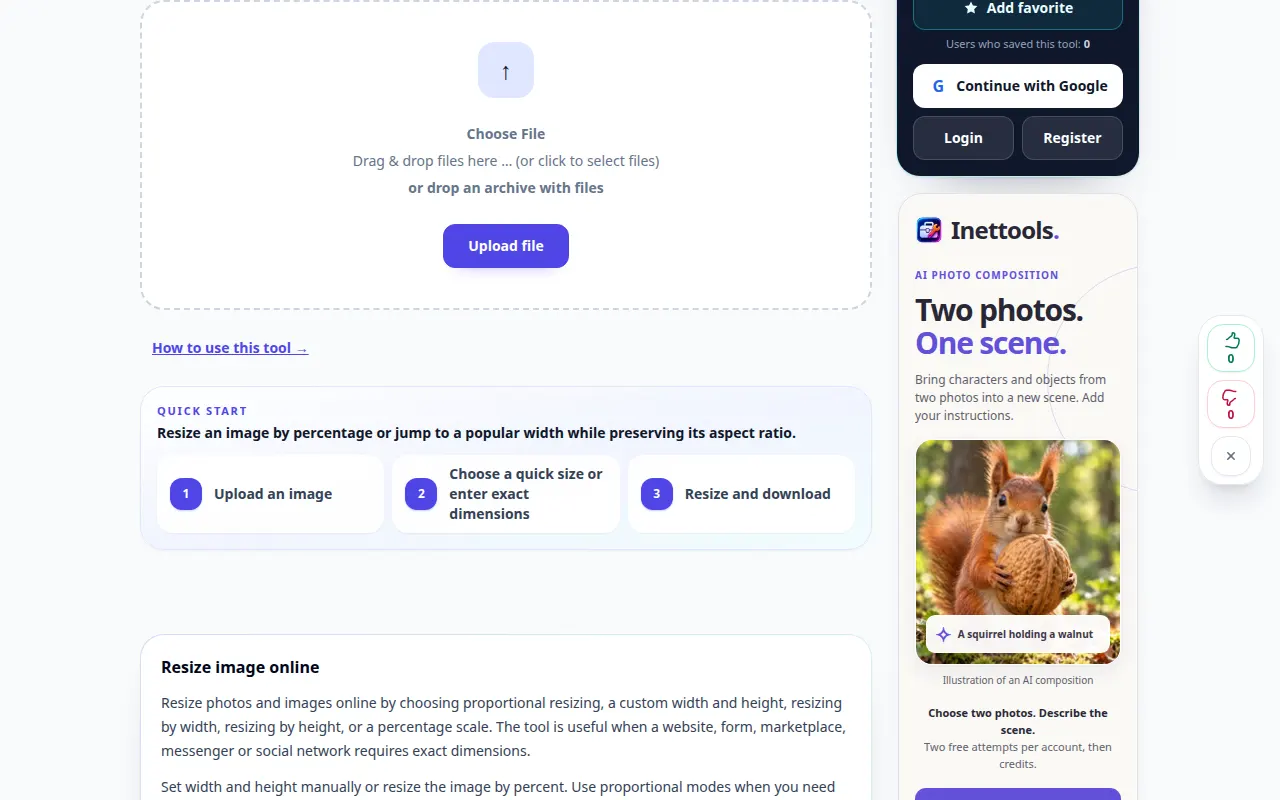
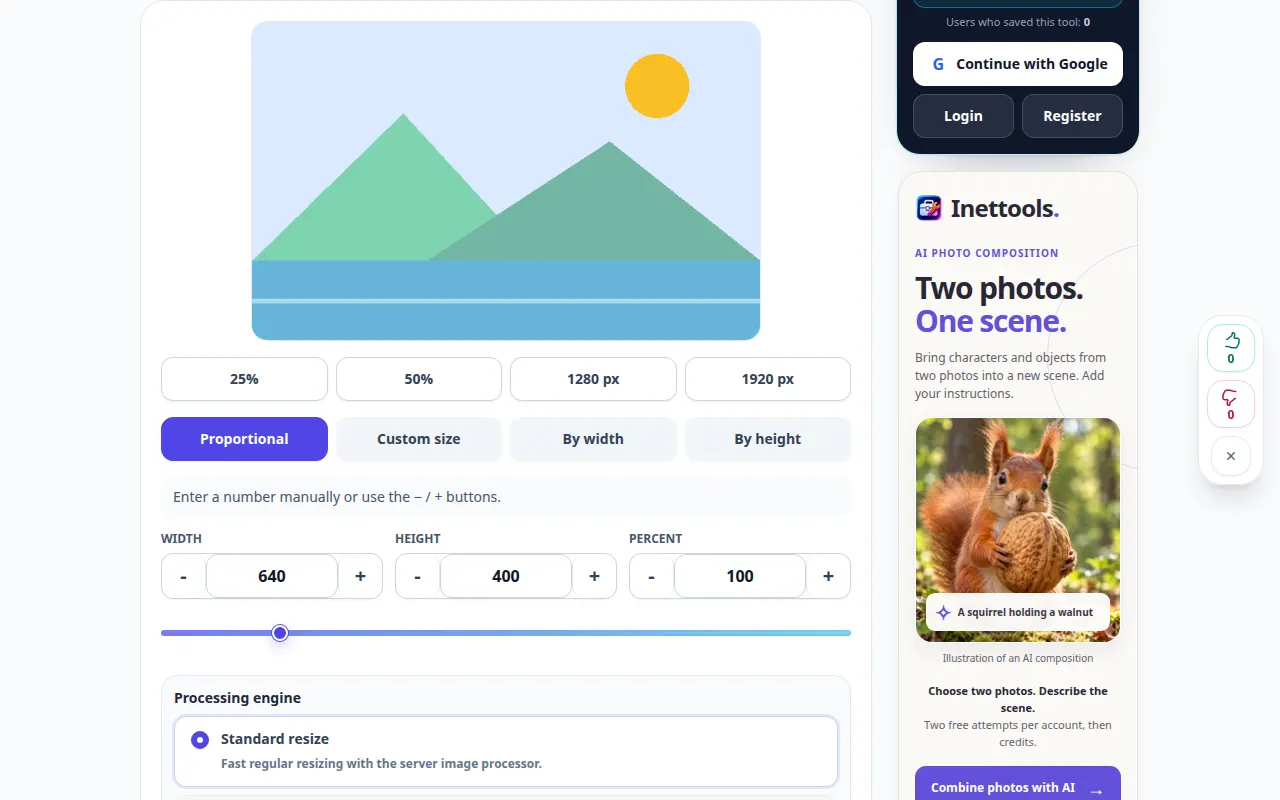
مظاهرة سطح المكتب
يُظهر التسجيل الواجهة الإنجليزية. اتبع الخطوات المترجمة أعلاه؛ الضوابط بنفس الترتيب. يعرض هذا التسجيل المصدر والإعدادات المتاحة قبل الإجراء الرئيسي. اتبع الخطوات المذكورة أعلاه لبدء المعالجة وحفظ النتيجة.
مظاهرة الهاتف
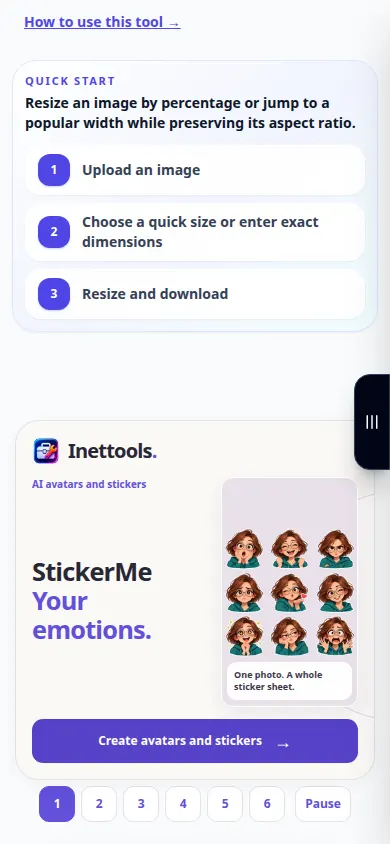
يُظهر التسجيل الواجهة الإنجليزية. اتبع الخطوات المترجمة أعلاه؛ الضوابط بنفس الترتيب. يعرض هذا التسجيل المصدر والإعدادات المتاحة قبل الإجراء الرئيسي. اتبع الخطوات المذكورة أعلاه لبدء المعالجة وحفظ النتيجة.
الأسئلة واستكشاف الأخطاء وإصلاحها
لماذا تغير البعد الآخر تلقائيا؟
يحافظ التحكم في نسبة العرض إلى الارتفاع على النسب الأصلية. افتحه فقط إذا كان التمدد مقبولاً.
هل ستصبح الصورة الأكبر أكثر وضوحًا؟
يؤدي تغيير الحجم إلى إضافة وحدات بكسل ولكن لا يضمن استعادة التفاصيل الأصلية.
إذا رأيت رسالة تفيد بأن الخدمة محملة بشكل زائد، فانتظر وحاول مرة أخرى لاحقًا. لا تعني المحاولة الفاشلة أن الملف المصدر الخاص بك قد تغير.