تم تحديث الدليل:
احتفظ بجزء الفيديو الذي تحتاجه. اضبط البداية والنهاية، وقم بمعاينة التحديد واحفظ المقطع النهائي.
افتح هذا الدليل باستخدام رابط "كيفية استخدام هذه الأداة" الموجود أسفل اسم الأداة. يتضمن الخطوات ولقطات الشاشة ومقاطع الفيديو لأجهزة الكمبيوتر والهواتف.
قبل أن تبدأ
قم بإعداد ملف فيديو وحدد القسم الذي تريد الاحتفاظ به تقريبًا. احتفظ بالأصل: يؤدي القص إلى إنشاء نتيجة منفصلة، ويظل المصدر مفيدًا إذا كنت تريد تغيير القص لاحقًا.
حاول مع ملف العرض التوضيحي — video.mp4
تم إنشاء هذه الملفات الصغيرة لهذا الدليل ولا تحتوي على أي بيانات شخصية.
تعليمات خطوة بخطوة
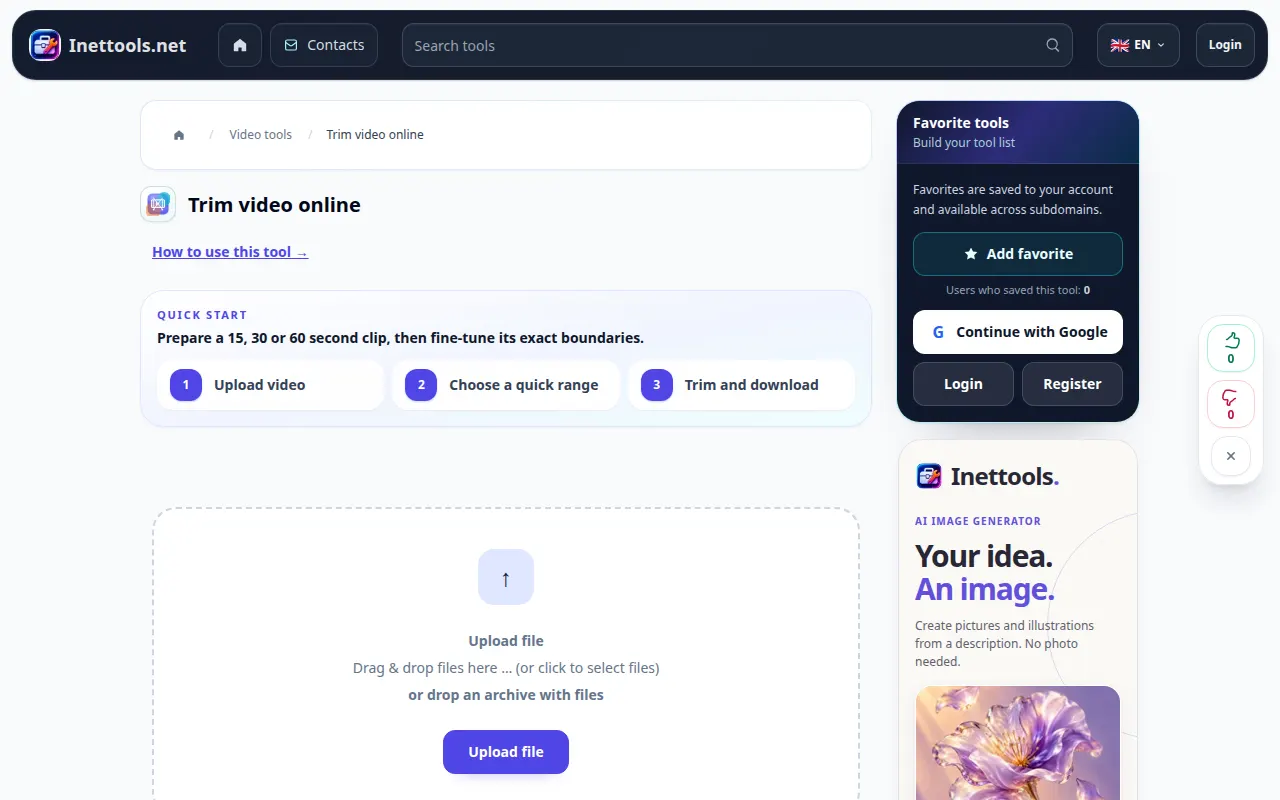
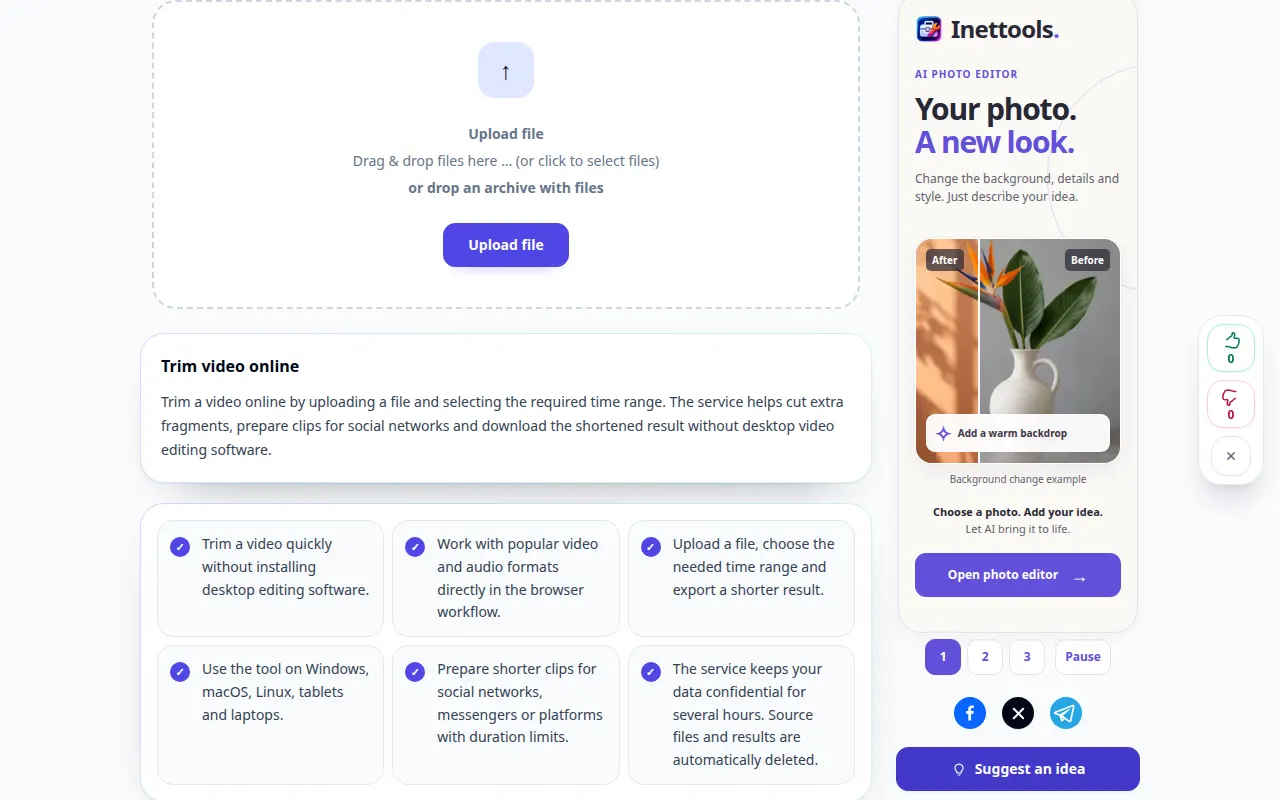
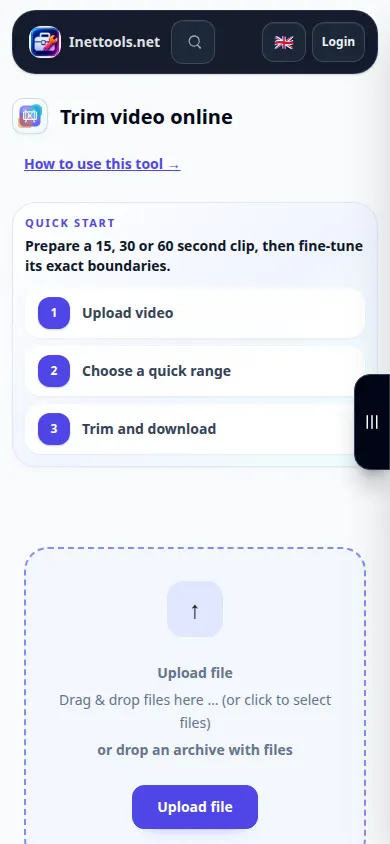
- افتح أداة قص الفيديو، واختر الفيديو المصدر وانتظر حتى يتم تحميل المشغل.
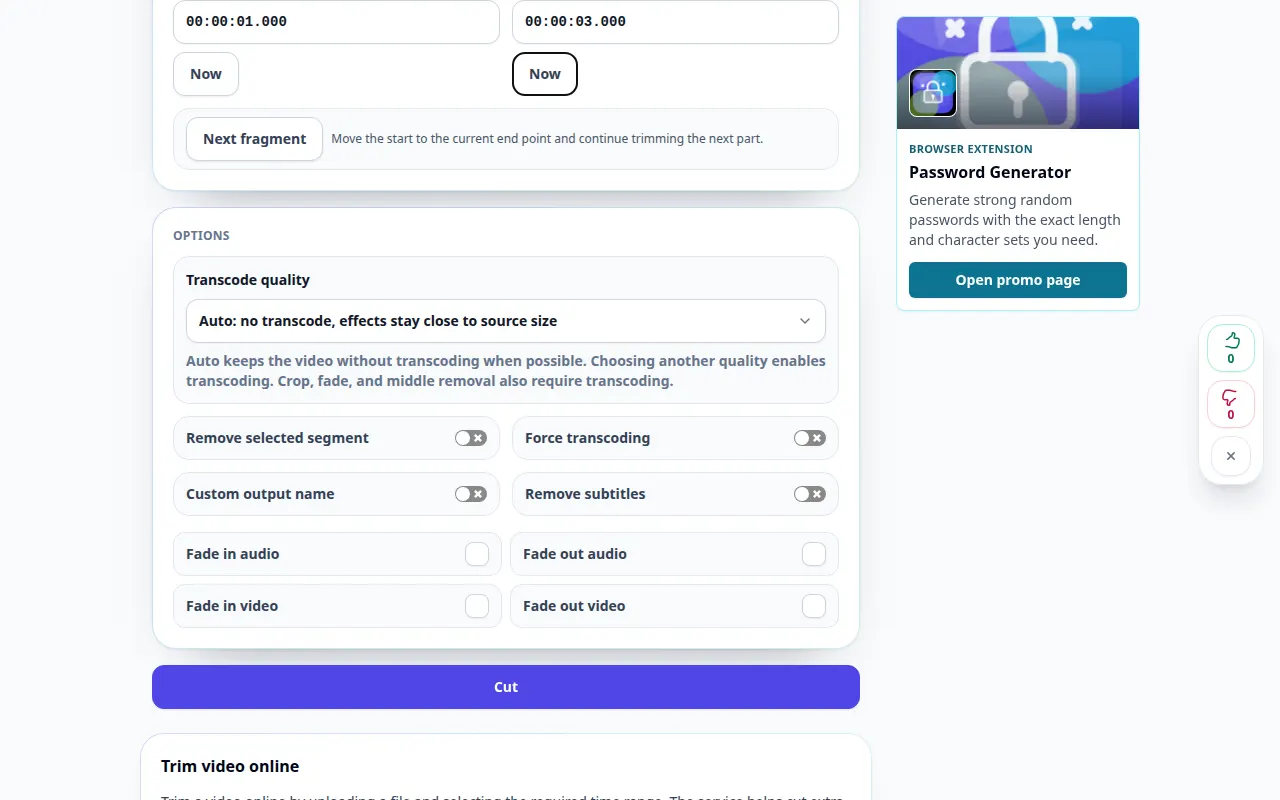
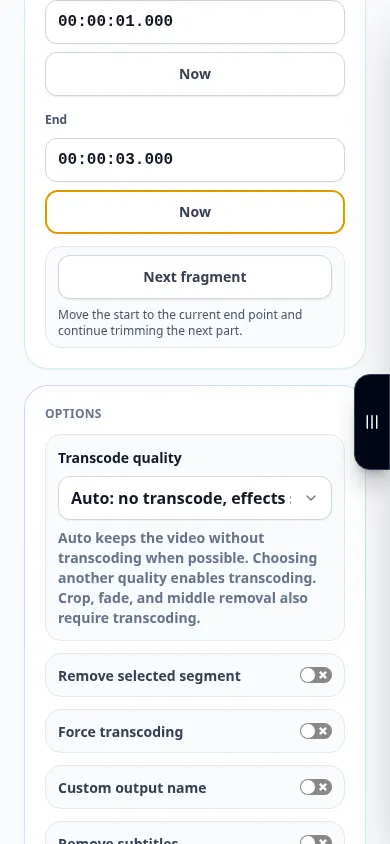
- قم بتعيين البداية والنهاية باستخدام المخطط الزمني أو حقول الوقت. يجب أن تأتي النهاية بعد البداية وأن تبقى ضمن مدة الفيديو.
- معاينة القسم المحدد. تحقق من اللحظات الأولى والأخيرة واضبط الحدود إذا لزم الأمر.
- تحقق من أي إعدادات إخراج متاحة وتأكيد المعالجة، ثم ابدأ في التشذيب. انتظر حتى تنتهي العملية في قائمة الانتظار.
- قم بتشغيل المقطع المكتمل، وتحقق من مدته واحفظه على جهازك.
على جهاز كمبيوتر
تساعد الحقول الزمنية في تحديد الحدود الدقيقة؛ الجدول الزمني مفيد للعثور على المشهد بسرعة. استخدم ملء الشاشة إذا كنت بحاجة إلى معاينة أكبر.
على الهاتف
اضغط على الحقول الزمنية لإجراء تعديلات دقيقة عندما يكون سحب مقبض المخطط الزمني أمرًا صعبًا. أبقِ الهاتف نشطًا وعلامة التبويب في المقدمة أثناء الإعداد.
في Safari على iPhone، افتح قائمة المشاركة واختر Save to Files إذا تم فتح النتيجة في علامة تبويب جديدة. في Android Chrome، حدد التنزيلات. أبقِ علامة التبويب هذه مفتوحة حتى تنتهي المعالجة.
للحصول على نتيجة أفضل
بالنسبة للمقطع من 00:00:01 إلى 00:00:03، تبلغ المدة المتوقعة ثانيتين تقريبًا. شاهد البداية والنهاية المصدرة بدلاً من الاعتماد فقط على العلامات.
لقطات الشاشة والفيديو
مظاهرة سطح المكتب
يُظهر التسجيل الواجهة الإنجليزية. اتبع الخطوات المترجمة أعلاه؛ الضوابط بنفس الترتيب. يعرض هذا التسجيل المصدر والإعدادات المتاحة قبل الإجراء الرئيسي. اتبع الخطوات المذكورة أعلاه لبدء المعالجة وحفظ النتيجة.
مظاهرة الهاتف
يُظهر التسجيل الواجهة الإنجليزية. اتبع الخطوات المترجمة أعلاه؛ الضوابط بنفس الترتيب. يعرض هذا التسجيل المصدر والإعدادات المتاحة قبل الإجراء الرئيسي. اتبع الخطوات المذكورة أعلاه لبدء المعالجة وحفظ النتيجة.
الأسئلة واستكشاف الأخطاء وإصلاحها
هل يمكن أن يكون القطع مختلفًا قليلاً عن العلامات؟
يمكن أن يؤثر وضع المعالجة المتاح والإطارات الرئيسية المصدر على الحدود. تحقق من المقطع الذي تم تصديره واستخدم الوضع المتاح الأكثر دقة عند الضرورة.
لماذا يظهر الأصل الكامل محددًا؟
قد يغطي التحديد الأولي الفيديو بأكمله. قم بتعيين كلا الحدين قبل البدء إذا كنت تريد قسمًا قصيرًا فقط.
إذا رأيت رسالة تفيد بأن الخدمة محملة بشكل زائد، فانتظر وحاول مرة أخرى لاحقًا. لا تعني المحاولة الفاشلة أن الملف المصدر الخاص بك قد تغير.